O Document360 usa Prism.js para realce de sintaxe e suporta várias linguagens de programação em blocos de código, incluindo:
HTML
C#
Java
JavaScript
XML
JSON
CSS
SQL
Python
Markdown
PHP
PowerShell
Texto
Para uma lista exaustiva das linguagens suportadas, consulte a documentação das linguagens suportadas pelo Prism.
Criando blocos de código no editor Markdown
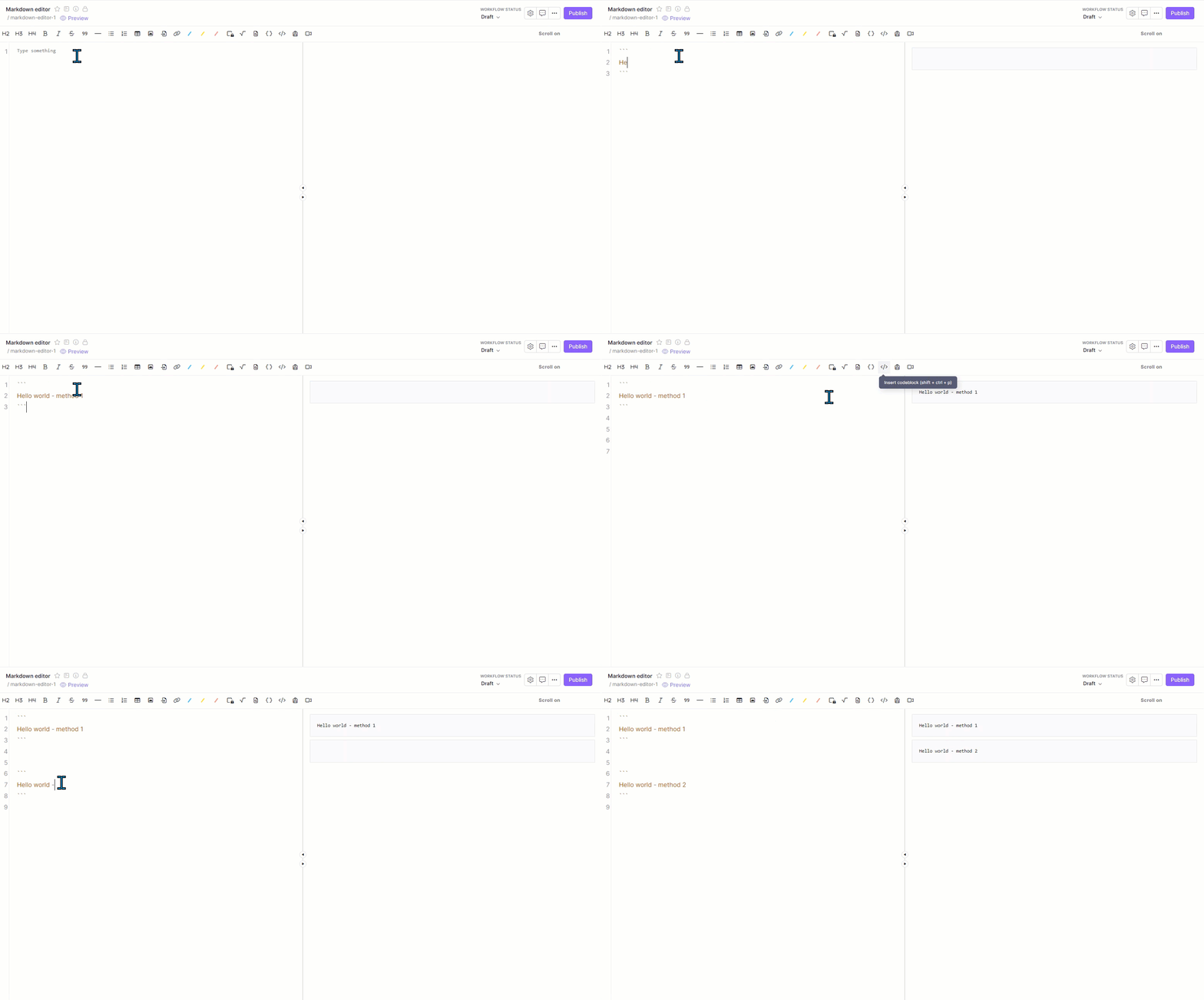
No editor Markdown , existem dois métodos para criar blocos de código cercados:
Use três backticks
```antes e depois do trecho de código.
Por exemplo:
'''csharp
[seu trecho de código]
```
Use o atalho
Ctrl+Shift+Pou clique no ícone Inserir bloco de código () na barra de ferramentas de formatação.
Criando blocos de código no editor WYSIWYG (HTML)
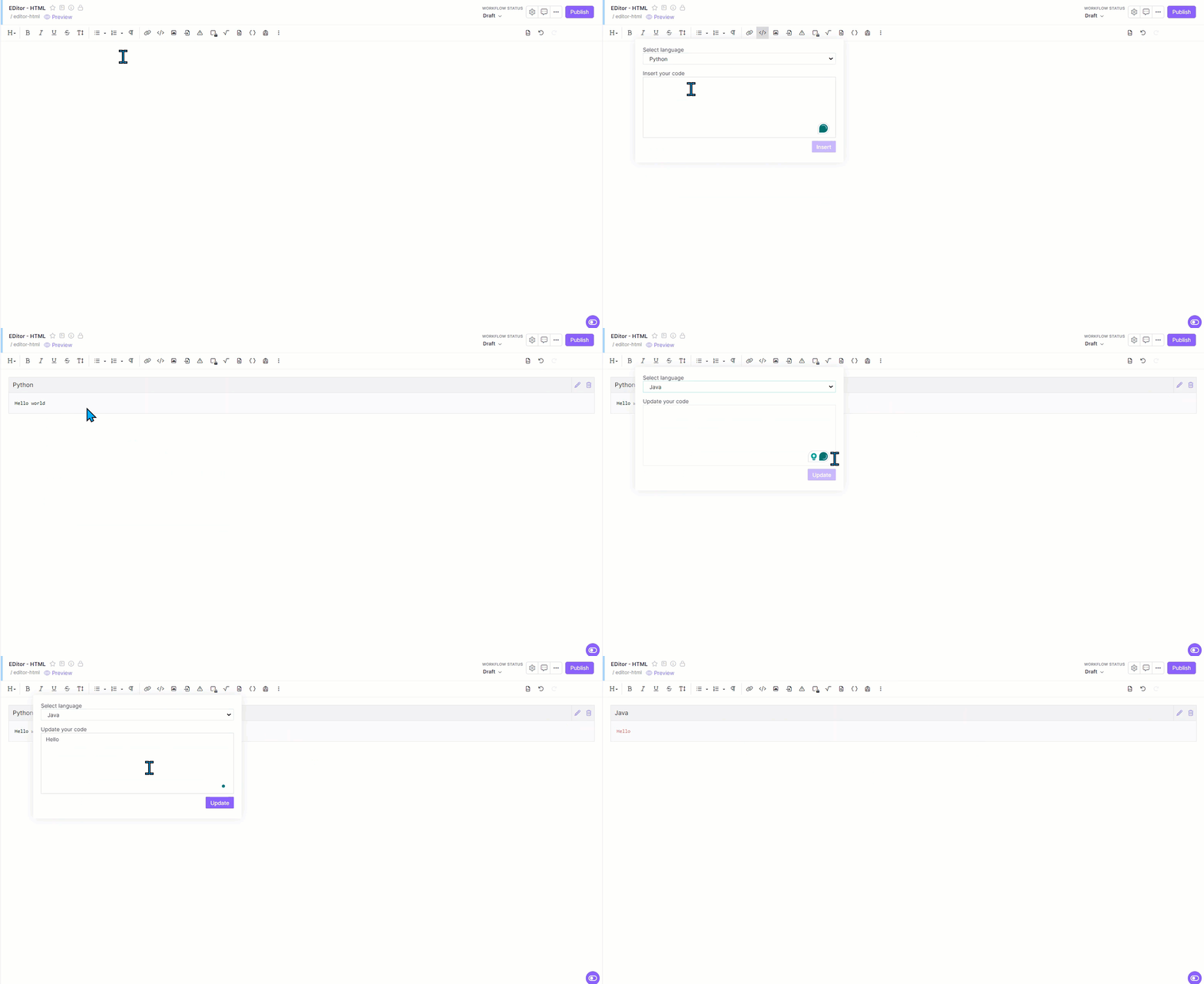
Para criar blocos de código no editor WYSIWYG (HTML), siga os passos abaixo:
Navegue até o artigo desejado no editor WYSIWYG.
Clique no ícone do bloco de código () e um painel aparecerá.
Selecione o idioma desejado no menu suspenso.
Insira seu código no campo Inserir seu código .
Clique em Inserir para adicionar o bloco de código ao seu artigo.
Clique no ícone Editar () à direita para editar um bloco de código.
Clique no ícone Delete () no lado direito para excluir um bloco de código.
Criando blocos de código no editor avançado WYSIWYG
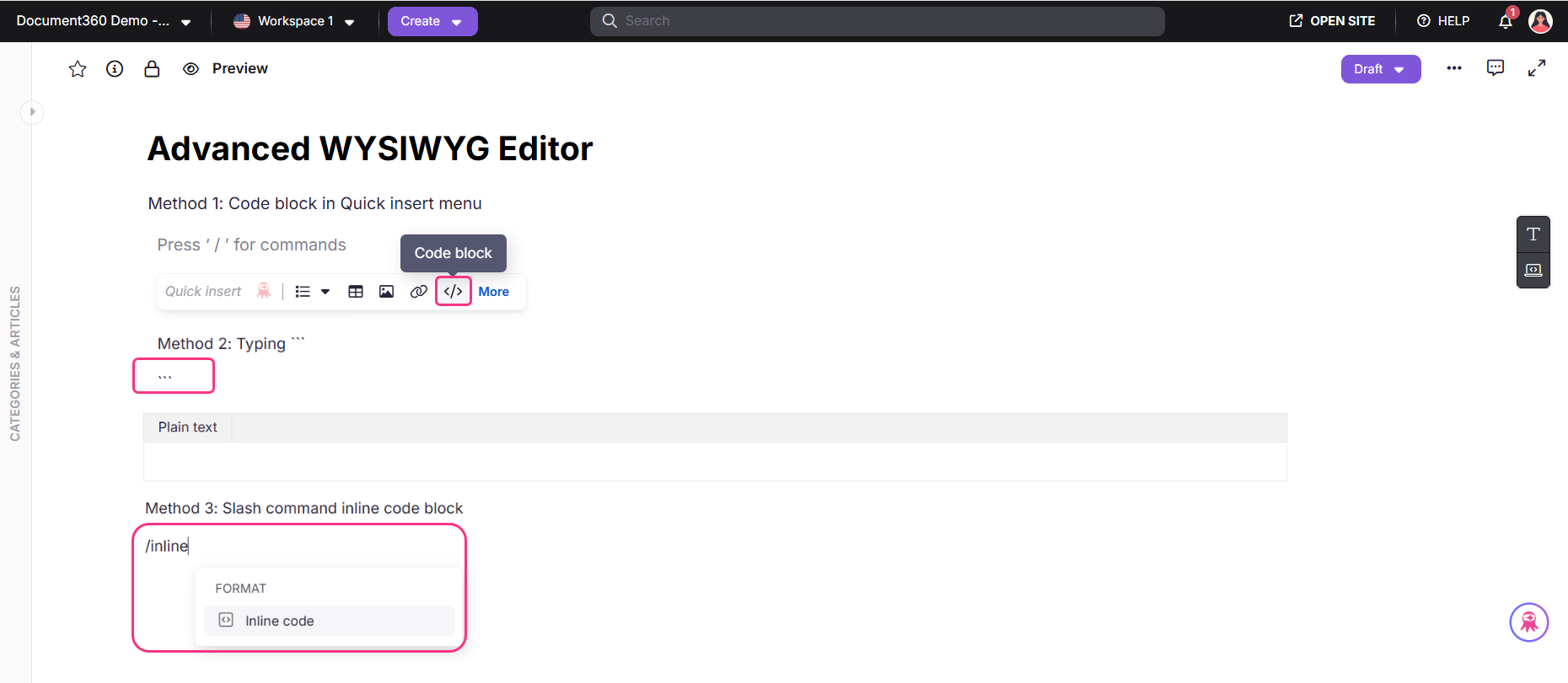
Para criar um bloco de código no editor Advanced WYSIWYG, siga os passos abaixo:
Navegue até o artigo desejado no editor avançado WYSIWYG.
Você pode criar blocos de código de três maneiras:
Clique no ícone do bloco de código () no menu de inserção rápida . O menu Quick insert aparecerá apenas quando o bloco estiver vazio.
Insira três retornos
```e pressione Enter.Use o comando
/code blockde barras e pressione Enter.
Clique no bloco de código criado. Um menu flutuante vai aparecer.
Selecione o título desejado.
Clique no ícone Copiar () para copiar o código.
Clique no ícone Delete () para deletar o bloco de código.
Insira o código recuado dentro do bloco de código.
Códigos de linguagem
C: c
C++: CPP, C++
C#: sustento
CSS: CSS
CoffeeScript: coffeescript
HTML: html
JSON: json
Java: java
JavaScript: javascript, js
Objective-C: objective-c, obj-c, objc
Objective-C++: objc++
PHP: php
Perl: perl, por favor
Python 3: python3, py3
Python: python, py
Ruby: Ruby, RB
Snobol: snobol
XML: XML
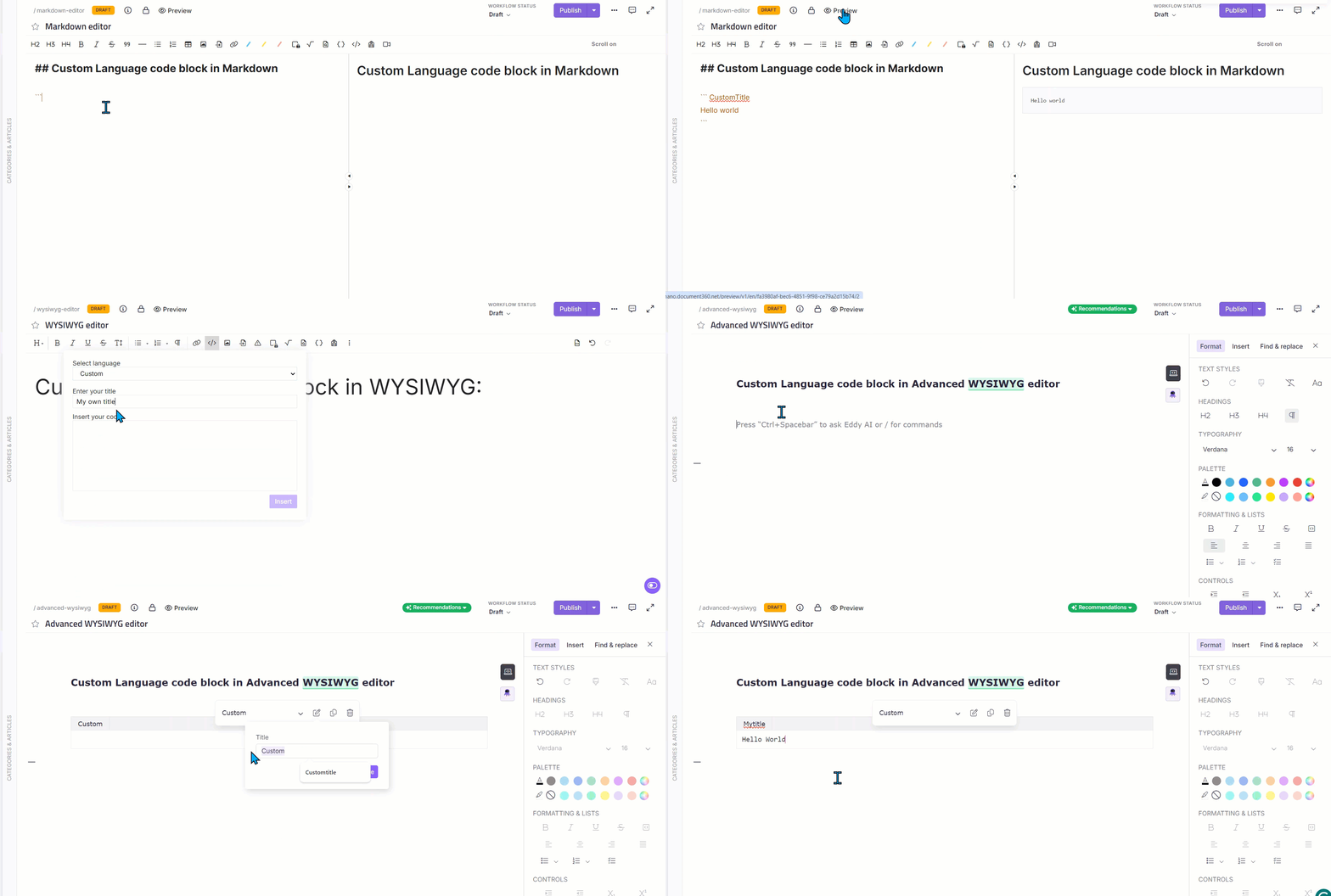
Linguagem personalizada
Se a linguagem desejada não estiver disponível, você pode criar um bloco de código de Linguagem Personalizada .
No editor Markdown: Após inserir o bloco de código, adicione um título digitando o texto desejado após os backticks iniciais:
```HTML
Hello world
```
No editor WYSIWYG: selecione Personalizado no menu suspenso Selecionar Idioma e insira o título desejado no campo Inserir seu título .
No editor avançado de WYSIWYG: Use a barra de busca no menu suspenso para selecionar Personalizado, depois clique no ícone Editar () para inserir seu título e clique em Atualizar.
Indentação e blocos de código
Qualquer texto com recuo de pelo menos quatro espaços será tratado como bloco de código. Esse método é útil para trechos de código mais longos, mas não incluirá realce de sintaxe.
O seguinte bloco de código é criado usando recuos em vez de backticks.
def test():
    logging.error('Test failed')
Exemplos de blocos de código
Os seguintes blocos de código são criados em várias linguagens de programação, incluindo C#, JavaScript, XML, JSON, PowerShell e Ruby, para mostrar dinamicamente a sintaxe e a funcionalidade.
Bloco C#
using System;
namespace HelloWorld
{
    class Hello
    {
        static void Main()
        {
            Console.WriteLine("Hello World!");

            // Keep the console panel open in debug mode.
            Console.WriteLine("Press any key to exit.");
            Console.ReadKey();
        }
    }
}
Bloco Javascript
function $initHighlight(block, cls) {
try {
if (cls.search(/\bno\-highlight\b/) != -1)
return process(block, true, 0x0F) +
` class="${cls}"`;
} catch (e) {
/* handle exception */
}
export $initHighlight;
Bloco XML
<book id="bk101">
      <author>Gambardella, Matthew</author>
      <title>XML Developer's Guide</title>
      <genre>Computer</genre>
      <price>44.95</price>
      <publish_date>2000-10-01</publish_date>
      <description>An in-depth look at creating applications
      with XML.</description>
   </book>
Bloco JSON
{
    "one": 2,
    "three": {
        "point_1": "point_2",
        "point_3": 3.4
    },
    "list": [
        "one",
        "two",
        "three"
    ]
}
Bloco PowerShell
$user = Read-Host "Enter Username"
$pass = Read-Host "Enter Password" -AsSecureString
Bloco de rubi
require 'redcarpet'
markdown = Redcarpet.new("Hello World!")
puts markdown.to_html
Perguntas frequentes
Quais linguagens de programação são suportadas para realce de sintaxe em blocos de código?
O Document360 suporta realce de sintaxe para linguagens como HTML, C#, Java, JavaScript, XML, JSON, CSS, SQL, Python, Markdown, PHP, PowerShell e Text.
Como faço para recuar o conteúdo em um bloco de código com várias linhas?
Para indentar, adicione manualmente espaços no início de cada linha onde você quer indentação. Se você estiver colando código, use o atalho Ctrl + Shift + V para preservar a formatação.
Como posso criar um bloco de código no editor Markdown?
Você pode criar um bloco de código no editor Markdown usando triplo backticks ``` antes e depois do seu trecho de código ou usando o atalho Ctrl+Shift+P.
É possível criar um bloco de código de linguagem personalizado?
Sim, selecione Personalizado no menu suspenso do idioma e então insira o título desejado.