O que é o editor Markdown?
O editor Markdown é uma das três opções de editor disponíveis no Document360. Ele utiliza um estilo de sintaxe abreviada — chamado Markdown — para formatar texto, que é então convertido para HTML quando renderizado no site da base de conhecimento.
Markdown é uma linguagem de marcação leve que permite formatar conteúdo usando caracteres especiais, sem precisar escrever HTML diretamente. Por exemplo, digitar **text** faz o texto ficar em negrito e ## Heading cria um título de segundo nível.
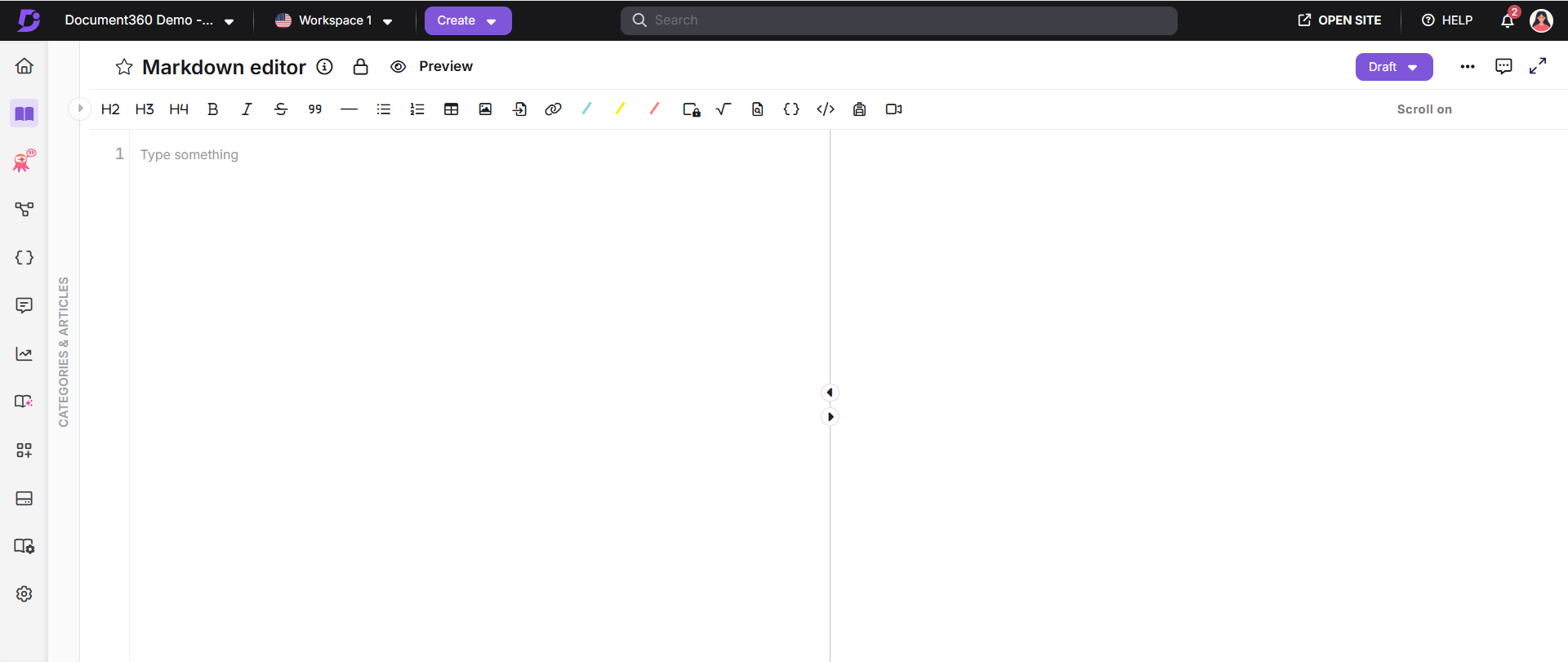
O editor Markdown usa um layout de tela dividida:
- Painel à esquerda — Onde você digita e aplica a sintaxe Markdown. Sintaxe suportada, como títulos, pode aparecer estilizada diretamente neste painel enquanto você digita, o que é um comportamento esperado.
- Painel direito — Uma prévia ao vivo que mostra exatamente como o artigo aparecerá no site da base de conhecimento após ser publicado.
Você pode ativar o Scroll on para manter os dois painéis rolando simultaneamente enquanto escreve. Clique em rolar para desligar isso.
A partir de 22 de novembro de 2025, o editor Markdown foi atualizado da v1.4.10 para a v3.2.2. A barra de ferramentas, o layout, os ícones e a estrutura do editor permanecem inalterados.
Quando usar o editor Markdown
O editor Markdown funciona melhor quando:
- Seus artigos são principalmente baseados em texto , com elementos multimídia mínimos.
- Sua equipe está confortável com a sintaxe ou HTML do Markdown e prefere escrever com teclado em primeiro lugar.
- Você precisa usar tags HTML personalizadas ou código inline que os editores WYSIWYG não suportam.
- Você está trabalhando em documentação com muita coda, como referências de API ou guias para desenvolvedores.
Se seus artigos contêm muitas imagens, vídeos, tabelas ou formatação rica, o editor Advanced WYSIWYG pode ser uma opção melhor. → Compare editores no Document360
Princípios básicos do Markdown
O Markdown usa caracteres simples para formatar texto. Aqui está uma referência rápida da sintaxe mais comumente usada:
| Elemento | Sintaxe | Produção |
|---|---|---|
| Rumo 2 | ## Heading |
Cabeçalho (grande) |
| Rumo 3 | ### Heading |
Rumo (médio) |
| Rumo 4 | #### Heading |
Cabeçalho (pequeno) |
| Ousado | **text** |
Texto |
| Itálico | *text* ou _text_ |
Texto |
| Riscar | ~~text~~ |
|
| Lista de tópicos | * item ou - item |
• item |
| Lista numerada | 1. item |
1. item |
| Link | [text](URL) |
Link clicável |
| Citação em bloco | > text |
Bloco de aspas recuado |
| Linha horizontal | *** |
Uma linha divisória |
| Código inline | `code` |
code |
- Sempre inclua um espaço entre os
#símbolos e o texto do título. Por exemplo:## Headingnão##Heading. - Não inclua espaços entre a sintaxe e o texto para negrito e itálico. Por exemplo:
**bold**não** bold **. - H1 é reservado para títulos de artigos no Document360 e não pode ser usado no corpo do editor. Use H2, H3 e H4 para cabeçalhos de seção.
Para a referência completa da sintaxe Markdown, veja → Sintaxe Básica do Markdown
A barra de ferramentas Markdown
A barra de ferramentas Markdown oferece acesso rápido às opções de formatação sem precisar digitar a sintaxe manualmente. As principais opções da barra de ferramentas incluem:
| Seção | Opções |
|---|---|
| Títulos | H2, H3, H4 |
| Formatação de texto | Negrito, Itálico, Riscado, Aspas, Linha horizontal |
| Listas | Lista não ordenada, lista ordenada |
| Inserção | Tabela, Imagem, Arquivo, Link |
| Chamadas | Informação, Aviso, Erro |
| Notas privadas | Comentário interno visível apenas para membros da equipe |
| LaTeX | Insira expressões matemáticas e equações |
| Encontre e substitua | Pesquise e atualize o texto ao longo do artigo |
| Reutilização de conteúdo | Variáveis e Trechos |
| Bloco de código | Insira um bloco de código formatado |
| Vídeo | Embed no YouTube, Wistia ou Vimeo |
Em telas menores, opções da barra de ferramentas que não cabem são acessíveis pelo menu Mais na barra de ferramentas.
Converter um artigo do Markdown para o editor Advanced WYSIWYG
Se você quiser mover um artigo do Markdown para o editor Advanced WYSIWYG — para acessar blocos de conteúdo mais ricos, Eddy AI e mais opções de formatação — você pode convertê-lo no nível do artigo.
Como converter
- Abra o artigo no editor Markdown.
- Clique no ícone Mais (•••) no canto superior direito do editor.
- Selecione Mais opções de artigo. O painel de configurações do artigo vai aparecer.
- Navegue até a aba Editor .
- Selecione editor WYSIWYG Avançado.
- Selecione a caixa de seleção Tem certeza de que quer continuar? para confirmar.
- Clique em Salvar.
O artigo será convertido para o editor Advanced WYSIWYG e será aberto imediatamente no novo editor.
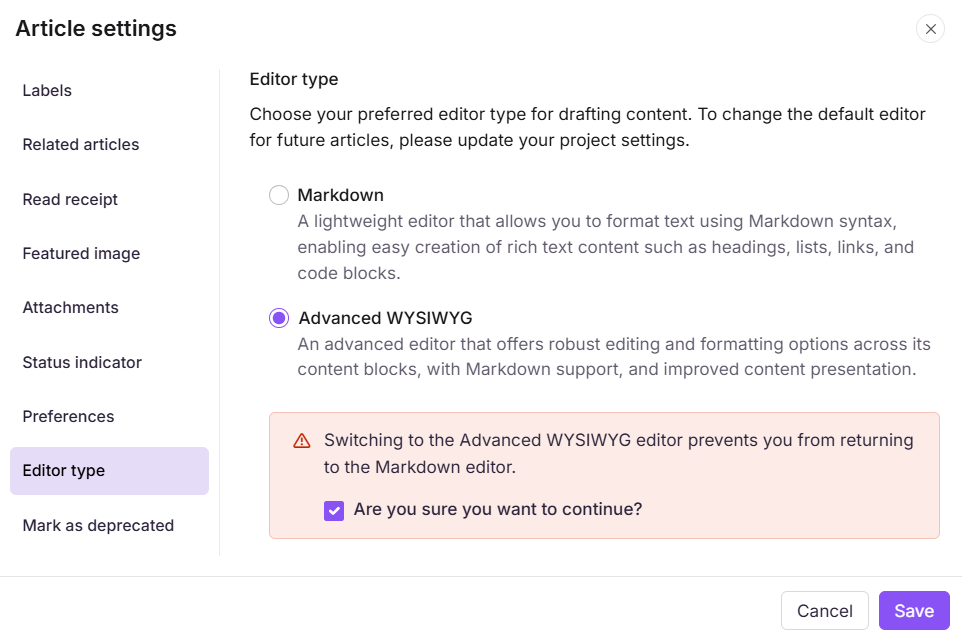
Sua ação é irreversível. Uma vez que um artigo do Markdown é convertido para o editor Advanced WYSIWYG, ele não pode ser revertido para o Markdown. Certifique-se de estar confiante na mudança antes de prosseguir.
O que esperar após a conversão
- Todo o conteúdo textual, títulos, listas e formatação básica são mantidos.
- Algumas sintaxes específicas do Markdown não suportadas no editor Advanced WYSIWYG — como tabelas Markdown — precisarão ser revisadas e reconstruídas usando as ferramentas integradas do editor após a conversão.
- Você pode definir o editor WYSIWYG Avançado como padrão para todos os novos artigos a partir de Configurações > portal de Knowledge Base > Editor de > Geral. Isso não afeta os artigos existentes do Markdown.
Melhores práticas
- Use a barra de ferramentas se você for novo no Markdown — ela insere a sintaxe automaticamente, então você não precisa memorizar comandos.
- Escreva a sintaxe com cuidado — pequenos erros, como um espaço faltando ou um caractere extra, impedirão que a formatação seja renderizada corretamente.
- Use o painel de visualização ao vivo com frequência para verificar como o conteúdo ficará antes de publicar, especialmente para elementos complexos como tabelas e blocos de código.
- Evite misturar Markdown e HTML desnecessariamente — embora HTML seja suportado, o uso excessivo pode causar inconsistências na renderização.
- Considere converter para o editor Advanced WYSIWYG se seu artigo estiver crescendo em complexidade e exigir blocos de conteúdo como tabulações, acordeões, callouts ou elementos interativos.
FAQ
Posso reverter um artigo do Markdown de volta para o editor Markdown depois de convertê-lo para WYSIWYG Avançado?
Não. Uma vez que um artigo Markdown é convertido para o editor Advanced WYSIWYG, ele não pode ser revertido. Isso se aplica ao nível do artigo. Artigos futuros ainda podem ser criados no Markdown se o Markdown estiver definido como padrão do projeto.