Isenção de responsabilidade: Este artigo foi gerado usando tradução automática.

Escolhas de editor no Document360

Prev Next

Planos que suportam este recurso: Professional Business Enterprise

Usar o editor de texto no Document360 é essencial para criar e gerenciar artigos de base de conhecimento de forma eficiente.

O Document360 permite que você rediga artigos em três opções versáteis de editor:

  1. O editor Markdown permite que escritores usem sintaxe e HTML para personalizar artigos.

  2. O editor WYSIWYG (What You See Is What You Get) utiliza formatação de texto enriquecido e inclui uma extensa barra de ferramentas de formatação; No entanto, você não pode usar código personalizado em artigos.

  3. O editor Advanced WYSIWYG é a mais recente adição às opções de editor no Document360 e atua como um híbrido entre os editores Markdown e WYSIWYG.

O Document360 garante uma experiência amigável que melhora a clareza, consistência e engajamento do conteúdo.  


Editor Markdown

O editor Markdown possui um espaço de trabalho em tela dividida e recursos para ajudar você a gerenciar um artigo enquanto o escreve.

  1. O lado esquerdo da tela é onde você digita e aplica a sintaxe Markdown.

  2. A tela de pré-visualização à direita permite que você veja como seu artigo ficará antes da publicação.

  3. O Scroll ligado indica que ambas as seções rolam simultaneamente. Clique em rolar para desligar a rolagem automática.

  4. Clique em pré-visualização para ver como seu artigo aparecerá no site da Knowledge Base.

  5. Após a publicação, você pode encontrar o ícone do link Copiar () próximo ao ícone Visualizar na Base de Conhecimento ().

Use as setas no divisor para colapsar qualquer um dos painéis do editor.

Document360 interface showcasing Markdown editor features and content creation capabilities.

Cenários onde o editor Markdown é recomendado

O editor Markdown oferece flexibilidade guiada para criação e personalização de artigos, além de garantir um estilo de escrita e formatação consistentes em toda a documentação. Essa consistência é crucial para manter uma aparência profissional na documentação do produto.

Por exemplo, você pode inserir imagens usando a barra de ferramentas, que injeta o seguinte Markdown:

![Image Alt Text] (Image URL){height="" width=""}.

Você pode ajustar o tamanho da imagem adicionando valores desejados (por exemplo, altura="600px" largura="400px"). Formatação avançada, como sombras e bordas, pode ser alcançada com trechos de personalização em HTML.


NOTA

Para mais informações, consulte os artigos sobre o editor Markdown e os conceitos básicos do Markdown.


Editor WYSIWYG

O WYSIWYG, que significa What You See Is What You Get, é um editor baseado em HTML que difere do editor Markdown. Ele permite que você visualize a formatação real do artigo enquanto digita ou insere o conteúdo.

WYSIWYG editor toolbar displaying various text formatting options and features for users.

Cenários onde o editor WYSIWYG é recomendado

Se os membros da equipe que contribuem para os artigos já conhecem editores baseados em HTML como o WordPress, esse editor é relativamente fácil de usar. Além disso, se seus artigos de documentação contêm muito código e mídia, o editor WYSIWYG oferece opções extensas de formatação para texto, imagens, vídeos e mais.

NOTA

Para mais informações, leia o artigo no editor WYSIWYG.


Editor WYSIWYG avançado

O leve e poderoso 'Advanced WYSIWYG editor' oferece recursos ricos de edição de texto e suporta sintaxe Markdown, proporcionando uma experiência mais visual e intuitiva em comparação com o editor Markdown, mantendo uma flexibilidade semelhante à do editor WYSIWYG.

Digite / no editor e uma lista de opções aparece. Você pode buscar as opções digitando nomes de comandos. Clique no comando desejado ou pressione a tecla Enter para selecionar o comando.

Document360 troubleshooting guide highlighting common login issues and solutions for users.

Cenários onde o editor avançado WYSIWYG é recomendado

Suponha que você tenha artigos baseados em conhecimento que são centrados em texto, com muito código e ricos em mídia. Nesses casos, o editor Advanced WYSIWYG é uma alternativa flexível ao Markdown e WYSIWYG. Isso proporciona uma edição rápida baseada em sintaxe, semelhante ao Markdown, e opções de formatação de texto amplo e imagem como o editor WYSIWYG.

NOTA

Para mais informações, consulte o artigo de ajuda do Document360 sobre o editor avançado de WYSIWYG.


Alterando o editor padrão no nível do projeto

Para tornar o editor WYSIWYG/Advanced WYSIWYG o editor padrão:

  1. Navegue até Configurações () na barra de navegação à esquerda do Portal da base de conhecimento.

  2. No painel de navegação à esquerda, clique em Geral na seção do portal da base de conhecimento .

  3. Na seção Editor, escolha o editor desejado.

  4. Clique em Salvar.

Project settings interface showing editor options and save button for configuration.

NOTA

Se você mudar o editor padrão do seu projeto, todos os novos artigos que criar estarão sob a escolha do seu respectivo editor.


Alternando entre Markdown - WYSIWYG - Editor avançado de WYSIWYG

O editor Markdown é o editor padrão para todos os novos projetos e artigos no Document360. Se você quiser usar o editor WYSIWYG ou Advanced WYSIWYG, pode migrar para ele em nível de projeto ou artigo.

Mudança de editor no nível do artigo

Possível

  • Markdown > WYSIWYG Avançado (apenas no modo 'Editar')

  • WYSIWYG > WYSIWYG Avançado (somente no modo 'Editar')

Não é possível

  • Markdown > WYSIWYG

  • WYSIWYG > Markdown

  • WYSIWYG > Markdown Avançado

  • WYSIWYG > WYSIWYG avançada

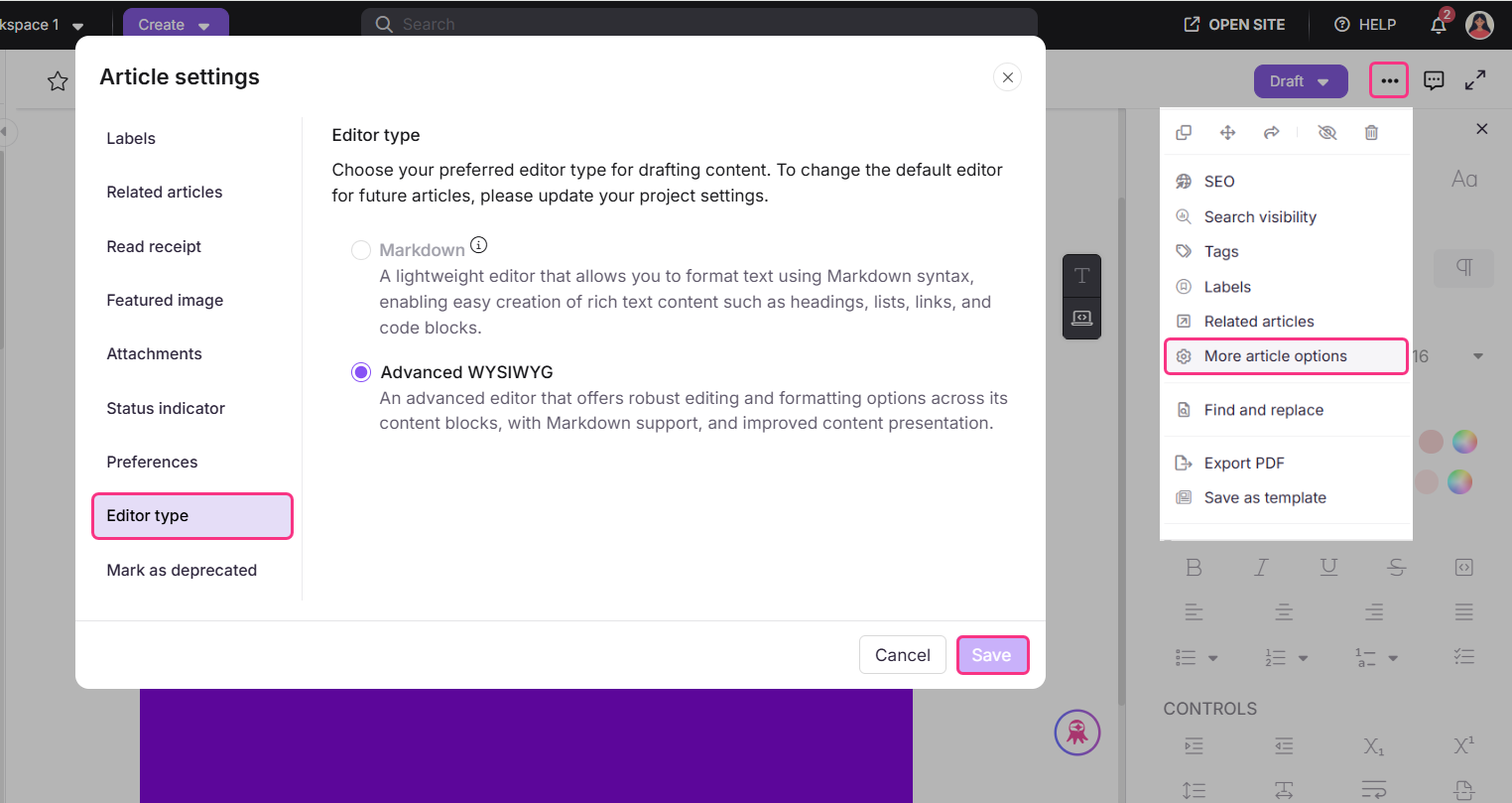
Para trocar de editor em uma página individual /categoria, siga os passos abaixo

  1. Na página do artigo/categoria, clique no ícone Mais () e selecione Mais opções de artigo.

    O painel de configurações do artigo vai aparecer.

  2. Na aba Editor , selecione o editor desejado.

  3. Selecione a caixa Tem certeza de que quer continuar?

  4. Clique em Salvar.

    Os mesmos passos se aplicam à documentação da API.

    Settings menu for selecting editor type with warning about switching editors.

NOTA

Depois de mudar para o editor WYSIWYG Avançado no nível do artigo, não poderá reverter o tipo de editor daquele artigo específico. No entanto, para artigos futuros, o usuário com a permissão Configurações do Projeto - Atualização pode definir o editor padrão a partir do portal de Configurações > da base de conhecimento > Editor de > Geral.


Lidar com tags HTML e atributos não suportados no editor Advanced WYSIWYG

O editor avançado WYSIWYG no Document360 garante a segurança do conteúdo ao gerenciar tags e atributos HTML não suportados. Em vez de removê-los, o editor sinaliza e preserva esses elementos para que os usuários possam revisar e corrigir.

Quando isso acontece?

  1. Migrando de WYSIWYG para editor WYSIWYG Avançado

    Ao alternar entre os editores, o conteúdo não suportado é automaticamente identificado e sinalizado para que os usuários possam resolver possíveis problemas.

  2. Edição de conteúdo no editor avançado WYSIWYG

    Quando tags ou atributos não suportados são adicionados na visualização de código, o editor detecta, sinaliza e marca visualmente para correção.

O que acontece quando elementos não suportados são detectados?

  • O editor detecta tags HTML não suportadas (por exemplo, <marquee>, ) <blink>e atributos (por exemplo, onmouseover, style="text-decoration:blink") durante a análise sintática.

  • Esses elementos são visualmente sinalizados dentro do conteúdo usando indicadores personalizados, como dicas de ferramentas e destaques de bloco, sem atrapalhar a estrutura do conteúdo.

  • No editor, você não pode editar o bloco do elemento não suportado desejado. No entanto, os usuários podem interagir com elementos sinalizados, recebendo opções para modificá-los, removê-los ou corrigi-los na visão de Código.

Tags suportadas no editor avançado WYSIWYG

Abaixo está a lista de tags com suporte a atributos personalizados no editor avançado WYSIWYG:

Tags de formatação de texto

Tags que definem ou modificam como o texto aparece:

  • Abbr: Representa abreviações ou siglas.

  • Citação em bloco: Indica conteúdo citado.

  • Cabeçalho: Representa títulos (por exemplo, <h1>, <h2>).

  • Parágrafo: Define um parágrafo de texto.

  • Sub & Superscripts: Usados para subscrito (<sub>) e sobrescript (<sup>).

  • Código Inline: Representa um pequeno trecho de código dentro de uma linha de texto.

Tags de lista

Tags que estruturam o conteúdo como listas:

  • Lista de tópicos: Representa listas não ordenadas (<ul>).

  • Lista ordenada: Representa listas ordenadas (<ol>).

  • Lista de tarefas: Usada para listas de verificação interativas ou visuais.

  • Itens da Lista: Representa elementos individuais da lista (<li>).

Forma e tags interativas

Tags usadas para criar formulários e elementos interativos:

  • Entrada: Define campos de entrada.

  • Rótulo: Rótulos associados a elementos de forma.

  • Área de Texto: Permite entrada de texto em várias linhas.

Tags de link e mídia

Tags para vincular ou incorporar mídia:

  • Link: Define hiperlinks (<a>).

  • Imagem: Incorpora imagens (<img>).

  • Vídeo: Embeds vídeos (<video>).

  • Objeto: Incorpora recursos externos (por exemplo, Flash).

  • Iframe: Incorpora quadros inline (<iframe>).

Tags adicionais

Tags adicionais com propósitos únicos:

  • Div: Um contêiner genérico para agrupar conteúdo.

  • KBD: Representa a entrada do teclado.

  • Detalhes: Cria um widget de divulgação para mostrar ou esconder conteúdo.

  • Resumo: Fornece um resumo da <details> tag.

Demo of outdated HTML content with unsupported tags and editing instructions highlighted.


Perguntas frequentes

O que é um editor de texto na base de conhecimento do Document360?

Uma ferramenta que permite que contas de equipe criem, editem e formatem conteúdo para seus artigos e páginas de categoria. Cada opção de editor oferece uma interface amigável para facilitar a criação de conteúdo dentro do portal da Base de Conhecimento.

Quais são as principais características de qualquer editor de texto para documentação?

Editores de texto com contexto para bases de conhecimento normalmente oferecem recursos como formatação básica de texto (negrito, itálico, sublinhado, riscado), formatação de tipos de texto (títulos, listas de chamados, tabelas), incorporação de mídia (imagens, vídeos), anexos de arquivos, formatação de código e, mais importante, uma interface fácil de usar.

Posso incorporar imagens e vídeos diretamente no editor de texto?

Sim, todos os editores de texto disponíveis no Document360 suportam incorporação de mídia. Os usuários podem facilmente adicionar imagens, vídeos e outros elementos multimídia diretamente em seus artigos para melhorar o apelo visual.

Posso alternar entre diferentes opções de editor de texto?

Você tem a opção que permite escolher o editor que melhor se encaixa nas suas preferências e necessidades em nível de projeto. Você também pode trocar de editor uma vez no nível do artigo, mas voltar ao conteúdo tem algumas limitações. Por favor, consulte a seção do editor de Troca neste artigo.

Os atalhos de teclado funcionam nos diferentes editores do Document360?

Sim, cada um dos três editores (Markdown, WYSIWYG e editor Advanced WYSIWYG) tem sua coleção de atalhos de teclado. A maioria dos atalhos convencionais universalmente usados em ferramentas como Microsoft Word e Google Docs está disponível com os editores Document360.

NOTA

Há muitos atalhos disponíveis no editor avançado WYSIWYG, clique aqui para saber mais.

Como os atalhos de teclado no editor ajudam na documentação?

O atalho de teclado, como o nome indica, melhora a eficiência na escrita ao minimizar a necessidade de usar o mouse para realizar ações específicas e acessar ferramentas no artigo sem que seus dedos deixem o teclado do dispositivo.

Como escolho a opção certa de editor de texto para minha base de conhecimento?

Considere os seguintes fatores antes de selecionar o editor em nível de projeto ou artigo

  • Facilidade de uso

  • Tipo de documentação que você cria

  • Uso de arquivos de mídia

  • Familiaridade do autor com o editor

Os artigos existentes serão afetados pela mudança no editor padrão?

Os artigos existentes continuarão usando o mesmo editor de antes, enquanto apenas os artigos recém-criados usarão o editor padrão recém-selecionado.

Por que o gerente de categorias fica colapsado quando estou editando um artigo?

Quando a barra de Formatar () é fixada, o Gerenciador de Categorias colapsa automaticamente para fornecer mais espaço para edição se a largura da tela for inferior a 1280 pixels. Para visualizá-lo novamente, clique no no lado esquerdo do editor.