Eddy AI é o agente de escrita de IA integrado do Document360. Ele permite que você gere artigos completos e estruturados diretamente no editor Advanced WYSIWYG, sem sair do portal.
Em vez de começar de uma página em branco, você pode descrever o que precisa, enviar uma gravação ou arquivo de áudio, ou fornecer um tema, e o Eddy AI gerará um primeiro rascunho para você. O rascunho é colocado diretamente no editor, pronto para revisar, refinar e publicar.
Como as equipes usam a Eddy AI
- Redatores técnicos podem enviar gravações de walkthrough de produtos e convertê-las em artigos passo a passo, eliminando a transcrição manual.
- Equipes de suporte podem converter gravações de chamadas de clientes ou transcrições de reuniões em artigos estruturados de base de conhecimento usando a opção de áudio ou transcrição.
- Novos colaboradores podem usar a opção de prompt para gerar um primeiro rascunho sobre um tema desconhecido e refiná-lo com contribuições de especialistas no assunto.
- Geradores de conteúdo podem gerar esboços de artigos para tipos recorrentes, como notas de divulgação ou guias de solução de problemas, e distribuí-los aos escritores como pontos de partida.
O Eddy AI suporta quatro modos de criação de artigos:
Usando um prompt
Descreva o que você quer escrever e a Eddy AI gera um artigo completo e estruturado. Quanto mais específico for o prompt, melhor será o resultado.
Saiba mais →Resumo do artigo
Forneça um tema e a Eddy AI constrói um esboço estruturado com títulos e seções. Use isso quando o assunto for complexo e quiser validar a estrutura antes de qualquer conteúdo ser escrito.
Saiba mais →Do vídeo
Envie uma gravação do Zoom, Teams ou Google Meet e a Eddy AI a converte em um artigo escrito. Inclua capturas de tela para extrair automaticamente os visuais do vídeo — ideal para guias práticos e guias de produtos.
Saiba mais →De áudio, transcrição ou arquivo de texto
Faça upload de uma gravação de chamada de cliente, transcrição de reunião ou documento Word e a IA do Eddy transforma isso em um artigo estruturado de base de conhecimento. Não é necessário transcrição manual ou reformatação...
Saiba mais →As principais capacidades do agente de redação por IA incluem:
- Rascunho mais rápido — Gere artigos inteiros a partir de um prompt simples ou fonte de conhecimento.
- Guias de estilo personalizados — Mantenha tom, estrutura e SEO consistentes entre os artigos.
- Entradas flexíveis — Gerar conteúdo a partir de prompts, arquivos ou fontes de base de conhecimento.
- Qualidade aprimorada — Obtenha sugestões de refinamentos e termos do glossário após a geração.
- Suporte multilíngue — Disponível em todos os idiomas suportados pela Eddy AI.
Access AI agente de escrita
- Navegue até Documentação na barra de navegação esquerda.
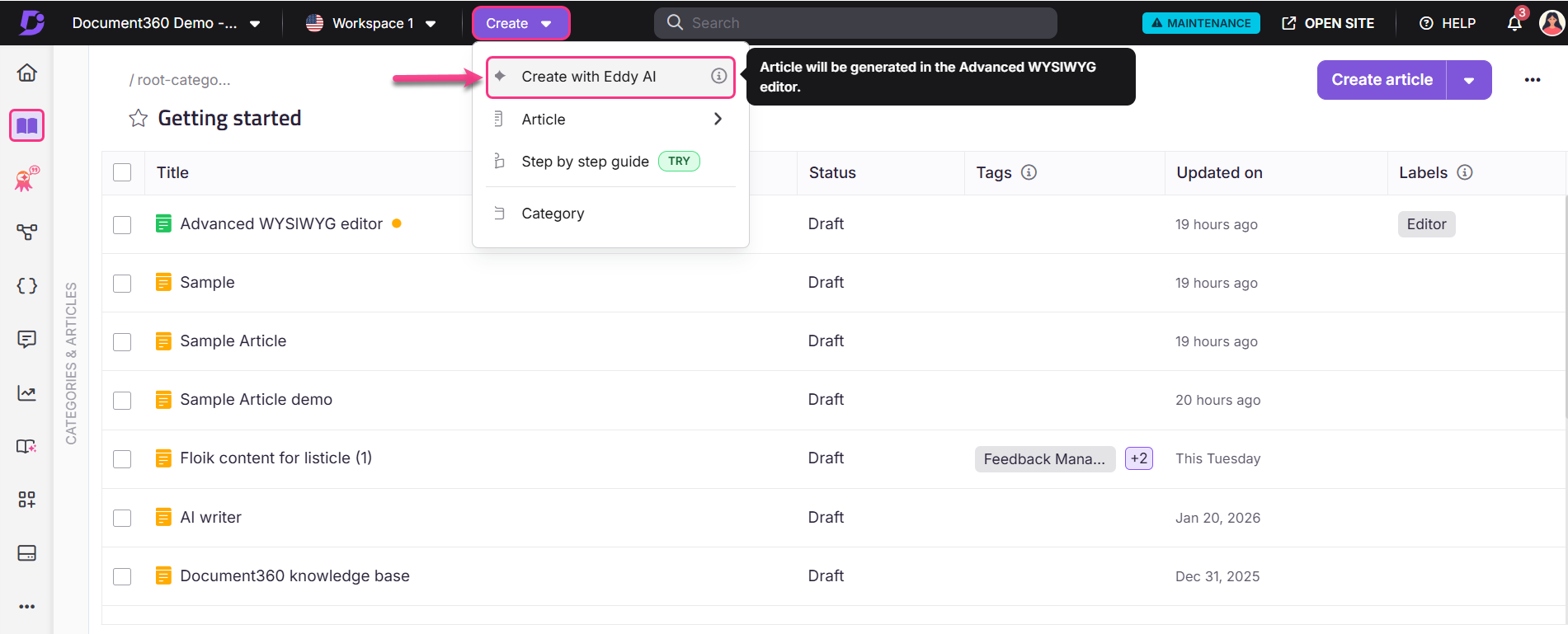
- Clique no menu suspenso Criar na barra de navegação superior e selecione Criar com Eddy AI.
- O painel Escrever Artigo será exibido.
Você também pode acessar o Eddy AI usando o ícone do Volante de Inércia (+) passando o mouse por baixo de qualquer artigo no painel de categorias e selecionando Criar com Eddy AI, ou pelo menu (...) ao lado de uma categoria. Se você estiver dentro de uma categoria do tipo Pasta/Índice , clique no menu suspenso Criar artigo no canto superior direito e selecione Criar com Eddy AI. Alternativamente, use o comando Slash (/) diretamente do editor.
Crie um artigo com Eddy AI
Os primeiros rascunhos são a parte mais difícil da documentação. A Eddy AI elimina esse atrito — seja começando por um prompt, uma gravação ou um arquivo existente, ela gera um artigo estruturado e pronto para ser refinado, para que você possa dedicar seu tempo à precisão e qualidade, não a páginas em branco.
Crie um artigo usando um prompt
Use isso quando souber o que quer escrever, mas precisar de uma vantagem. Um prompt claro e específico dá à IA do Eddy a direção necessária para produzir algo utilizável na primeira tentativa.
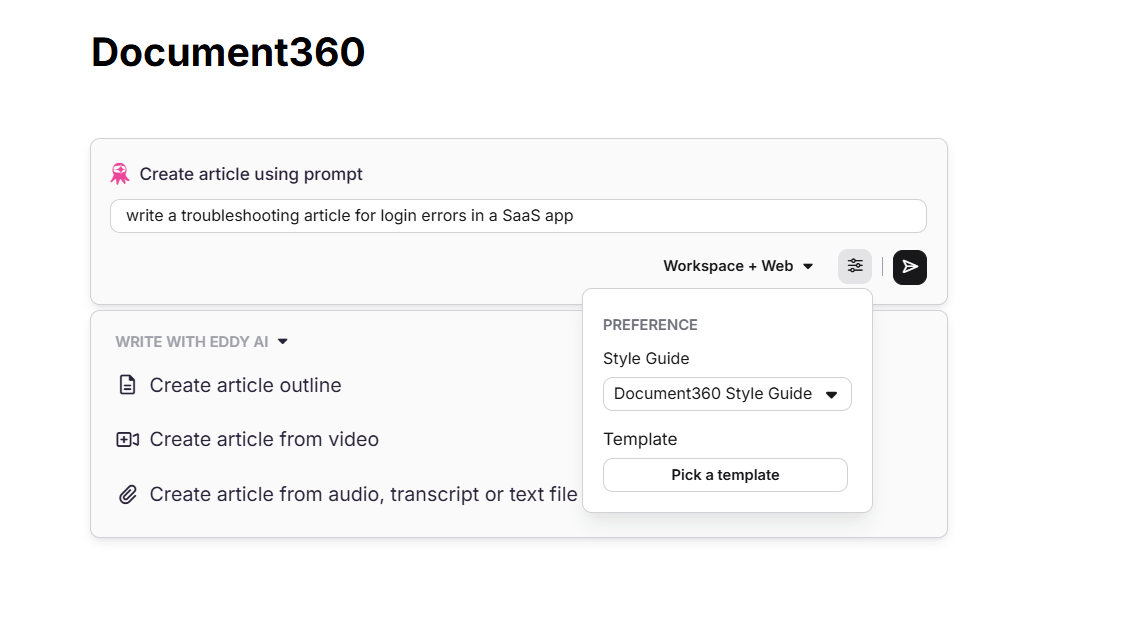
- Abra o painel Escrever Artigo . O modo padrão é Criar artigo usando prompt.
- Insira seu prompt. Seja específico — "escrever um artigo de resolução de problemas para erros de login em um app SaaS" vai superar "escrever sobre problemas de login" toda vez.
- Selecione sua fonte de informação no menu suspenso Workspace + Web :
- Workspace + Web (padrão) — Eddy AI combina informações do seu workspace com a web.
- Espaço de trabalho — A Eddy AI busca conteúdo exclusivamente do seu espaço de trabalho.
- Web — A IA Eddy busca conteúdo apenas da web. Útil para assuntos gerais ainda não abordados no seu ambiente de trabalho.
- Clique no ícone de Preferências para selecionar um guia de estilo e um modelo:
- Um guia de estilo do sistema é aplicado por padrão. Use o menu suspenso do Guia de Estilo para selecionar um guia personalizado, ou escolha Nenhum para gerar sem um.
- Clique em Escolher um modelo para abrir o Artigo no painel de modelos. Selecione um modelo, visualize-o no painel direito e clique em Usar este modelo. Para saber mais, veja o Guia de Estilo.
- Clique no ícone Enviar . A Eddy AI começará a gerar o artigo.
- Se o título do artigo for deixado em branco, o Eddy AI gerará um automaticamente com base no prompt. Você pode editar o título manualmente após a geração.
- Uma vez gerado, revise o rascunho e tome uma das ações descritas em Ações pós-geração abaixo.
Você não pode interagir com o editor enquanto um artigo está sendo gerado. Você pode alternar para outras seções do portal ou abas do navegador. Uma notificação avisará quando o conteúdo estiver pronto
Criar um esboço do artigo
Use essa opção para gerar um esboço estruturado antes de escrever o conteúdo completo do artigo.
- No painel Escrever Artigo , selecione Criar esboço do artigo.
- Insira o tema ou prompt no campo de texto.
- Clique no ícone Enviar . A Eddy AI gera um esboço com títulos e seções baseados no seu input.
- Revise o esboço no editor, depois expanda cada seção manualmente ou use Continuar escrevendo para deixar a Eddy AI preencher o conteúdo.
Criar um artigo a partir de vídeo
Use essa opção para converter uma gravação de vídeo — como uma gravação do Zoom, Microsoft Teams ou Google Meet — em um artigo escrito.
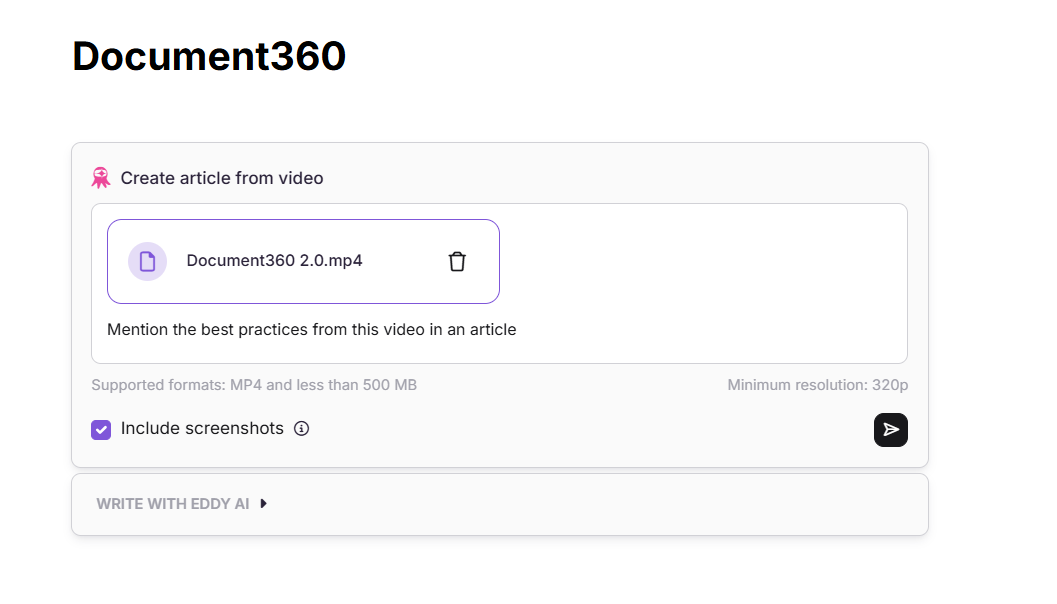
- No painel Escrever Artigo , selecione Criar artigo a partir do vídeo.
- Faça upload do seu vídeo usando uma das seguintes opções:
- Escolha entre Drive — Selecione um vídeo do Drive Document360 e clique em Inserir.
- Faça upload do computador — Selecione um vídeo do seu armazenamento local e clique em Abrir.
- Arrastar e soltar — Arraste um arquivo de vídeo para a área de upload.
- Clique no ícone Excluir para remover o upload e recomeçar se necessário.
- Uma vez enviado, o campo de texto fica ativo. Insira seu próprio prompt ou selecione um dos prompts sugeridos para guiar o resultado do artigo.
- Escolha se quer incluir capturas de tela:
- Incluir capturas de tela desmarcadas (padrão) — O artigo é gerado em texto simples. Você pode selecionar um modelo e um guia de estilo usando o ícone Preferência .
- Inclua capturas de tela verificadas — A Eddy AI extrai capturas de tela com base nas interações do vídeo e gera um artigo prático com imagens. A seleção de modelos e guias de estilo não está disponível nesse modo; uma estrutura padrão é aplicada.
- Clique no ícone Enviar . A Eddy AI processará o vídeo e gerará o artigo.
Formato suportado: apenas MP4 . Tamanho máximo do arquivo: 500 MB. Resolução mínima: 320p. Duração máxima do vídeo: 10 minutos com capturas de tela; 30 minutos sem capturas de tela. O vídeo deve ter áudio claro e audível e interações visíveis na tela para obter os melhores resultados. Capturas de tela de um artigo aceito são salvas no Drive. Vídeos enviados do armazenamento local não são salvos no Drive. Links de vídeos do YouTube não são suportados — baixe o vídeo primeiro e envie diretamente.
Crie um artigo a partir de áudio, transcrição ou arquivo de texto
Use essa opção para gerar um artigo a partir de uma gravação de áudio, uma transcrição de reunião ou um documento de texto.
- No painel Escrever Artigo , selecione Criar artigo a partir de áudio, transcrição ou arquivo de texto.
- Faça upload do seu arquivo usando uma das seguintes opções:
- Escolha entre o Drive — Selecione um arquivo do Drive Document360 e clique em Inserir.
- Fazer upload do computador — Selecione um arquivo do seu armazenamento local e clique em Abrir.
- Arrastar e soltar — Arraste o arquivo para a área de upload.
- Clique no ícone Excluir para remover o upload e recomeçar se necessário.
- Uma vez enviado, o campo de texto fica ativo. Insira seu próprio prompt ou selecione um dos prompts sugeridos para guiar o resultado.
- Clique no ícone de Preferências para selecionar um guia de estilo e um modelo.
- Clique no ícone Enviar . A Eddy AI vai converter o arquivo em um artigo estruturado.
Formatos suportados: .mp3 (gravações de áudio), .txt (scripts ou notas de texto), .doc ou .docx (documentos Word). Arquivos enviados do armazenamento local não são salvos no Drive.
Feche o painel Escrever Artigo sem gerar
Passe o mouse fora do painel Write with Eddy AI — seu cursor mudará para um ícone de cancelar (⊘) — e clique nele. Um diálogo de confirmação será exibido. Clique em Descartar para sair.
Qualquer texto de prompt que você tenha inserido será perdido quando fechar o painel. Copie seu prompt antes de fechar se quiser guardar para depois.
Ações pós-geração
Após o Eddy AI gerar um artigo, um painel de confirmação aparece ao final do artigo com as seguintes opções:
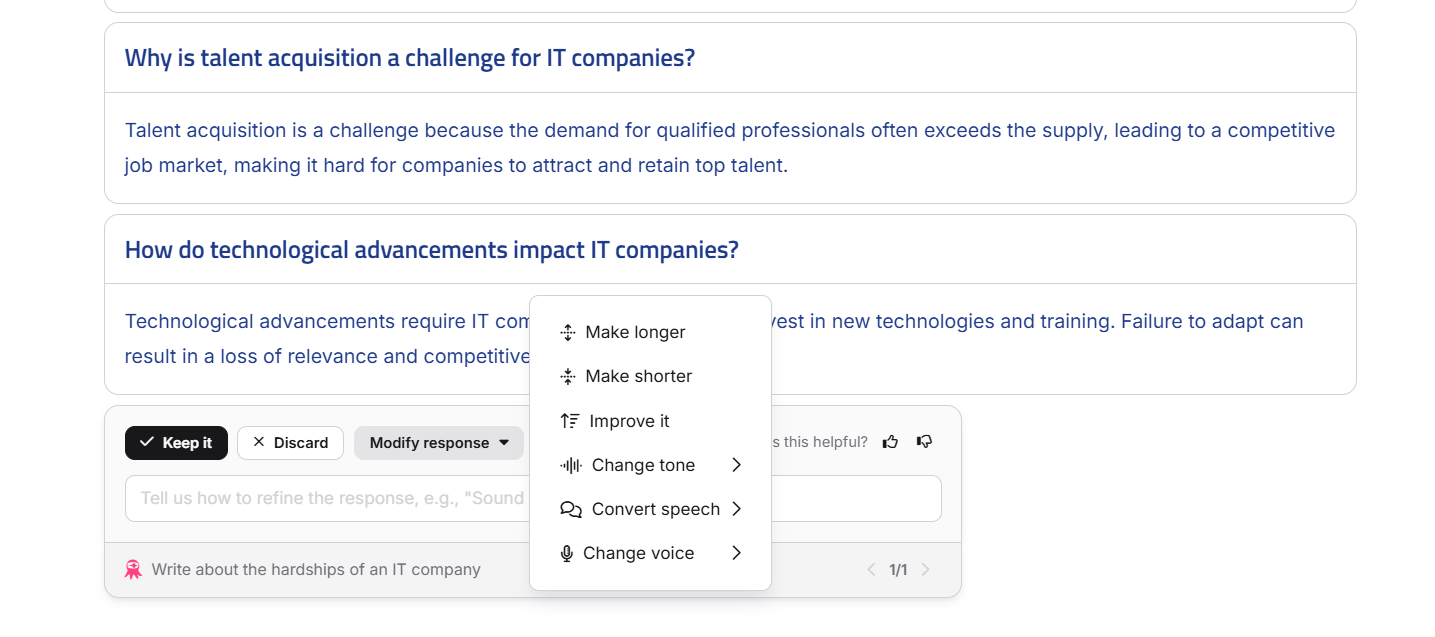
- Clique em Manter para aceitar e reter a resposta gerada.
- Clique em Descartar para rejeitar a resposta e volte ao painel de entrada de prompts.
- Clique em Modificar resposta para refinar o rascunho. As opções disponíveis são:
- Faça mais longo
- Faça mais curto
- Melhore
- Mudança de tom: Profissional, Amigável, Casual, Direto ou Confiante
- Converter a fala: Direto para indireto, ou Indireto para direto
- Mudança de voz: Voz ativa ou voz passiva
- Para refinar ainda mais o tom, a voz ou o estilo de escrita, insira um prompt personalizado no campo de texto (por exemplo, "soe mais profissional" ou "faça isso instrucional") e clique em Enviar.
- Use as setas para voltar e para frente para navegar entre todas as respostas geradas. O número total de respostas é exibido junto com as setas.
- Clique no ícone Curtir se estiver satisfeito com a resposta, ou no ícone de Não curtir se não estiver. Esse feedback ajuda a melhorar as respostas futuras.
Você pode regenerar um artigo até 10 vezes. As ações de refinamento estão sujeitas a limites de crédito em nível de projeto. Entre em contato com o suporte do Document360 para dúvidas relacionadas a crédito.
Assim que você aceita a resposta usando o Keep it, o menu Eddy AI aparece no canto inferior direito do editor com as seguintes opções:
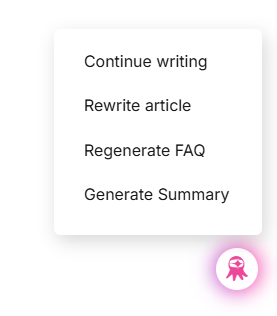
Continue escrevendo — Estende um artigo existente com base em um novo prompt. Requer no mínimo 10 palavras; Não disponível para artigos com mais de 3.000 palavras.
Reescrever o artigo — Reescreve o artigo com um novo tema ou prompt revisado. Requer no mínimo 150 palavras; Não disponível para artigos com mais de 3.000 palavras.
Gerar FAQ — Gera FAQs a partir do conteúdo do artigo e as insere automaticamente. O número de perguntas frequentes segue a configuração do seu guia de estilo; O padrão é cinco se não especificado. Requer no mínimo 150 palavras; Não disponível acima de 3.000 palavras.
Gerar resumo — Gera um resumo conciso e o insere ao final do artigo. Útil para artigos longos, transcrições de chamadas ou conteúdo técnico complexo. Requer no mínimo 150 palavras. O conteúdo original não é alterado a menos que você decida substituí-lo.
Melhores práticas
- Escreva prompts claros e específicos. Quanto mais detalhes você fornecer, mais preciso será o resultado. Por exemplo, em vez de "escrever sobre tabelas", use "escrever um artigo explicativo explicando como criar e formatar tabelas no editor avançado WYSIWYG."
- Selecione a fonte de informação correta. Use o Workspace quando quiser que a Eddy AI use conteúdo já existente. Use a Web para tópicos gerais. Use o Workspace + Web para uma cobertura mais ampla.
- Aplique um guia de estilo para garantir que os artigos gerados correspondam ao tom, terminologia e estrutura da sua equipe.
- Use o esboço do artigo para tópicos complexos — revise e ajuste a estrutura antes de pedir para a Eddy AI preencher o conteúdo.
- Use Incluir capturas de tela ao gerar artigos de instruções a partir de vídeos — isso reduz significativamente o trabalho manual de captura de tela.
- Sempre revise o conteúdo gerado antes de publicar. A Eddy AI oferece um rascunho inicial forte, mas verifica a precisão, especialmente para detalhes técnicos ou específicos do produto.
FAQ
Arquivos de áudio e vídeo enviados são armazenados no Document 360 Drive?
Arquivos enviados do armazenamento local não são salvos no Drive. Arquivos selecionados diretamente do Drive permanecem no Drive. Capturas de tela extraídas de um artigo de vídeo aceito são salvas no Drive.
Qual é o limite de caracteres para o guia de estilo de agente de escrita?
O guia de estilo suporta até 25.000 caracteres. Esse limite se aplica apenas à configuração do guia de estilo e não afeta os limites de publicação de artigos ou armazenamento da base de conhecimento.
A Eddy AI pode aplicar formatação personalizada ou fontes em artigos gerados?
A Eddy AI pode aplicar formatação básica, como negrito e itálico, quando especificado no prompt. Tipo, tamanho e personalização de cor da fonte não são suportados.