Modelos de artigos no Document360 são estruturas pré-desenhadas que você e sua equipe podem reutilizar ao criar novos artigos. Em vez de construir o mesmo layout do zero toda vez, os templates fornecem uma estrutura consistente, títulos, seções e conteúdo provisório que os escritores podem preencher diretamente.
Os modelos estão disponíveis para todos os membros da equipe do projeto e podem ser criados do zero, construídos a partir de um artigo existente ou clonados a partir de um modelo do sistema. Todos os templates são gerenciados a partir da página de Templates em Recursos de Conteúdo.
O Document360 fornece dois tipos de modelos:
- Modelos de sistema — Modelos pré-construídos criados automaticamente com base na seleção do seu caso de uso de integração. Esses podem ser editados e clonados, mas não podem ser excluídos.
- Modelos personalizados — Modelos criados pela sua equipe. Esses podem ser editados, clonados e excluídos.
Os templates suportam tanto os editores Advanced WYSIWYG quanto Markdown . O tipo de editor é selecionado no momento da criação do template e não pode ser alterado posteriormente.
Casos de uso
- Artigos de solução de problemas — Crie um modelo com seções padrão como Sintomas, Causa e Resolução. Os redatores preenchem o conteúdo de cada nova edição sem reconstruir a estrutura a cada vez.
- Notas de lançamento — Use um modelo com seções pré-definidas para Novos recursos, Melhorias e correções de bugs para garantir que cada nota de lançamento siga o mesmo formato.
- Guias práticos — Construa um modelo com uma visão geral, pré-requisitos, instruções passo a passo e seções de artigos relacionados para uma documentação prática consistente em toda a base de conhecimento.
- {{ glossário. Páginas de referência API} } — Crie um template com seções para Endpoint, Parâmetros, Exemplo de Solicitação e Exemplo de Resposta para padronizar a documentação do desenvolvedor.
- Integração de novos escritores — Compartilhe modelos com novos membros da equipe para que possam começar a escrever imediatamente, sem precisar de orientação sobre estrutura de artigos ou convenções de formatação.
Maneiras de criar um modelo
Existem duas maneiras de criar um modelo no Document360:
Crie um modelo primeiro e depois use-o para criar artigos
Crie um modelo do zero na página Gerenciar modelos. Uma vez salvo, ele fica imediatamente disponível para uso ao criar um novo artigo.
Saiba mais →Crie um artigo primeiro e depois salve-o como modelo
Escreva e formate um artigo no editor, depois salve diretamente como modelo. Isso é útil quando você já tem um artigo bem estruturado que outros devem replicar.
Saiba mais →Ambas as abordagens resultam em um modelo reutilizável disponível para todos os usuários do projeto.
Criar um novo modelo
Para criar um novo modelo,
-
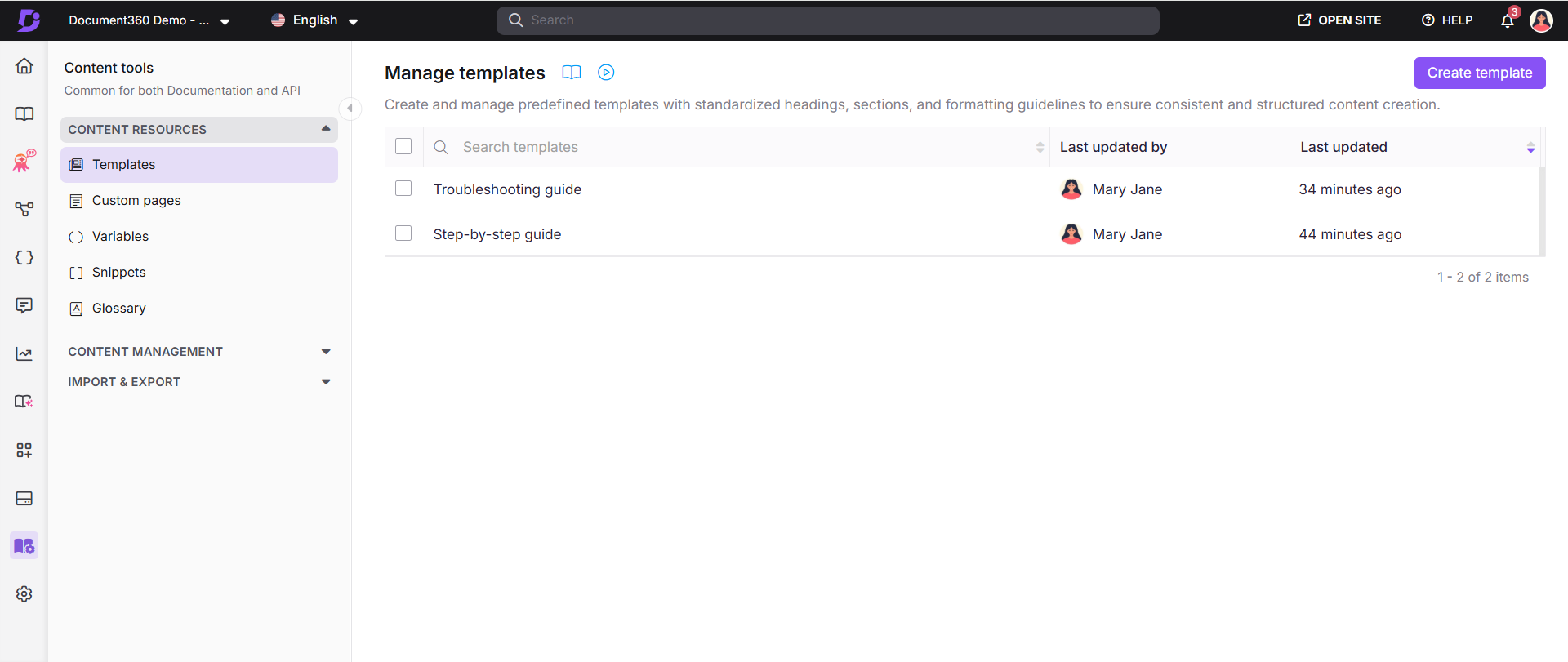
Na barra de navegação da esquerda, passe o mouse sobre as ferramentas de Conteúdo e selecione Templates. A página Gerenciar modelos vai aparecer.
-
Clique em Criar modelo no canto superior direito. O painel Criar modelo vai aparecer.
-
Insira um nome no campo Nome do Modelo .
-
Selecione o tipo de editor — Advanced WYSIWYG ou Markdown.
-
Insira uma descrição opcional. O limite de caracteres é de 250 caracteres, incluindo espaços.
-
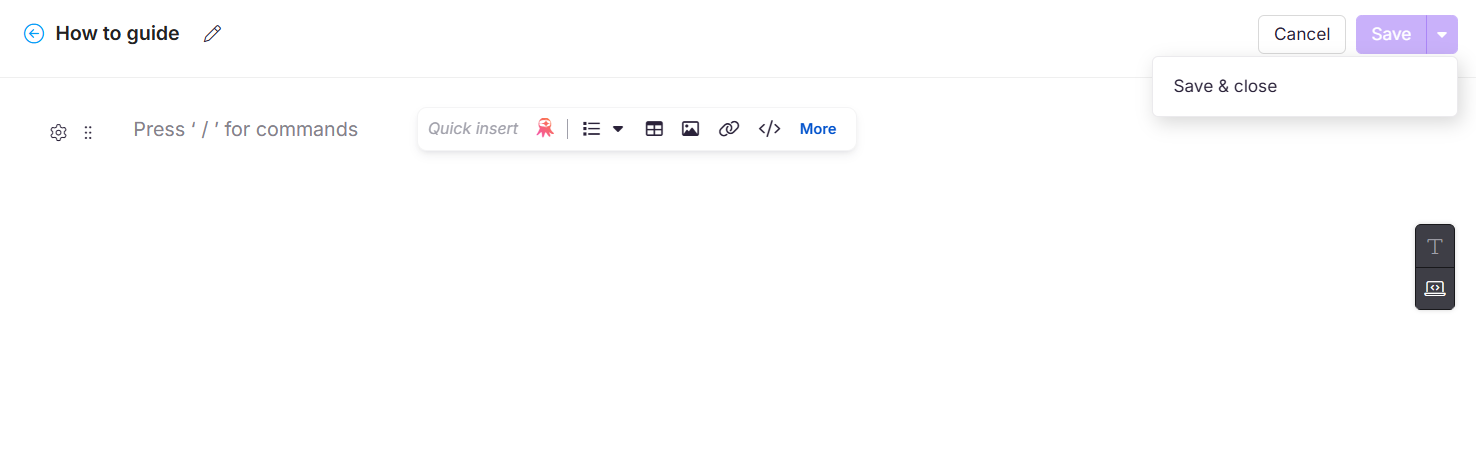
Clique em Criar. O modelo abre no editor.
-
Adicione e formate o conteúdo do seu modelo — títulos, texto provisório, indicações, tabelas ou quaisquer outros elementos relevantes para o tipo de artigo.
-
Clique em Salvar ou Salvar e fechar no menu suspenso de Salvar quando terminar.
O modelo é adicionado à página Gerenciar modelos e está imediatamente disponível para todos os usuários ao criar artigos.
Para criar um artigo usando um modelo, veja Criar artigo a partir do modelo.
Salve um artigo existente como modelo
Qualquer artigo, independentemente de seu status atual (Publicado, Rascunho, Revisão ou Oculto), pode ser salvo como um modelo reutilizável.
- Abra o artigo no editor.
- Clique no ícone Mais (⋯) no cabeçalho do artigo.
- Selecione Salvar como modelo e clique em Salvar no diálogo Salvar como modelo .
.png)
O artigo é salvo como um modelo e está imediatamente disponível na biblioteca de modelos. Navegue até a página Gerenciar modelos nas ferramentas de conteúdo para visualizar, editar ou excluir.
Durante uma sessão de edição colaborativa, somente a pessoa que salva o artigo como modelo vê esse fluxo. Outros colaboradores que atualmente editam o artigo não são afetados e podem continuar trabalhando sem interrupções.
A edição colaborativa é implementada em fases, então se você ainda não a vê, está a caminho.
Gerenciamento de modelos
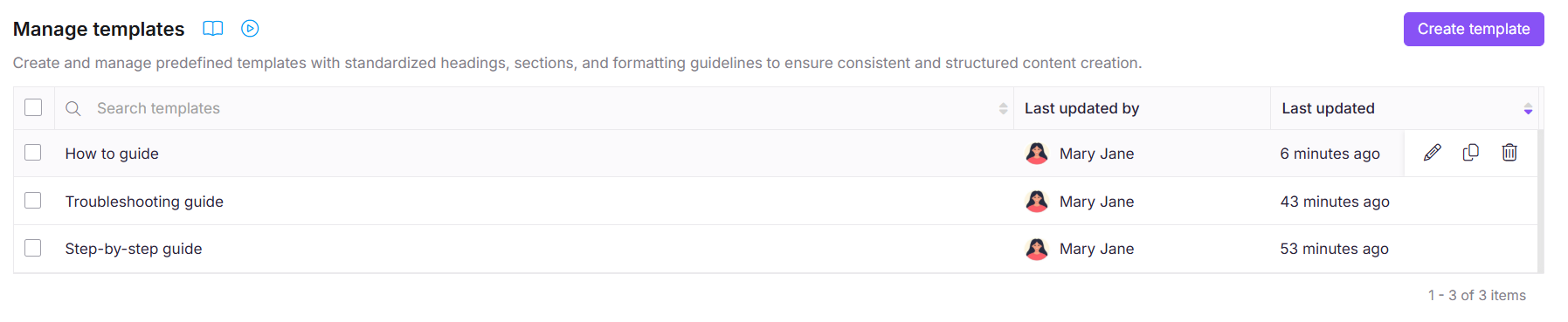
Depois que os modelos forem criados, você pode editá-los, cloná-los ou excluí-los da página Gerenciar modelos . Navegue até ferramentas de conteúdo > recursos de conteúdo > Modelos para acessar todos os modelos do seu projeto.
Editar um modelo
- Na página Gerenciar modelos , passe o mouse sobre o modelo que você deseja editar e clique no ícone Editar .
- O modelo abre no editor. Para atualizar o nome ou descrição do modelo, clique no ícone Editar ao lado do nome do modelo no topo.
- Faça as alterações necessárias nos campos de nome, descrição ou conteúdo.
- Clique em Salvar.
Atualizar um modelo não afeta artigos que já foram criados a partir dele. Esses artigos manterão o conteúdo original de quando foram criados.
Clone um modelo
Clonar cria uma cópia de um template existente que você pode modificar sem afetar o original. Isso é útil quando você quer criar uma variação de um template existente.
- Na página Gerenciar modelos , passe o mouse sobre o modelo que você quer clonar.
- Clique no ícone Clone . Um modelo duplicado é criado imediatamente com o mesmo conteúdo e configurações.
Modelos só podem ser clonados dentro da mesma linguagem. Clonar um template para um workspace de idioma diferente não é suportado.
Exclua um modelo
- Na página Gerenciar modelos , passe o mouse sobre o modelo que você deseja delettar.
- Clique no ícone Excluir e confirme a exclusão no prompt.
Modelos de sistema não podem ser excluídos. Deletar um modelo personalizado o remove permanentemente da biblioteca, mas não afeta nenhum artigo já criado a partir dele — seu conteúdo permanece inalterado.
Melhores práticas
- Crie modelos para cada tipo de artigo recorrente. Se sua equipe escrever o mesmo tipo de artigo mais de uma vez, um modelo economiza tempo e garante consistência.
- Use texto provisório em modelos para orientar os escritores — por exemplo, "Descreva o problema que o leitor está enfrentando" na seção Erros de um guia de solução de problemas. Isso reduz a ambiguidade e acelera a escrita.
- Defina o tipo do editor com cuidado. O tipo de editor não pode ser alterado após a criação de um modelo. Escolha Advanced WYSIWYG para conteúdo rico e Markdown para artigos com muito código ou texto.
- Guarde artigos polidos como modelos. Quando um artigo bem escrito segue uma estrutura que vale a pena repetir, salve-o como modelo diretamente do editor, em vez de recriá-lo do zero.
- Clone modelos de sistema como ponto de partida. Em vez de construir templates personalizados a partir de um branco, clone um template de sistema e modifique-o — isso é mais rápido e oferece uma estrutura base validada.
- Mantenha as descrições dos modelos claras e específicas. Uma boa descrição informa os escritores quando usar o modelo e para que tipo de artigo ele é — especialmente importante quando a biblioteca de modelos cresce.