Artigos são a base da sua base de conhecimento. Todo artigo no Document360 começa de duas maneiras:
Criar a partir do vazio
Comece com uma folha limpa e controle total sobre a estrutura. Ideal para anúncios, notas de lançamento e guids únicos.
Saiba mais →Criar a partir do template
Use uma estrutura pré-construída para pular decisões de formatação e manter o conteúdo consistente. Ideal para tutoria, guias de solução de problemas e referências de API.
Saiba mais →Criar a partir do vazio
Em projetos que utilizam o editor Advanced WYSIWYG e o editor Markdown, criar um artigo a partir do blank abre um novo artigo vazio no editor Advanced WYSIWYG. Essa é a forma mais comum de criar um artigo e oferece total flexibilidade sobre conteúdo e estrutura.
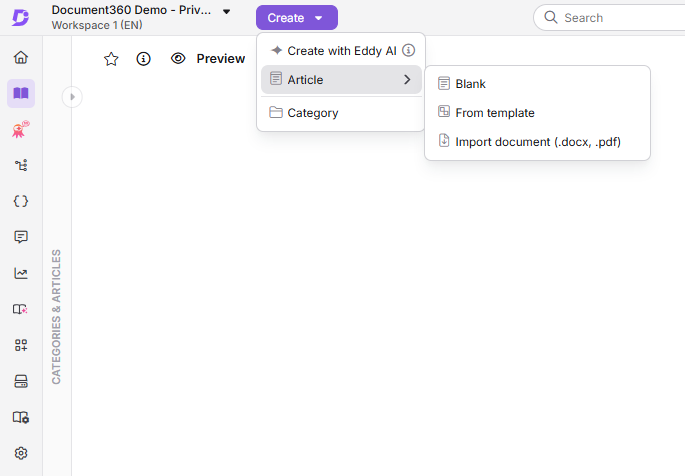
- Navegue até Documentação na barra de navegação esquerda.
- Clique no menu suspenso Criar na barra de navegação superior e selecione Artigo > Em branco.
- No diálogo, insira um título do artigo.
- No menu suspenso Categoria , escolha a categoria onde o artigo deve ser colocado.
- Em projetos que utilizam o editor Advanced WYSIWYG e o editor Markdown, expanda a seção Advanced e selecione seu tipo de editor preferido: editor WYSIWYG Advanced ou Markdown.
- Clique em Criar para adicionar o artigo.
Você também pode criar um artigo usando o ícone do Volante (+) passando o mouse por baixo de qualquer artigo no painel de categorias, ou no menu () ao lado de uma categoria. Se você estiver dentro de uma categoria do tipo Pasta/Índice , clique em Criar artigo no lado direito da página da categoria. Alternativamente, vá até a página Visão Geral e clique em Criar artigo na seção Documento .
Ao criar um artigo, você pode clicar + Criar categoria no menu suspenso Categoria para adicionar uma nova categoria imediatamente. Em projetos que utilizam o editor Advanced WYSIWYG e o editor Markdown, o tipo padrão de editor é determinado pelas configurações gerais do seu projeto, e você pode alternar entre Advanced WYSIWYG e Markdown no momento da criação do artigo.
:::
Criar a partir do template
No Document360, você pode criar, salvar e reutilizar qualquer artigo como modelo para artigos futuros. Quando você cria um novo artigo usando um modelo, ele importa automaticamente todas as propriedades e formatação pré-definidas, economizando tempo e garantindo consistência em toda a sua base de conhecimento.
Para mais informações sobre como criar e gerenciar modelos, leia Criar modelo.
- Navegue até Documentação na barra de navegação esquerda.
- Clique no menu suspenso Criar na barra de navegação superior e selecione Modelo > Artigo A partir de .
O diálogo do modelo vai aparecer.
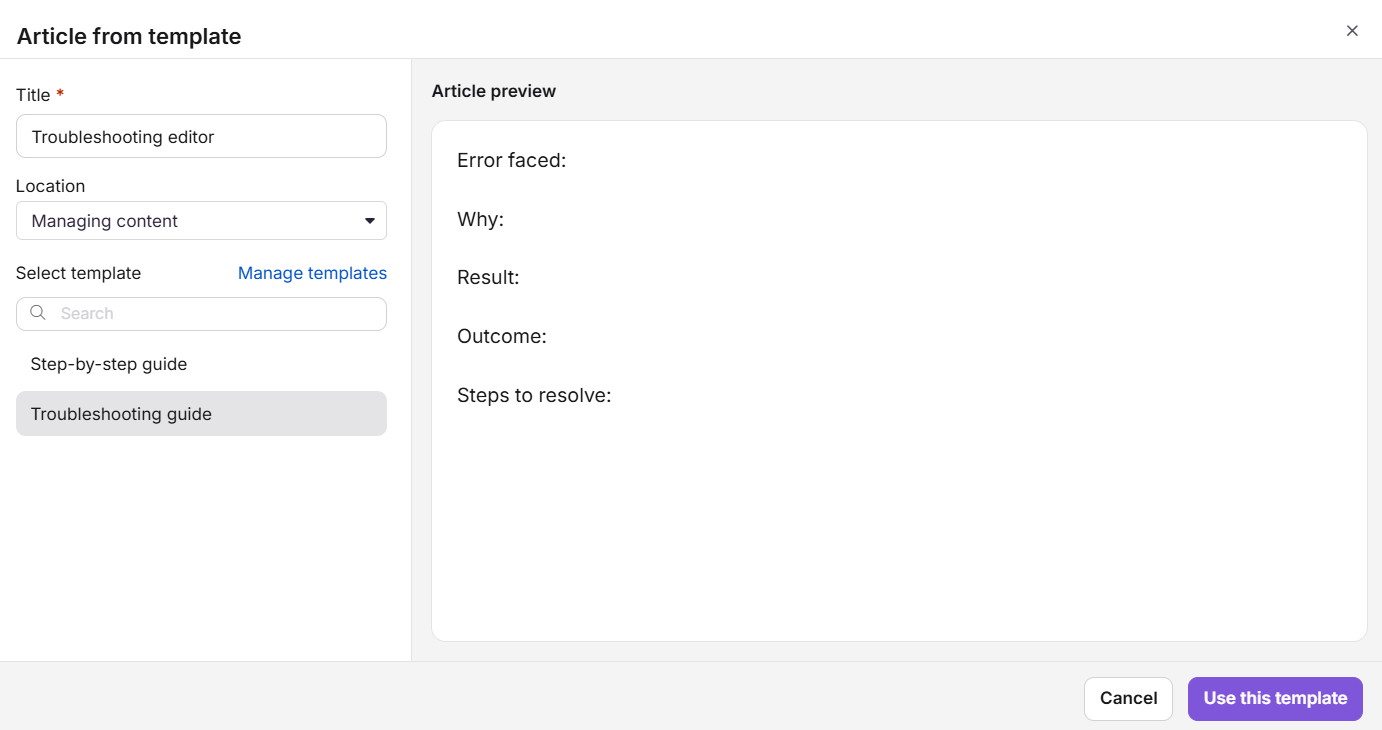
- Insira o nome do artigo no campo Título e escolha a categoria apropriada no campo Localização .
- Escolha um modelo da lista. Você pode pré-visualizar o conteúdo do modelo no painel do lado direito.
- Se nenhum modelo foi criado, você deve primeiro criar um. Clique em Gerenciar modelos para ir à página Gerenciar modelos e criar um modelo.
- Após criar um modelo, você pode usá-lo para criar um artigo. No diálogo, pesquise ou selecione o modelo necessário e clique em Usar este modelo.
Se você selecionar um modelo dentro de um artigo em branco já criado, o título do artigo que você inseriu é preservado. O conteúdo do modelo é aplicado sem sobrescrever o título.
Você também pode acessar o modelo De usando o ícone do Volante (+) ou o menu Mais () ao lado de uma categoria no painel. Se você já estiver dentro de um artigo vazio no editor avançado WYSIWYG, a opção Escolher um modelo aparecerá diretamente na tela. Clique nela para abrir o diálogo do modelo.
O Document360 suporta edição colaborativa, permitindo que colaboradores com acesso entrem e editem o artigo assim que ele for criado.
Melhores práticas
- Defina o editor WYSIWYG Avançado como padrão do seu projeto nas configurações gerais para que ele esteja sempre pré-selecionado ao criar novos artigos.
- Nomeie seu artigo claramente antes de criá-lo — o título gera automaticamente o slug da URL, e mudar o slug após a publicação pode quebrar links existentes.
- Use modelos para tipos de artigos recorrentes para manter a estrutura e reduzir o esforço de formatação em toda a sua equipe.
- Coloque o artigo na categoria correta durante a criação — mover artigos após a publicação exige etapas adicionais e pode afetar os links internos.
- Use o ícone do volante para criar um artigo diretamente em uma parte específica da árvore de categorias.
FAQ
Posso mudar o tipo de editor depois que o artigo for criado?
Em projetos que utilizam o editor Advanced WYSIWYG e o editor Markdown, você escolhe Markdown ou Advanced WYSIWYG antes de criar o artigo. Artigos criados no Markdown podem ser convertidos para Advanced WYSIWYG posteriormente, mas artigos criados em Advanced WYSIWYG não podem ser convertidos de volta para Markdown. Em um novo projeto que utiliza o editor unificado, não há um tipo de editor para escolher: todo artigo abre no editor unificado, e Markdown e HTML são opções de alternância no menu suspenso do Editor.
O Document360 salva automaticamente os artigos?
Sim. O Document360 salva seu conteúdo automaticamente a cada 5 segundos. Você também pode salvar manualmente usando Ctrl + S Windows ou Cmd + S Mac.
Qual é o limite de caracteres para títulos de artigos?
Os títulos dos artigos são limitados a 150 caracteres, incluindo espaços. Os seguintes caracteres especiais não são permitidos: $, %, *, {, }, ", <, >.