A visualização de código permite que você inspecione e edite o HTML subjacente de um artigo diretamente no editor avançado WYSIWYG, dando controle sobre marcações que o editor visual não pode expor.
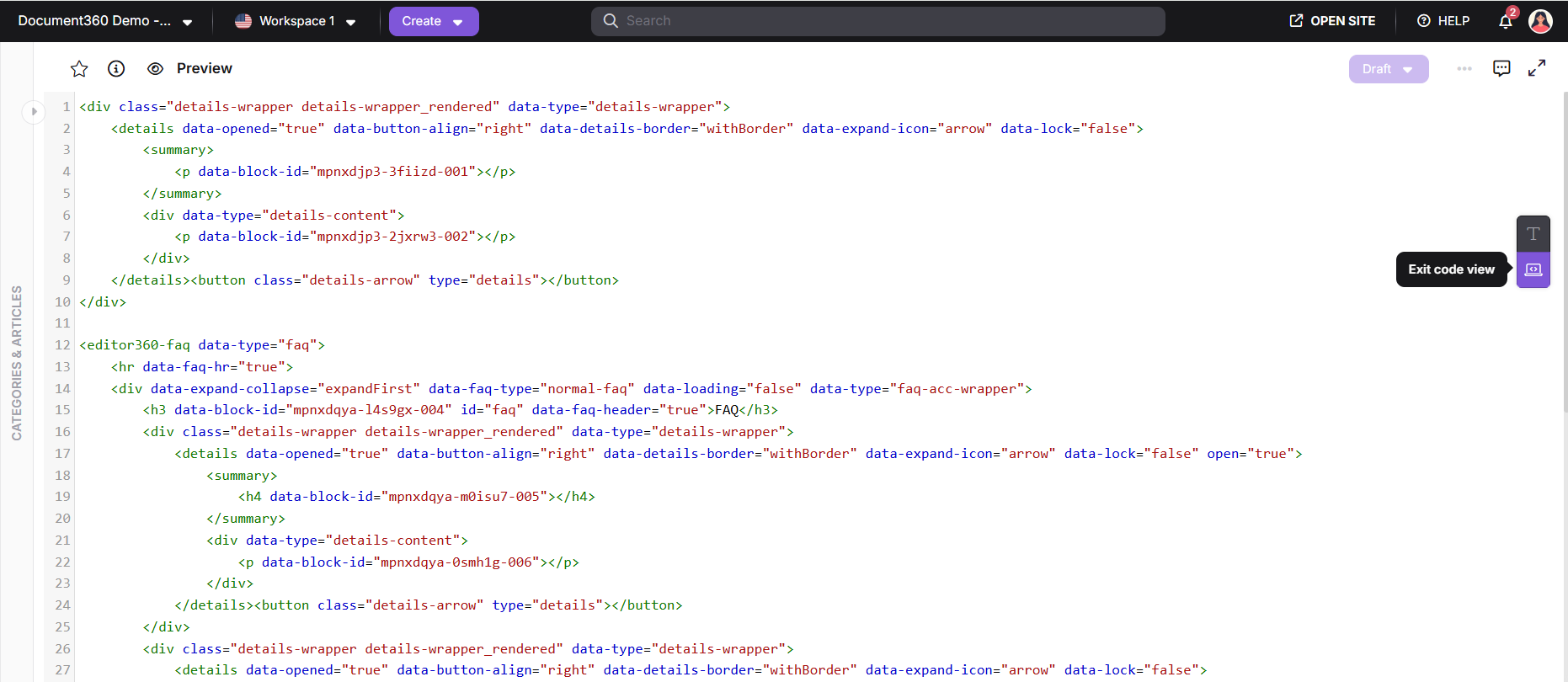
Quando é possível usar a visualização de código
- Injete elementos HTML personalizados que a barra de ferramentas visual não suporta
- Aplique estilos inline a elementos específicos
- Incorpore FontAwesome ou outros trechos de ícones
- Corrija erros de tag não suportados sinalizados pelo editor
- Adicionar símbolos ou ícones nas células da tabela
- Busca dentro de HTML usando
Ctrl + F
Acessando a visualização de código durante edição colaborativa
A visualização de código é limitada a um colaborador por artigo por vez. Se outro colaborador já tiver a visualização de código aberta, você não pode abrir. Você pode continuar editando o artigo no editor visual enquanto espera.
Se você já estiver usando a visualização de código e outro colaborador entrar no artigo, não poderá voltar para o editor visual usando a opção de visão de código . Para sair da visualização de código, selecione Fechar próximo ao status do fluxo de trabalho e depois reabra o artigo para continuar editando.
A edição colaborativa é implementada em fases, então se você ainda não a vê, está a caminho.
Formatação automática de HTML
O editor padroniza automaticamente a indentação e o espaçamento toda vez que você abre a visualização de código. Isso só roda na entrada — não no save ou post — e não afeta blocos personalizados de HTML ou script.
Busca na visualização de código
Use a busca embutida para localizar elementos ou textos HTML específicos dentro do código.
| Ação | Atalho |
|---|---|
| Busca aberta | Ctrl + F |
| Próximo resultado | Enter |
| Resultado anterior | Shift + Enter |
| Auto-influxo / código de formato | Shift + Tab |
Mudanças de salvamento
Alterações na visão de código não são salvas automaticamente. Pressione Ctrl + S antes de voltar para o editor visual ou navegar para longe.
Alterações não salvas na visualização de código serão perdidas se você navegar sem clicar em Salvar.
Tags e atributos HTML não suportados
O editor sinaliza tags e atributos HTML não suportados em vez de removê-los, para que você possa revisá-los e corrigi-los.
Quando isso acontece?
- Ao trocar um artigo do editor WYSIWYG para o editor Advanced WYSIWYG, o conteúdo não suportado é sinalizado automaticamente. Tags comumente usadas como
<sup>,<a name="...">,<select>,<colgroup>, e<img>são tratadas automaticamente. Essas tags são ignoradas durante a adição do wrapper e não acionam uma flag. - Quando você adiciona tags ou atributos não suportados diretamente na visualização de código, o editor os sinaliza na análise sintética.
O que o editor faz
- Detecta tags não suportadas (por exemplo,
<marquee>, )<blink>e atributos (por exemplo,onmouseover,style="text-decoration:blink") - Marca elementos sinalizados com dicas de ferramentas e bloqueia os destaques sem interromper o conteúdo ao redor
- Bloqueia a edição visual de elementos sinalizados até ser resolvido na visualização de código
Elementos sinalizados podem ser modificados, removidos ou corrigidos diretamente na visualização de Código.
Categorias de tags suportadas
Formatação de texto
- Abreviações (
<abbr>) - Citação bloca (
<blockquote>) - Títulos (
<h1>–<h6>) - Parágrafo (
<p>) - Índice / Índice (
<sub>,<sup>) - Código inline (
<code>)
Estrutura e mídia
- Imagens (
<img>) - Links (
<a>,<a id="...">,<a class="..." href="" target="_blank">) - Tabelas (
<table>,<tr>,<td>,<colgroup>) - Listas (
<ul>,<ol>,<li>) - Divisores (
<hr>) - Spans e divs com atributos suportados
Formatação inline
- Negrito, itálico, sublinhado (
<strong>,<em>,<u>) - Quebra de linha (
<br>) - Vão (
<span>) - Nome da âncora (
<a name="...">) - Selecionar a forma (
<select>)
Melhores práticas
- Use a visualização de código apenas quando o editor visual não conseguir realizar a tarefa. A edição direta de HTML aumenta o risco de introduzir tags não suportadas ou marcação quebrada.
- Verifique se outro colaborador já está usando o Code View no artigo antes de tentar abri-lo você mesmo. É limitado a um colaborador por vez, então talvez você precise esperar ou coordenar com eles primeiro.
- Mantenha-se nas tags suportadas ao escrever ou colar HTML. Tags não suportadas disparam flags e bloqueiam a edição visual daquela seção até serem corrigidas.
- Uso
Shift + Tabpara reformatar código após fazer edições, mantendo a marcação legível e mais fácil de depurar. - Salve frequentemente usando
Ctrl + S, especialmente antes de trocar de modo. Não há salvamento automático nem recuperação para alterações não salvas. - Resolver os elementos sinalizados rapidamente. Deixá-los sem resolução impede a edição visual do bloco afetado e pode causar problemas inesperados de renderização na publicação.**