O editor Advanced WYSIWYG oferece um conjunto completo de blocos de construção para criar conteúdo estruturado e envolvente — sem precisar escrever uma única linha de código. Seja organizando um artigo longo, exibindo código para desenvolvedores ou incorporando um vídeo walkthrough, os elementos do editor permitem que você controle exatamente como seu conteúdo se apresenta e se comporta para cada leitor.
Use esta seção para entender os conceitos fundamentais do editor e então navegue para os artigos específicos que você precisa.
Blocos de conteúdo
No editor avançado WYSIWYG, um bloco é uma seção de conteúdo que termina com um corte de linha. O próximo conteúdo que começa em uma nova linha é considerado um novo bloco. Os blocos de conteúdo são uma capacidade fundamental de gerenciamento de conteúdo do editor. Eles te dão controle sobre como seu artigo está organizado e quem pode ver cada parte dele.
Blocos de conteúdo suportam as seguintes capacidades:
-
Blocos de conteúdo móvel permitem reorganizar seções do seu artigo clicando em setas ou arrastando e soltando, sem necessidade de copiar e colar. Use blocos móveis quando precisar reestruturar o conteúdo após uma atualização de produto, ou para garantir que um aviso ou nota apareça imediatamente antes da etapa à qual se aplica.
-
Blocos de conteúdo condicional permitem mostrar ou esconder seções específicas com base em condições como país, tipo de dispositivo, data e espaço de trabalho. Em projetos privados e conteúdos privados, você também pode usar o grupo de leitores e as condições de endereço IP.
O conteúdo dentro de um bloco condicional não é indexado pelo Eddy AI ou pela busca geral. Evite colocar lá informações que os leitores possam precisar encontrar por meio de busca.
Juntos, esses dois tipos de bloco ajudam a manter um único artigo relevante para múltiplos públicos e mais fácil de manter ao longo do tempo, sem duplicar conteúdo entre artigos separados.
Blocos de conteúdo móvel
Passe o mouse sobre qualquer bloco no editor WYSIWYG Avançado para revelar dois ícones à esquerda: o ícone de Configurações e o ícone de reticência .
Para mover um bloco usando setas:
- Navegue até o artigo desejado no editor avançado WYSIWYG.
- Passe o mouse sobre o quarteirão que você quer mover.
- Clique no ícone de elipse no lado esquerdo do bloco.
- Use os controles que aparecem:
- Flechas para cima/baixo: mova o bloco uma posição de cada vez.
- Ícone de deleção : remove o bloco; O próximo bloco sobe automaticamente.
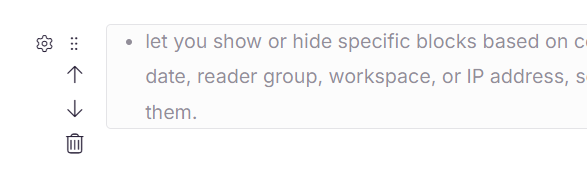
Para arrastar um bloco para uma posição específica:
Segure o ícone de elipse do bloco e arraste-o para o local desejado dentro do editor.
Para inserir um novo bloco:
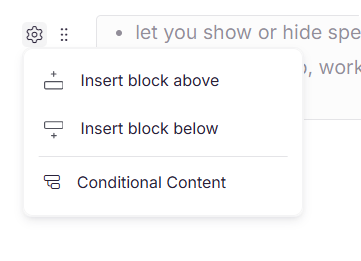
Passe o mouse sobre um bloco existente, clique no ícone Configurações e selecione Inserir bloco acima ou Inserir bloco abaixo.
- Divisores não podem ser movidos usando blocos móveis.
- Toda a seção de FAQ é tratada como um único bloco. Perguntas frequentes individuais dentro de uma seção de FAQ gerada pela IA do Eddy não podem ser movidas independentemente.
- Para desfazer uma exclusão, pressione
Ctrl + Z.
Blocos de conteúdo condicional
Blocos de conteúdo condicional permitem controlar a visibilidade de seções específicas com base em condições pré-definidas.
O conteúdo dentro de um bloco condicional não é indexado pelo Eddy AI ou pela busca geral.
Para configurar um bloco de conteúdo condicional:
- Navegue até o artigo desejado no editor avançado WYSIWYG.
- Passe o mouse sobre o bloco de conteúdo e clique no ícone de Configurações à esquerda.
- Selecione Conteúdo Condicional. O painel de Conteúdo Condicional aparece.
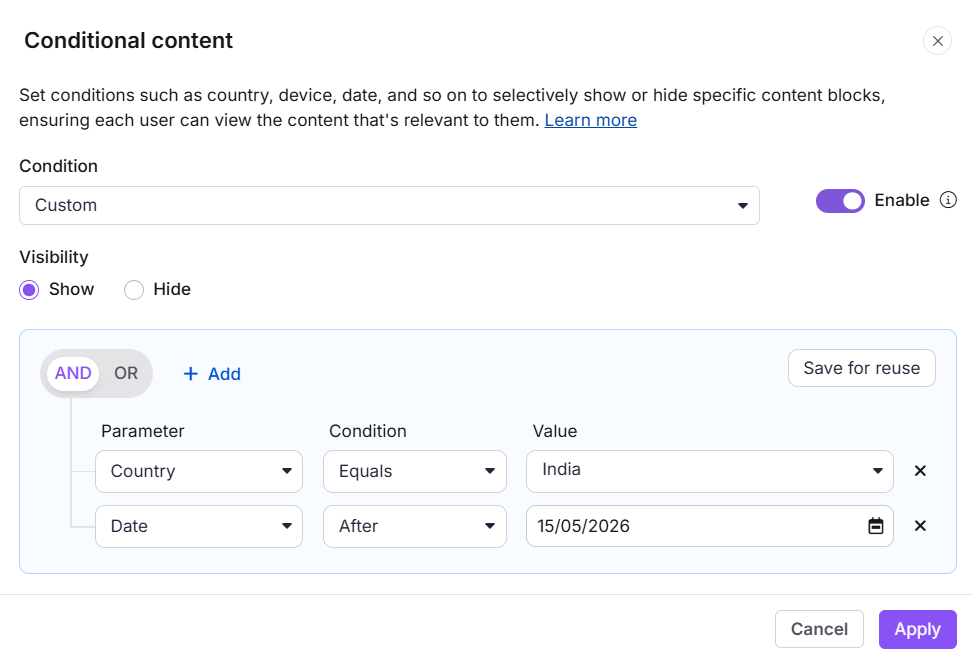
- Ative o botão de ativar para o conteúdo condicional.
- Na seção Visibilidade , escolha:
- Mostrar — exibe o bloco apenas quando a condição for cumprida.
- Esconder — esconde o bloqueio quando a condição é cumprida.
- Selecione o operador:
- E — todas as condições devem ser atendidas.
- OU — qualquer condição aciona a regra de visibilidade.
- Clique + Adicionar para criar uma nova condição.
- No menu suspenso Parâmetro , selecione o parâmetro desejado e defina a condição e o valor. Você pode filtrar artigos por tipo de regra de conteúdo condicional na página Todos os Artigos.
| Parâmetro | Condições | Exemplo | Disponibilidade |
|---|---|---|---|
| País | Igual, não igual, Em, Não em | Igual + Índia → apenas leitores da Índia veem o conteúdo. Não em + EUA → todos os países, exceto os EUA, veem o conteúdo. | Todos os projetos |
| Data | Depois, Antes, Entre | Antes + 1º de outubro de 2024 → apenas leitores que acessaram antes dessa data veem o conteúdo. Entre + 1º de setembro e 1º de outubro de 2024 → conteúdo visível apenas nesse período. | Todos os projetos |
| Dispositivo | Igual, não igual, Em, Não em | Igual a + Mobile → apenas usuários móveis veem o conteúdo. Não no + Desktop → conteúdo escondido dos usuários da área de trabalho. | Todos os projetos |
| Espaço de trabalho | Igual, não igual, Em, Não em | É igual a + Espaço de trabalho de Marketing → apenas o conteúdo desse espaço é visível. Não está no + espaço de trabalho de Vendas → conteúdo escondido do espaço de Vendas. | Todos os projetos |
| Grupos de leitores | Igual, não igual, Em, Não em | Igual + Admins → apenas o grupo de Admin vê o conteúdo. Nem em + Editores → ocultos dos editores, visíveis para outros grupos. | Projetos privados e conteúdo privado apenas |
| Endereço IP | Igual a Não, Não Igual, Intervalo, Em, Não em | É igual a + 192.168.1.1 → apenas que o IP visualiza o conteúdo. Intervalo + 192.168.1.1–192.168.1.100 → visível para usuários dentro desse intervalo de IP. | Projetos privados e conteúdo privado apenas |
-
Grupos de leitores e endereços IP estão disponíveis apenas em projetos privados e conteúdos privados. Eles não aparecem em projetos públicos, espaços de trabalho, categorias ou artigos. Em projetos mistos, esses parâmetros estão disponíveis apenas nas seções privadas.
-
O parâmetro Workspace aparece apenas se você tiver múltiplos workspaces.
-
Para In ou Not in condições, você pode selecionar múltiplos valores no menu suspenso.
-
Se você mudar o conteúdo de privado para público, qualquer condição de grupo de leitores ou endereço IP desse conteúdo é automaticamente removida. Isso não pode ser desfeito, e as condições não serão restauradas se você voltar para o modo privado.
- Para reutilizar a condição entre artigos, clique em Salvar para reutilização, insira um nome e salve.
- Clique em Salvar para aplicar a condição ao bloco, ou Salvar como para salvá-lo para uso futuro.
- Para remover uma condição, clique em Remover Condição dentro do bloco selecionado e depois clique em Aplicar.
Cópia de conteúdo condicional
- Blocos condicionais são mapeados para o ID do artigo onde foram criados. Se você copiar e colar um bloco condicional em outro artigo, a condição é removida na atualização; os documentos não correspondem mais ao novo artigo.
- Nunca confie no copiar e colar para mover blocos condicionais entre artigos. A formatação condicional será removida após atualizar, navegar ou publicar.
- Se você copiar um bloqueio condicional de um artigo privado para um artigo público, quaisquer condições de grupo de leitores ou endereço IP são removidas automaticamente.
Abordagem recomendada ao reutilizar conteúdo condicional entre artigos:
- Copie o conteúdo sem depender da formatação condicional existente.
- Reaplique o bloco de conteúdo condicional no novo artigo.
- Alternativamente, use Salvar para reutilizar para aplicar rapidamente a mesma condição entre os artigos sem recriá-la a cada vez.
Elementos do editor
Dentro de cada bloco de conteúdo, você pode usar uma ampla variedade de elementos do editor para apresentar seu conteúdo de forma clara — desde controles de texto e formatação até tabelas, callouts, mídia, blocos de código e muito mais. Explore os artigos abaixo para saber sobre cada elemento e quando utilizá-lo.