O Document360 oferece duas formas criadas especialmente para adicionar seções de FAQ aos seus artigos: Templates de FAQ e o Gerador de FAQ de IA. Ambos usam formatação no estilo acordeão, permitindo que os leitores expandam e reduzam perguntas individuais, mas diferem na forma como o conteúdo é adicionado e gerenciado.
Para um bloco dobrável totalmente personalizado, não limitado à formatação de FAQ, veja Acordeões. Enquanto os Templates de FAQ e o Gerador de FAQ de IA também criam seções no estilo acordeão, os Accordions permitem personalizar manualmente o cabeçalho e o conteúdo de cada seção, tornando-os adequados para qualquer tipo de conteúdo dobrável.
Quando usar o FAQ
- Use modelos de FAQ ao final dos artigos de instruções para responder a perguntas comuns de acompanhamento que você já sabe que os leitores terão. A estrutura é consistente e fácil de manter.
- Use o Gerador de FAQ de IA em artigos longos e ricos em conteúdo onde você quer colocar dúvidas de leitores prováveis sem escrevê-las manualmente.
Modelos de FAQ
Os modelos de FAQ inserem uma estrutura pré-definida de FAQ com três itens de acordeão. Você preenche as perguntas e respostas manualmente.
- Navegue até o local desejado no artigo.
- Digite
/FAQe pressione Enter. - Três itens de acordeão de FAQ são inseridos. Clique em cada um para preencher sua pergunta e resposta.
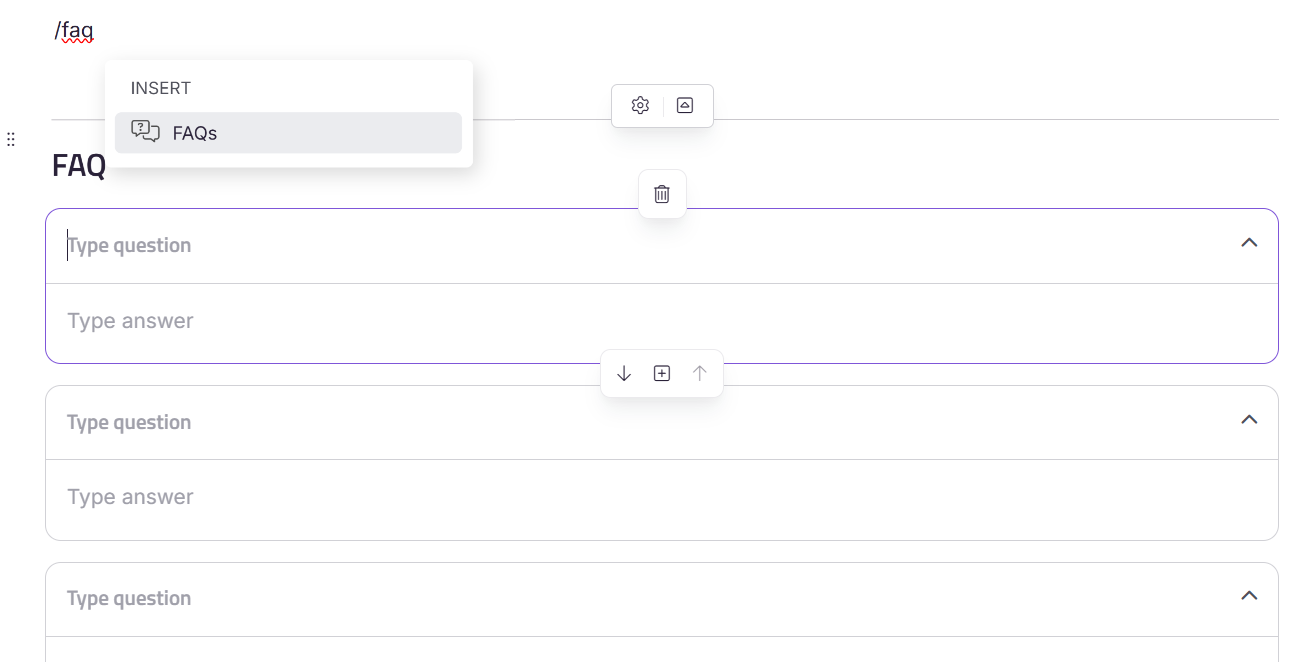
Gerenciando itens de FAQ
Essas ações se aplicam a itens individuais de FAQ, seja de um modelo de FAQ ou do Gerador de FAQ de IA.
Adicionando um item de perguntas frequentes
- Passe o mouse entre duas FAQ onde você quer adicionar uma nova.
- Clique no ícone Adicionar FAQ (+) que aparece.
- Preencha sua pergunta e resposta personalizadas.
Reordenando itens de FAQ
Cada item de FAQ tem um conjunto de controles que aparecem quando você passa o mouse entre os itens. Use essas perguntas para reordenar as FAQ dentro do bloco sem deletar e recriá-las:
- Avançar (↑) — move a FAQ selecionada uma posição acima na lista. Use isso para priorizar uma pergunta ou trazê-la para o topo.
- Descer (↓) — move a FAQ selecionada uma posição para baixo na lista. Use isso quando uma pergunta fizer mais sentido para aparecer mais adiante na sequência.
- Adicionar FAQ (+) — insere um novo item em branco diretamente abaixo do atual.
Excluindo um item de FAQ
- Clique no item de FAQ que você quer remover.
- Selecione o ícone Excluir que aparece acima dele.
Isso elimina uma única pergunta e resposta. Para remover toda a seção de FAQ, veja as opções de bloco de FAQ abaixo.
Gerador de FAQ de IA
O Gerador de FAQ de IA cria automaticamente FAQ com base no conteúdo do seu artigo.
Pré-requisitos:
- Você deve ter comprado o pacote de conteúdo Eddy AI.
- A suíte de escritores de IA deve estar ativada na sua conta Document360 (ativada por padrão na compra).
- O artigo deve conter no mínimo 150 palavras.
Para gerar o FAQ:
- Navegue até o artigo no editor avançado de WYSIWYG.
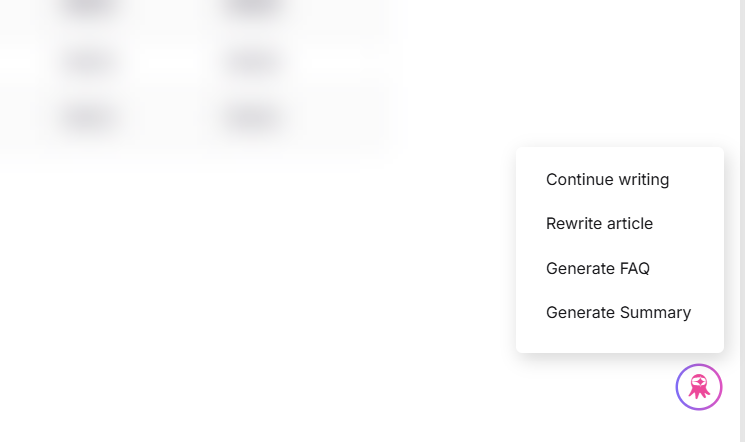
- Clique em Eddy AI no canto inferior direito do editor.
- Nas opções, clique em Gerar FAQ.
A Eddy AI gera perguntas frequentes e as coloca no final do artigo. Você pode adicionar conteúdo abaixo da seção de FAQ após a geração.
Perguntas Frequentes sobre Travamento
O bloqueio protege FAQ específicas contra serem sobrescritos durante a regeneração. O ícone Lock só aparece quando o FAQ ou o conteúdo do artigo foram gerados usando Eddy AI.
Para bloquear um FAQ:
- Clique no ícone Lock ao lado da FAQ que você quer proteger.
- O FAQ é marcado com um selo de fechadura, indicando que está protegido contra alterações.
- Você ainda pode editar as FAQ bloqueadas manualmente a qualquer momento.
Para adicionar novas FAQ mantendo as existentes bloqueadas:
- Bloqueie todas as FAQ existentes.
- Clique em Regenerar. A IA do Eddy gera FAQ adicionais sem alterar as que estão bloqueadas.
Opções de bloco de FAQ
Clique na seção de perguntas frequentes para acessar as seguintes opções. A disponibilidade depende de como o bloco de FAQ foi criado.
| Opção | Descrição | Disponível em |
|---|---|---|
| Configurações | Abre as Configurações de FAQ para este artigo específico. | Ambos |
| Expandir/Colapsar | Mostra ou esconde todas as respostas do FAQ no editor. | Ambos |
| Regenerar | Gera novas FAQ baseadas no conteúdo atual do artigo, sem alterar itens bloqueados. | Apenas Gerador de FAQ de IA |
| Excluir | Remove toda a seção de perguntas frequentes. | Ambos |
Para personalizar o título da seção de FAQ, clique diretamente no título e edite para melhor se ajustar ao seu artigo.
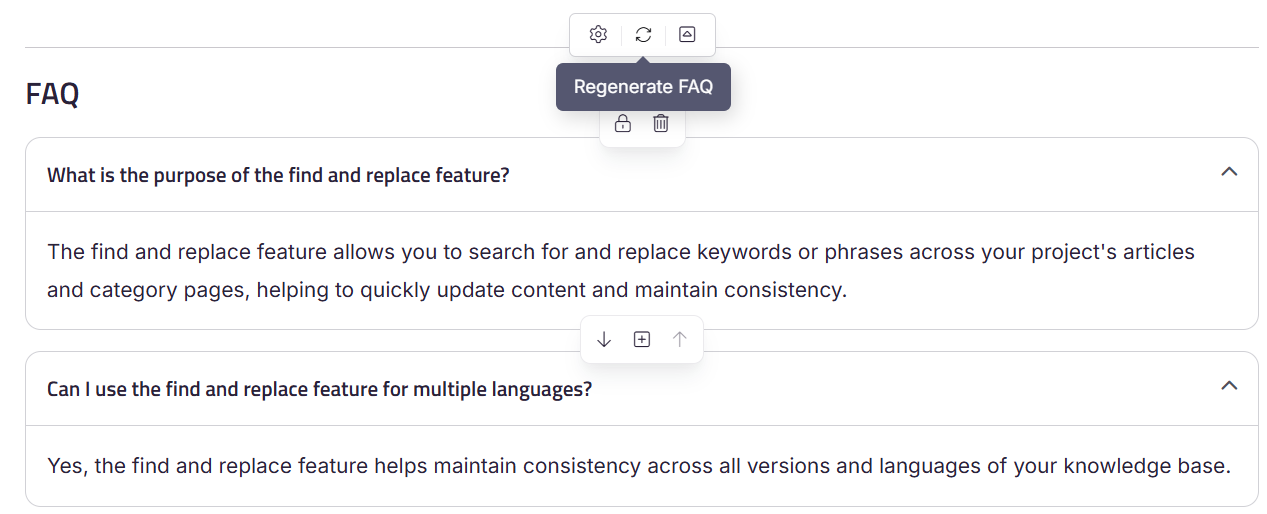
Esta é apenas uma visualização temporária de edição e não altera o conjunto padrão voltado para o leitor nas Configurações de FAQ em nível de projeto
Configurações de FAQ em nível de projeto
Você pode personalizar como as FAQ aparecem em toda a sua base de conhecimento.
- Navegue até Configurações () > site da base de conhecimento > Configurações de artigos.
- Desça e expanda o acordeão de conteúdo do artigo .
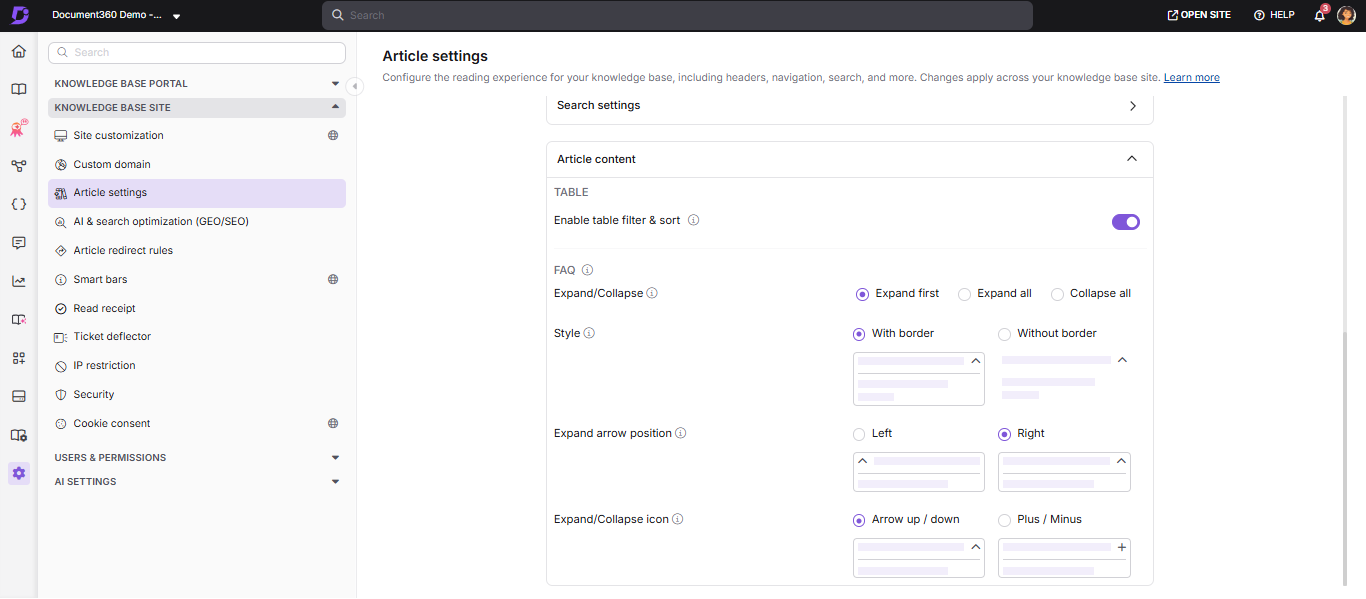
Você também pode acessar as configurações de FAQ no nível do artigo clicando no ícone de Configurações no bloco de FAQ. As mudanças feitas aqui se aplicam apenas a esse artigo e sobrepõem as configurações em nível de projeto.
Para redefinir todas as configurações para seus padrão, clique no botão Resetar no topo do painel de Configurações do FAQ.
Expandir/Colapsar
Controle como os itens do FAQ aparecem quando um leitor cai no artigo.
| Opção | O que ele faz |
|---|---|
| Expanda primeiro | Apenas a primeira FAQ é expandida por padrão. Os leitores expandem o restante conforme necessário. Use isso quando quiser dar uma prévia aos leitores sem sobrecarregá-los. |
| Expandir todos | Todas as perguntas frequentes são expandidas quando a página carrega. Use isso quando os leitores provavelmente leem todas as respostas. |
| Colapse tudo | Todas as FAQ são colapsadas por padrão. Os leitores devem clicar em cada um para revelar a resposta. Use isso em artigos com muitas perguntas frequentes para manter a página compacta. |
Estilo
Controla a aparência visual da borda do FAQ.
| Opção | O que ele faz |
|---|---|
| Com fronteira | Desenha uma borda em todos os lados de cada item do FAQ. Esse é o padrão e funciona bem para a maioria dos artigos. |
| Sem fronteiras | Mostra apenas uma borda inferior em cada item do FAQ, dando um visual mais limpo e minimalista. |
Expandir a posição da seta
Controles onde a seta expandir/colapsar aparece em cada item de FAQ.
| Opção | O que ele faz |
|---|---|
| Certo | Coloca a seta do lado direito do cabeçalho da pergunta. Esse é o padrão. |
| Esquerda | Coloca a seta no lado esquerdo do cabeçalho da pergunta. |
Ícone de Expandir/Colapsar
Controla o ícone usado para indicar que uma FAQ pode ser expandida ou colapsada.
| Opção | O que ele faz |
|---|---|
| Flecha para cima/baixo | Usa uma seta em chevron que aponta para cima quando expandida e para baixo quando dobrada. Esse é o padrão. |
| Mais/Menos | Usa um sinal de mais quando colapsado e um sinal de menos quando expandido. Use isso para uma aparência mais compacta e formada. |
Melhores práticas
- Sempre revise o FAQ gerado por IA antes de publicar. O gerador produz entre 5 e 10 perguntas baseadas na profundidade do conteúdo, mas nem todas podem ser relevantes ou respondidas com precisão.
- Bloqueie as FAQ que foram refinadas manualmente antes da regeneração, para evitar perder edições.
- Mantenha as perguntas do FAQ concisas e escritas do ponto de vista do leitor. Comece com frases como "Como eu faço", "O que é?" ou "Posso?".
- Use configurações em nível de projeto para estabelecer um estilo consistente de FAQ em todos os artigos, e então use configurações em nível de artigo apenas quando um artigo específico precisar de um comportamento diferente.
- Evite duplicar conteúdo entre o corpo do artigo e a seção de perguntas frequentes. O FAQ deve complementar o artigo, não repeti-lo.
FAQ
Qual é a diferença entre Templates de FAQ e o Gerador de FAQ de IA?
Modelos de FAQ inserem uma estrutura em branco que você preenche manualmente e pode ser colocada em qualquer lugar do artigo. O Gerador de FAQ de IA cria automaticamente perguntas e respostas a partir do conteúdo do seu artigo, mas sempre as coloca no final do artigo.
Qual é a diferença entre FAQ e acordeões?
Os Templates de FAQ e o Gerador de FAQ de IA são feitos especialmente para conteúdo de perguntas e respostas e compartilham configurações de expansão/colapso e estilo em nível de projeto. Acordeões são blocos dobráveis de uso geral, sem estrutura pré-definida, úteis para qualquer conteúdo dobrável, não apenas para FAQ. Veja Acordeões para uma comparação completa.