A página de configurações do artigo permite configurar vários elementos do seu site de base de conhecimento para melhorar a experiência do leitor e garantir consistência em todos os artigos. As configurações aqui abrangem recursos de acessibilidade, elementos de cabeçalho de artigo, conteúdo da barra lateral direita, elementos do fundo do artigo, navegação por categorias, opções de cabeçalho do site e comportamento de busca. Todas as mudanças se aplicam globalmente – todo artigo no seu site de base de conhecimento as reflete automaticamente.
Por que as configurações do artigo são importantes
As configurações do artigo são globais – mudanças se aplicam automaticamente a cada artigo do seu site de base de conhecimento. Isso os torna alavancas poderosas para consistência e usabilidade. Uma base de conhecimento bem configurada:
- Reduz tickets de suporte ao revelar conteúdos relacionados e orientar os leitores para respostas
- Constrói a confiança dos leitores mostrando datas atualizadas dos artigos e nomes dos colaboradores
- Melhora a acessibilidade para usuários com dificuldades de leitura por meio do suporte à leitura em voz alta
- Aumenta o sucesso no autoatendimento ao permitir feedback, comentários e navegação fácil
Exemplo: Uma empresa SaaS configurando seu centro de ajuda permite a estimativa do tempo de leitura Mostrar para que leitores técnicos possam planejar seu tempo, Mostrar artigos relacionados para reduzir becos sem saída e Mostrar os colaboradores para que os clientes saibam a quem creditar por documentação de alta qualidade. Essas pequenas mudanças aumentam de forma mensurável o tempo na página e reduzem escalonamentos de suporte.
Como acessar as configurações do artigo
- Navegue até Configurações () > Site da base de conhecimento na barra de navegação da esquerda do portal da Base de Conhecimento.
- No painel de navegação à esquerda, navegue até as configurações do artigo.
- Na aba de configurações do artigo , localize os acordeões que cobrem cada área do site da base de conhecimento.
Por padrão, todos os elementos do artigo são exibidos. Cada um pode ser ativado ou desativado individualmente.
Alterações feitas nas configurações de Artigo se aplicam a todos os artigos do seu site de base de conhecimento. No entanto, algumas configurações — como Índice ou Permitir comentários — também podem ser configuradas para artigos individuais a partir da aba Preferências do artigo.
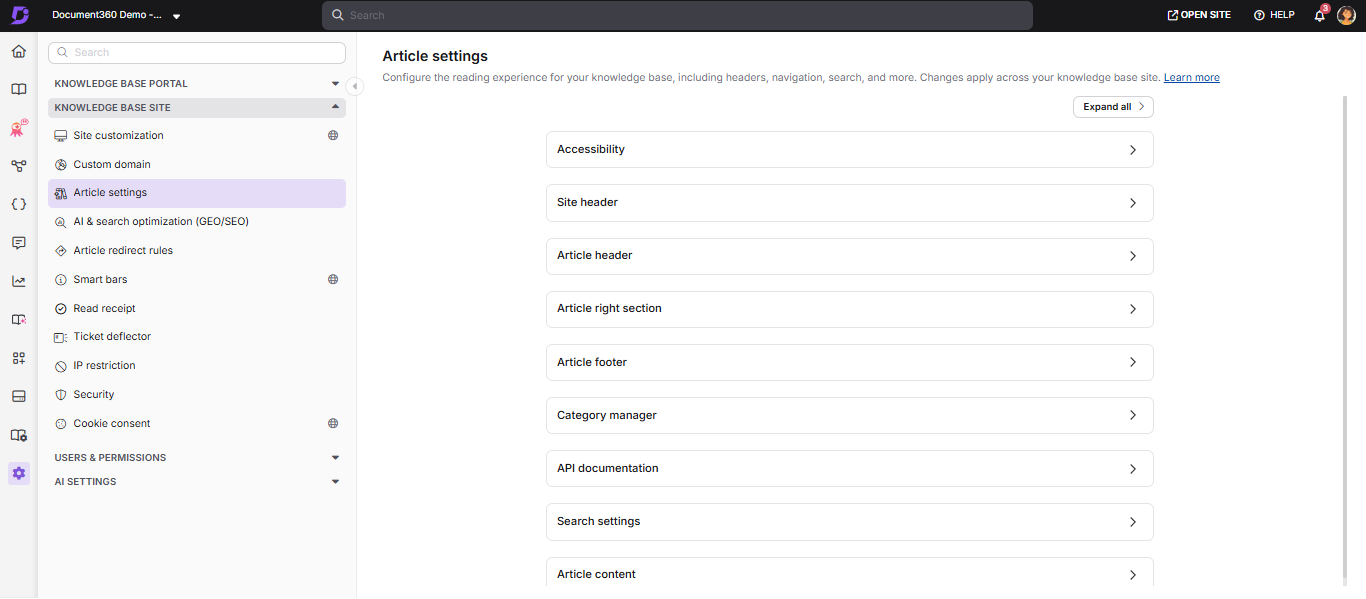
Acessibilidade
O acordeão de acessibilidade inclui:
| Característica | Descrição |
|---|---|
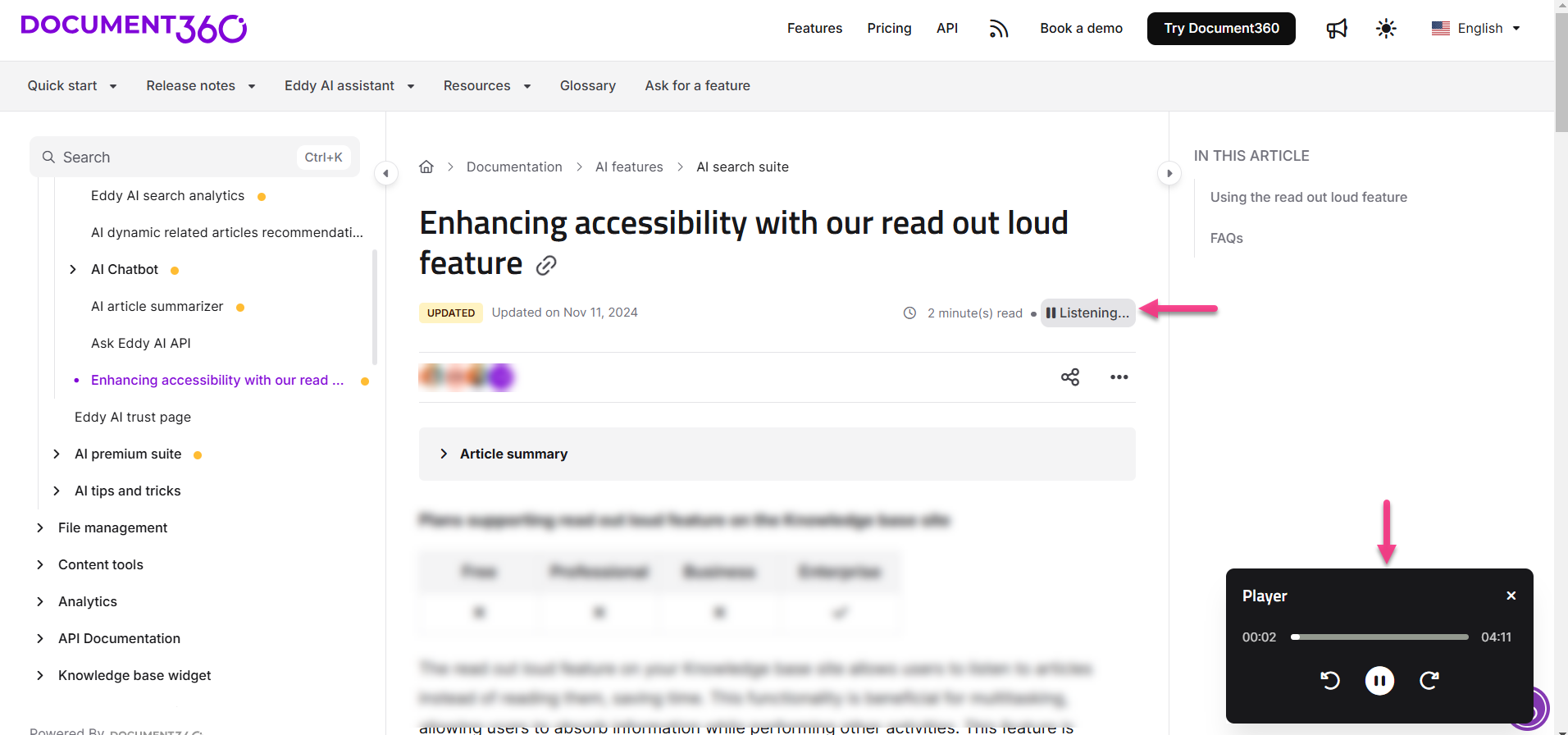
| Ativar leitura em voz alta | Ative essa opção para ativar o recurso Ler em voz alta, permitindo que os leitores ouçam artigos em vez de lê-los. Para mais informações, veja Aprimorar a acessibilidade com nosso recurso de leitura em voz alta. |
Se seu público inclui falantes não nativos ou usuários com necessidades de acessibilidade, ativar o Read out loud é uma melhoria de baixo esforço e de alto impacto. Não requer configuração adicional por artigo.
Portal da base de conhecimento

Visualização do site da base de conhecimento
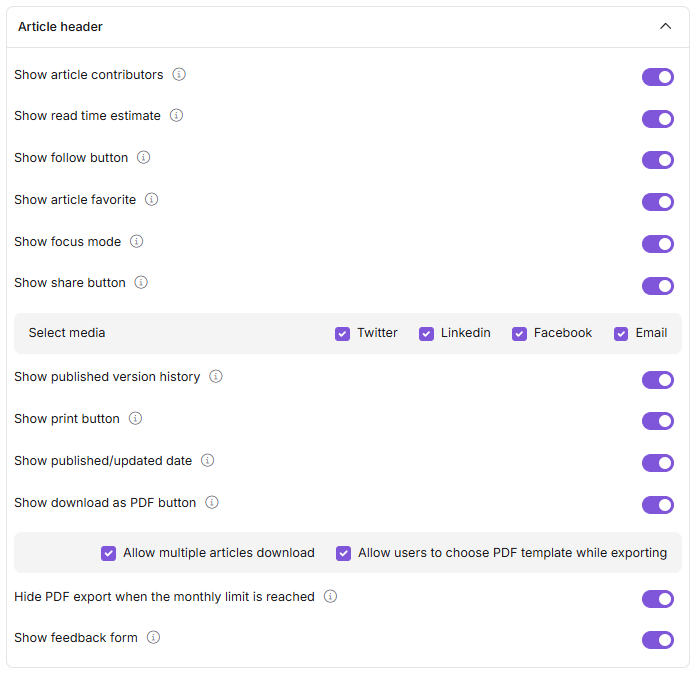
Cabeçalho do artigo
O cabeçalho do artigo permite personalizar os elementos exibidos no topo de cada artigo. Para uma análise completa de cada elemento, veja Configurar cabeçalho do artigo.
| Característica | Descrição |
|---|---|
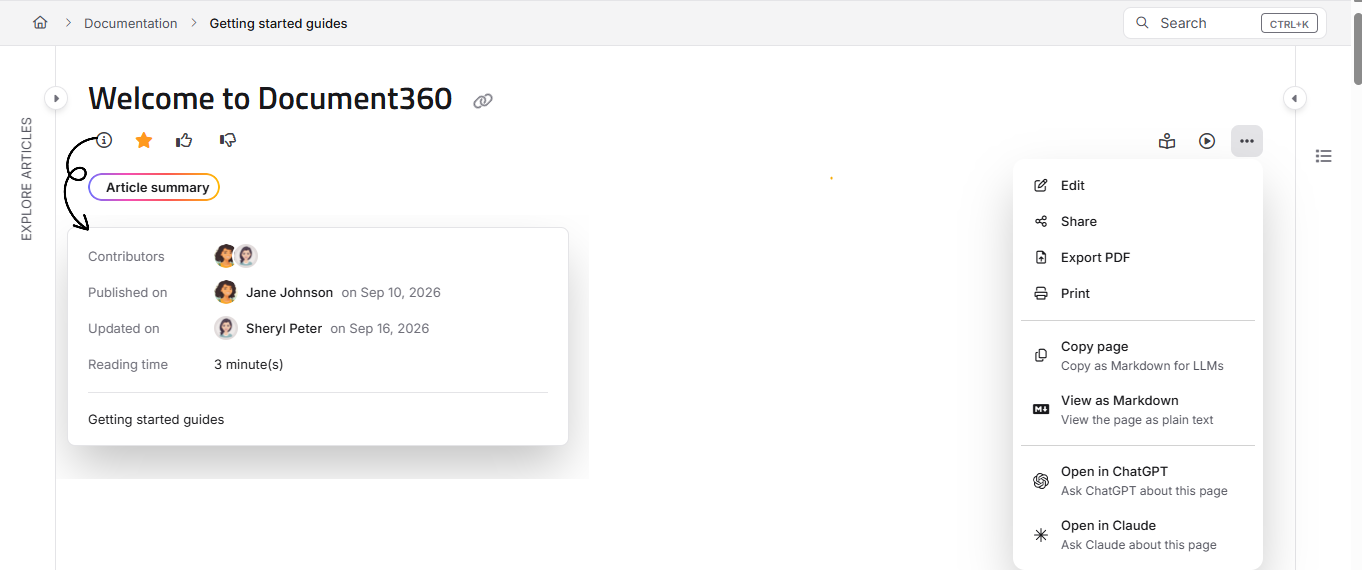
| Mostrar colaboradores do artigo | Ative essa opção para exibir a lista de colaboradores de cada artigo no site da base de conhecimento. |
| Estimativa do tempo de leitura para mostrar | Ative essa opção para exibir o tempo estimado de leitura de cada artigo. |
| Mostrar botão Seguir | Ative essa opção para ativar o botão Seguir , permitindo que os leitores se inscrevam nas atualizações dos artigos. |
| Mostrar botão Favorito | Ative essa opção para mostrar um ícone de estrela nos artigos. Leitores logados podem salvar os artigos em seus favoritos e acessá-los pelo perfil ou pela barra lateral esquerda. |
| Modo de exibição de foco | Ative essa opção para exibir um ícone de modo Foco ( ) no cabeçalho do artigo, permitindo que os leitores recolham a árvore de navegação e os painéis laterais em uma visualização de leitura sem distrações. |
| Mostrar opções de compartilhamento | Ative essa opção para ativar as opções de compartilhamento social. Selecione as plataformas de mídia social desejadas. |
| Histórico da versão publicada do programa | Ative essa opção para exibir um registro de versões publicadas para cada artigo no site da base de conhecimento, mostrando o número da versão, data de publicação, publicação e resumo de versões para até 10 versões publicadas selecionadas. |
| Botão de mostrar impressão | Ative essa opção para ativar a opção Imprimir , permitindo que os leitores imprimam artigos diretamente do site da base de conhecimento. |
| Data de publicação/atualização do programa | Ative esse botão para exibir as datas de publicação e última atualização. Data de publicação é quando o artigo foi publicado pela primeira vez; Data de atualização é a atualização mais recente. |
| Botão mostrar download como PDF | Ative esse botão para permitir que os leitores baixem artigos, guias passo a passo e categorias de página em PDF. Subopções: Permitir o download de múltiplos artigos — permite que os leitores exportem vários artigos ao mesmo tempo. Exportações individuais vão para armazenamento local; múltiplas exportações são entregues por e-mail e disponíveis na seção de Notificações por até 30 dias. Permita que os usuários escolham o modelo PDF durante a exportação — permite que os leitores escolham um modelo PDF durante a exportação. |
| Ocultar exportação de PDF quando o limite mensal for atingido | Ative esse botão para ocultar o ícone Exportar PDF dos leitores assim que seus créditos mensais de exportação de PDF estiverem esgotados. Desligue para manter o ícone visível, mas desativado até que os créditos sejam resetados ou mais sejam adicionados. Disponível somente quando o botão Mostrar baixar como PDF estiver ativado. |
| Mostrar formulário de feedback | Ative essa opção para exibir a opção de curtir e não curtir no cabeçalho do artigo em vez do rodapé. Ativar isso desativa a opção correspondente na seção de rodapé do artigo. |
Portal da base de conhecimento
Visualização do site da base de conhecimento
Seção direita do artigo
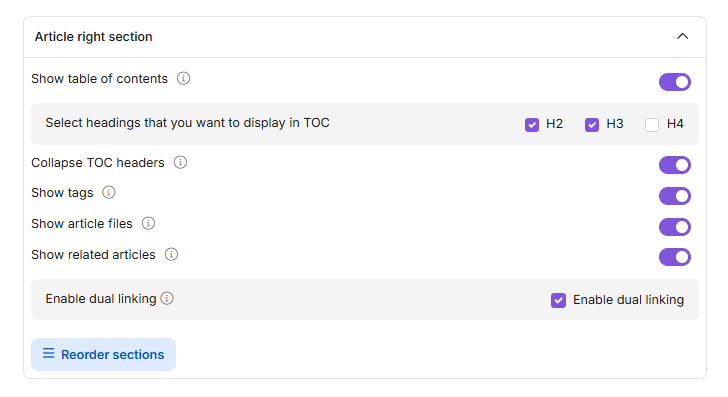
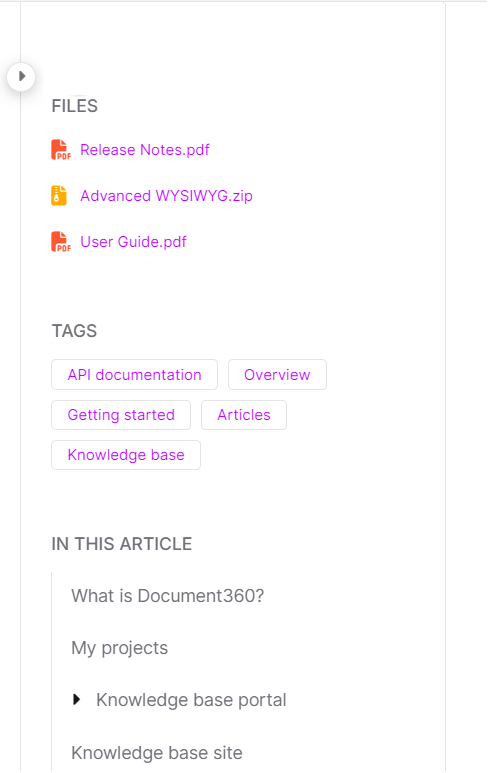
O acordeão direito do artigo controla o que aparece na barra lateral direita dos artigos no seu site de base de conhecimento.
| Característica | Descrição |
|---|---|
| Mostrar índice | Ative essa opção e selecione os níveis de cabeçalho a serem exibidos (H2, H3, H4). H3 ou H4 só podem ser ativados se o título pai também estiver ativado. Para mais informações, consulte o sumário. |
| Mostrar tags de artigos | Ative essa opção para exibir tags adicionadas aos artigos. Para mais informações, veja Adicionar tags a um artigo. |
| Mostrar arquivos de artigos | Ative essa opção para exibir arquivos anexados a artigos. Para mais informações, veja Adicionar arquivos a artigos. |
| Cabeçalhos TOC colapsados | Ative esse botão para colapsar os subtítulos H3 e H4 no sumário por padrão, mantendo H2 sempre visível. Os subtítulos permanecem colapsados até que o leitor os expanda manualmente. Para mais informações, veja o sumário. |
| Artigos relacionados ao programa | Mova artigos relacionados do final para a barra lateral direita ativando essa opção. Uma vez na barra lateral direita, você pode reordená-lo com outros módulos como Arquivos, Tags e Neste Artigo usando arrastar e soltar. |
H1 é reservado para títulos de categorias de artigos ou páginas no Document360. Os títulos dos artigos começam a partir de H2.
Portal da base de conhecimento
Você pode arrastar e soltar itens na seção direita do Artigo para alterar a ordem em que aparecem na barra lateral direita. A ordem se aplica a todos os leitores do seu projeto. Para reordenar, navegue até Configurações > Configurações do Artigo e clique em Reordenar seções na seção Artigo direito .
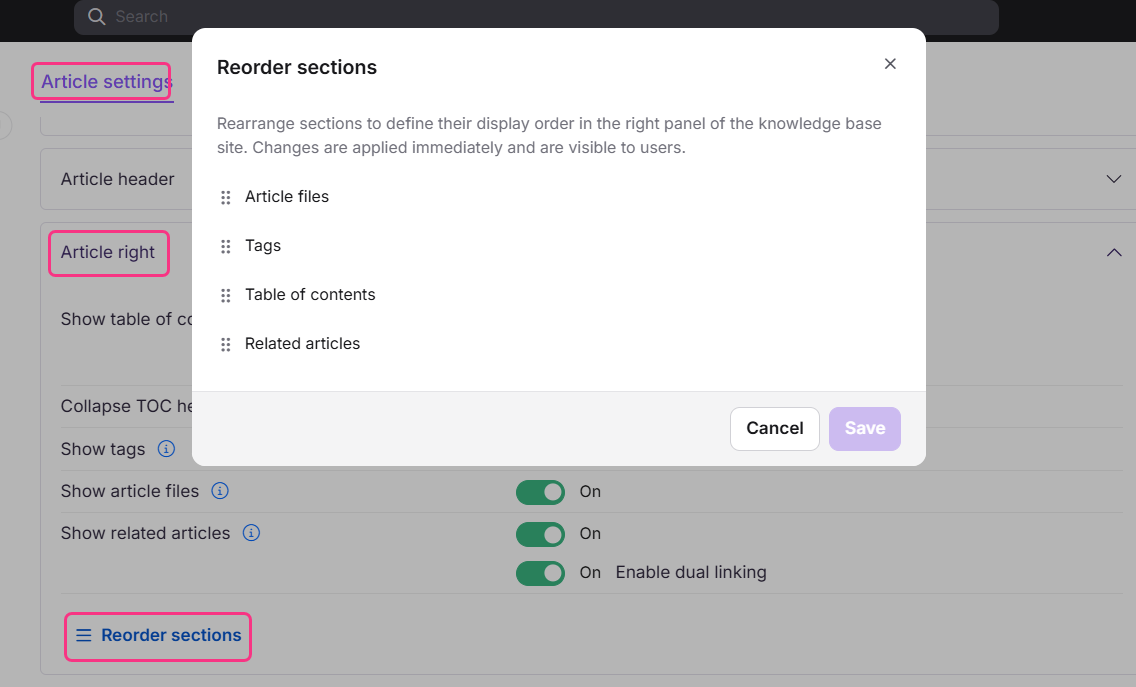
Todas as seções disponíveis aparecem na lista de reordenação, incluindo as que estão atualmente desativadas. Isso permite configurar a posição delas antecipadamente, então a ordem já está definida se você as ativar depois.
Visualização do site da base de conhecimento
Página de rodapé do artigo
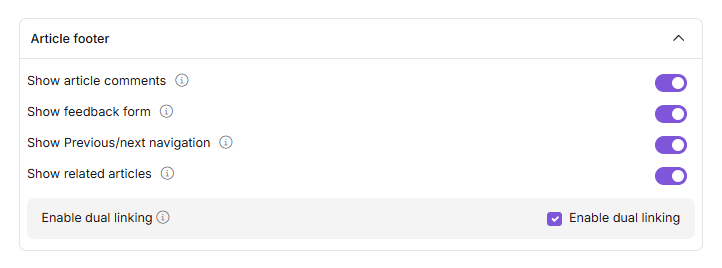
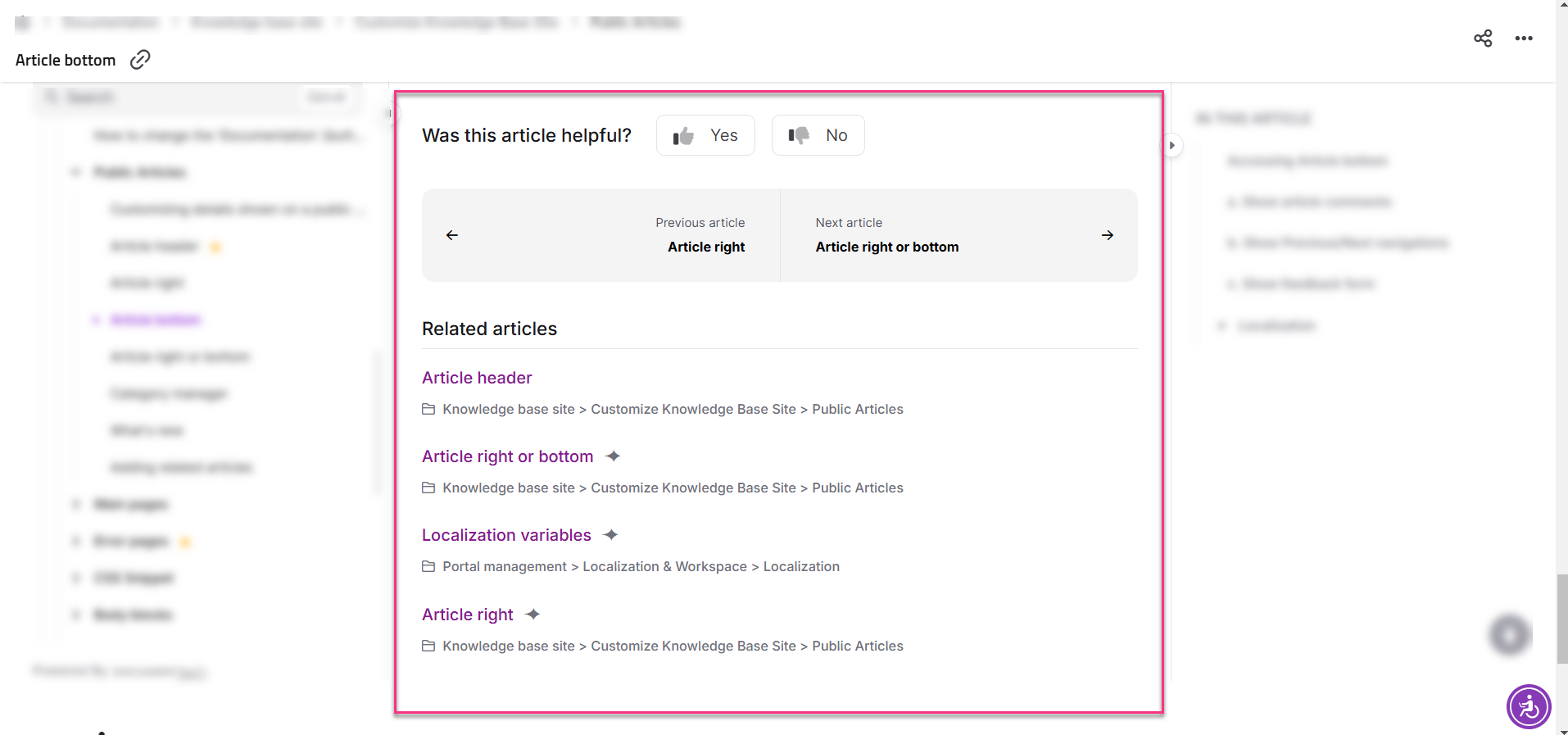
O acordeão inferior do artigo controla as funcionalidades exibidas na parte inferior dos artigos no seu site de base de conhecimento.
| Característica | Descrição |
|---|---|
| Mostrar comentários de artigos | Ative esse botão para permitir que os leitores comentem artigos usando suas credenciais Disqus . É necessário configurar a integração com Disqus no seu projeto. |
| Mostrar formulário de feedback | Ative esse botão para exibir uma seção de feedback no final dos artigos. Esse é o equivalente ao botão de ativar o formulário de feedback na seção de cabeçalho do artigo — ativar um desabilita o outro, já que o feedback só pode aparecer em um local por vez. Veja os dados de feedback no gerenciador de feedback () > Artigos e Análises () > Feedback. Para mais informações, veja Gerenciador de feedback e Análise de feedback. |
| Mostrar navegações anteriores/próximas | Ative essa opção para exibir os links de navegação Anterior e Próximo no final dos artigos. O primeiro artigo mostra apenas Próximo; o último mostra apenas Anterior. Apenas artigos e páginas de categorias aparecem nesta navegação — Tipos de categoria Índice e Pasta são excluídos. |
| Artigos relacionados ao programa | Ative essa opção para exibir artigos relacionados adicionados a cada artigo. Você também pode mover artigos relacionados para a barra lateral direita. Selecione a caixa Ativar ligação dupla para adicionar links recíprocos entre artigos relacionados automaticamente. Para mais informações, veja Adicionar artigos relacionados. |
O que é ligação dupla? Quando a ligação dupla está ativada, adicionar o Artigo A como artigo relacionado no Artigo B adiciona automaticamente o Artigo B como artigo relacionado no Artigo A. Isso economiza tempo ao eliminar a necessidade de adicionar artigos relacionados manualmente em ambas as direções.
Portal da base de conhecimento
Visualização do site da base de conhecimento
Gerente de categoria
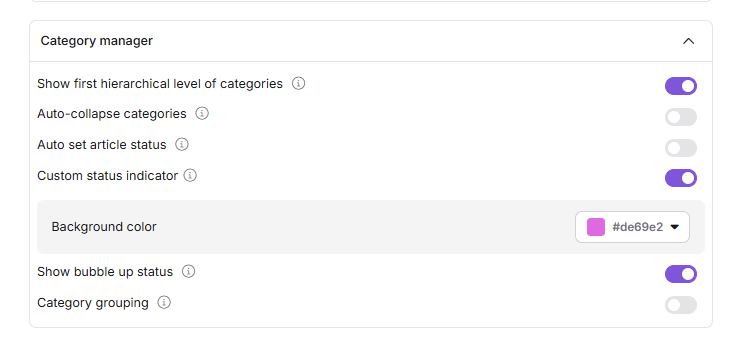
O acordeão do gerenciador de categorias controla como categorias e status de artigos aparecem na navegação à esquerda do seu site de base de conhecimento.
| Característica | Descrição |
|---|---|
| Mostrar o primeiro nível hierárquico das categorias | Ative essa opção para expandir todas as categorias principais por padrão no site da base de conhecimento. Quando desativado, apenas o primeiro nível da primeira categoria principal é expandido por padrão. |
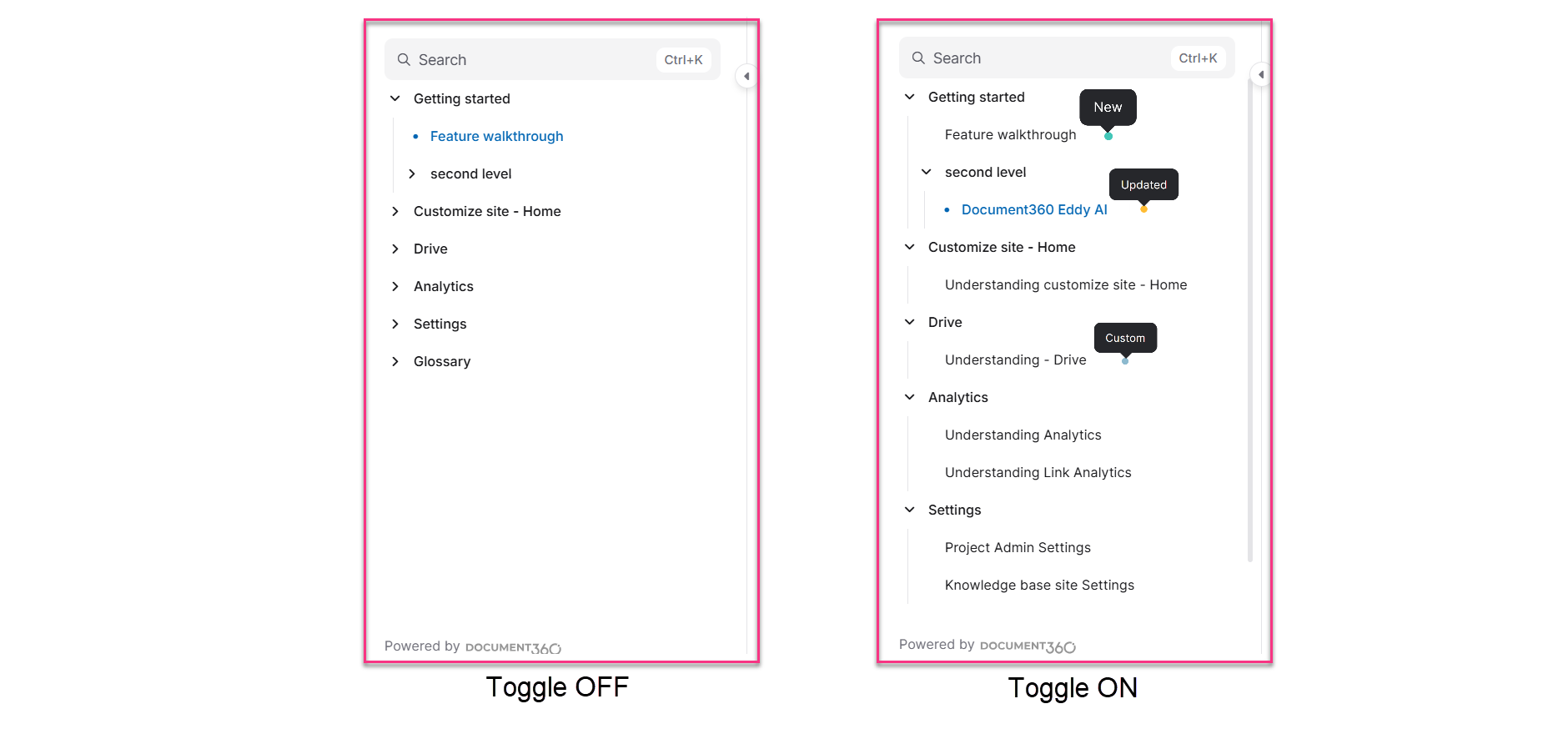
| Definir automaticamente o status do artigo | Ative essa opção para exibir automaticamente as tags de status (Novo/Atualizado) para artigos recém-publicados ou atualizados. Quando desativada, nenhuma tag de status aparece por padrão — elas devem ser adicionadas manualmente. Exemplo: Uma nova tag (verde) aparece para artigos recém-publicados; uma tag Atualizada (laranja) aparece para artigos editados e republicados. Para mais informações, veja o indicador de status. |
| Indicador de status personalizado | Ative essa opção para adicionar um indicador de status personalizado, como Beta, aos artigos. Se desativada, a tag indicador personalizada é removida de todos os artigos no site da base de conhecimento. Para mais informações, veja Configurar o indicador de status personalizado. |
| Status de bolha de exposição | Ative essa opção para permitir que os leitores identifiquem categorias atualizadas com os artigos mais recentes. A contagem de artigos com status Novo, Atualizado ou Personalizado aparece ao lado do nome da categoria. |
| Categorias de autocolapso | Colapsa categorias por padrão na árvore de navegação da base de conhecimento. Clicar em uma página ou categoria de índice colapsa qualquer categoria previamente expandida. Para categorias de pastas, o leitor deve expandir a pasta e clicar em um artigo para que a categoria expandida anteriormente colapse. Desative para manter várias categorias expandidas ao mesmo tempo. |
Portal da base de conhecimento
Visualização do site da base de conhecimento
Cabeçalho do site
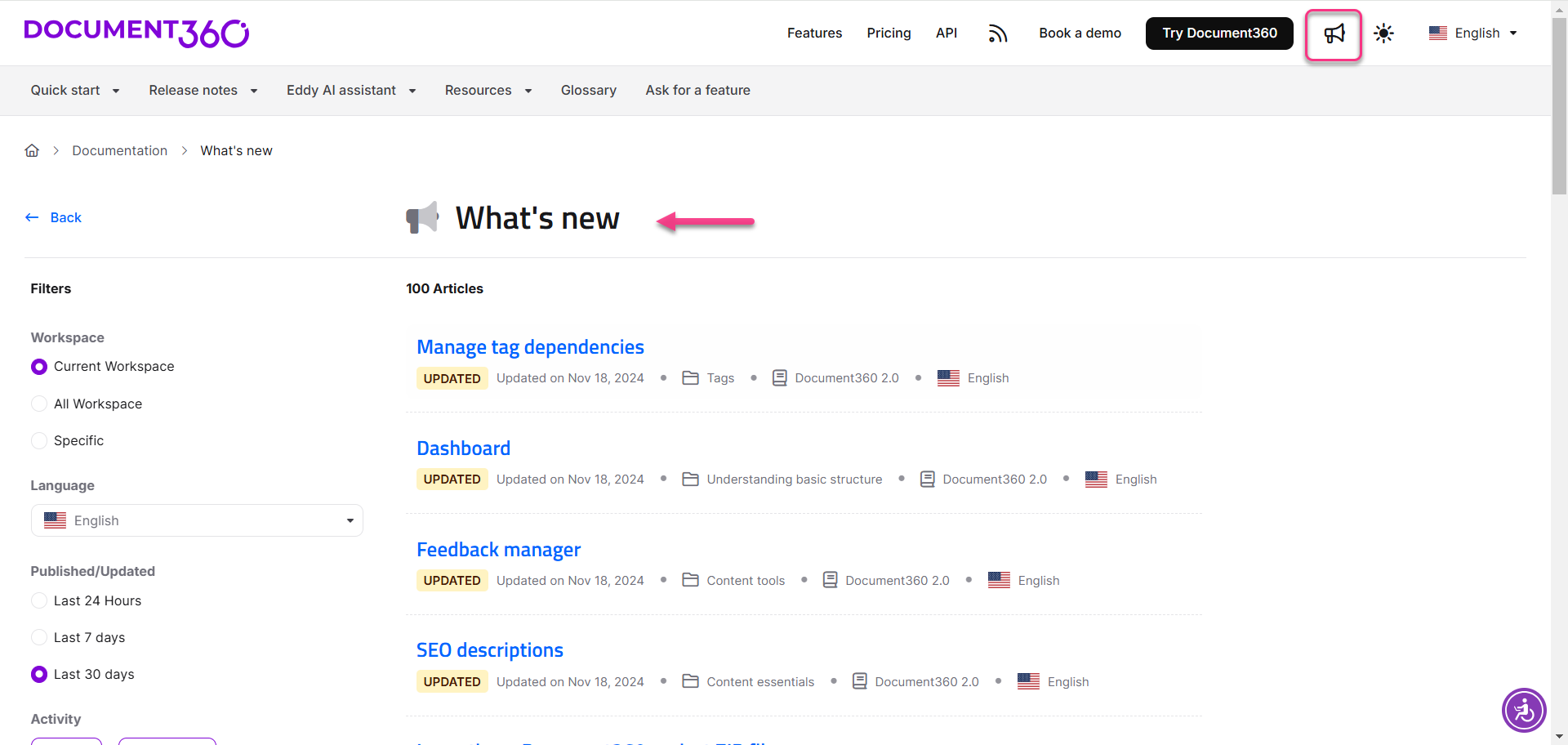
O acordeão do cabeçalho do site inclui o recurso What's New .
| Característica | Descrição |
|---|---|
| Mostre o que há de novo | Ative esse botão para exibir um ícone de Novidades () listando artigos recentemente publicados ou atualizados no espaço de trabalho selecionado. Para mais informações, veja O que há de Novo. |
Portal da base de conhecimento

Visualização do site da base de conhecimento
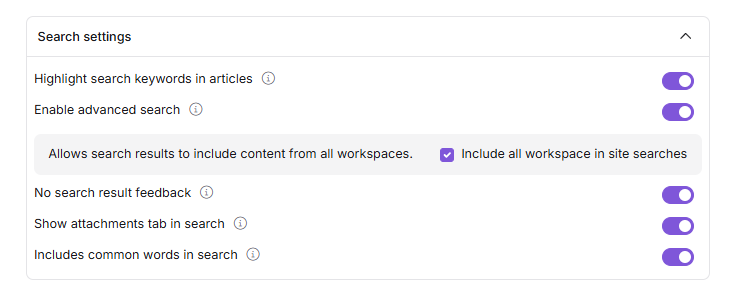
Configurações de busca
O acordeão das configurações de busca controla como a busca se comporta em todo o seu site de base de conhecimento.
| Característica | Descrição |
|---|---|
| Destacar palavras-chave de busca em artigos | Ative essa opção para destacar palavras-chave pesquisadas dentro dos artigos no site da base de conhecimento. |
| Habilitar busca avançada | Ative esse botão para permitir que os leitores busquem em múltiplos espaços de trabalho e idiomas. Para mais informações, veja Site de Pesquisa na Base de Conhecimento. |
| Sem feedback nos resultados de busca | Ative essa opção para exibir um formulário de feedback quando nenhum resultado de busca for encontrado. Para mais informações, veja Buscar no site da Base de Conhecimento. |
| Mostrar anexos na aba de busca | Ative essa opção para exibir a aba Anexos na caixa de pesquisa do site da base de conhecimento. |
| Inclua palavras comuns na busca | Ative essa opção para incluir palavras comuns nos resultados de busca e resultados mais amplos. Desligue para buscas mais focadas. |
Portal da base de conhecimento
Conteúdo do artigo
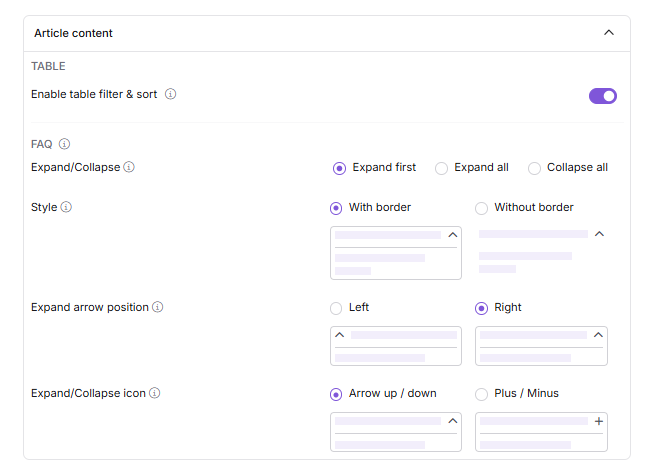
O acordeão de conteúdo de artigos controla a interatividade da mesa e as configurações de exibição de FAQ dentro dos seus artigos.
Tabela
Ative ativar Ativar o filtro e ordenar tabela para permitir que os leitores filtrem e ordenem as colunas das tabelas diretamente dentro dos artigos publicados no site da Base de Conhecimento. Para mais informações, veja Filtrar e ordenar dados das tabelas.
FAQ
Expanda o acordeão de conteúdo do artigo para personalizar as configurações do gerador de FAQ de IA no nível do projeto. Para mais informações, veja Configuração do gerador de FAQ.
Portal da base de conhecimento
Melhores práticas
- Acessibilidade - Ative o Read out loud se sua base de conhecimento for pública ou atender a um público global. Não requer configuração por artigo e melhora imediatamente a acessibilidade para falantes não nativos e usuários com dificuldades de leitura.
- Cabeçalho do artigo - Permitir que os colaboradores do Show e a data de publicação/atualização do Show juntos. Os leitores usam ambos para avaliar a credibilidade do conteúdo — quem escreveu e com que tempo foi atualizado.
- Direito do artigo - Ative H2 e H3 no sumário para a maioria das bases de conhecimento, e reserve H4 para artigos com conteúdo técnico profundamente aninhado. Um TOC com níveis demais se torna mais difícil de escanear do que o próprio artigo.
- Parte inferior do artigo - Ative Mostrar artigos relacionados e configure o dual linking. Sem ele, você precisa adicionar artigos relacionados manualmente em ambas as direções para cada par de artigos — o dual linking reduz esse esforço pela metade.
- Gerenciador de categorias - Ative Defina automaticamente o status do artigo quando você publica frequentemente. Leitores que retornam ao seu banco de conhecimento usam as tags Novo e Atualizado para encontrar o que mudou — sem ela, eles não têm sinal.
- Cabeçalho do site - Ative o Show What's New somente se sua equipe publicar regularmente. Um painel de What's New com entradas obsoletas cria a impressão de que a base de conhecimento não é mantida.
- Configurações de busca - Ative Destacar palavras-chave de busca em artigos e Sem feedback de resultados de busca por padrão. O destaque de palavras-chave ajuda os leitores a confirmar que encontraram o lugar certo; o feedback sem resultados captura o que os leitores não conseguiram encontrar.
- Acordeão de FAQ - Configure as configurações do gerador de FAQ antes de ativar as FAQ de IA em artigos individuais. Configurações em nível de projeto se aplicam globalmente — defini-las uma vez evita que você precise sobrescrevê-las artigo por artigo.
FAQ
Como faço para que apenas os títulos H2 apareçam no índice de todos os artigos?
Navegue até Configurações () > site da base de conhecimento > Configurações de artigo. Na aba de configurações de artigo , expanda o acordeão direito do artigo . Ative a opção Mostrar índice e selecione apenas a caixa de seleção H2 .
Como faço para localizar texto variável nas configurações do artigo?
Navegue até Configurações () > Portal da Base de Conhecimento > Espaços de Trabalho & Localização. Na aba Variáveis de Localização , expanda o acordeão relevante:
- À direita do artigo — atualize índice, Tags e etiquetas de Arquivos.
- Parte inferior do artigo — atualizar Artigo anterior, Próximo artigo e Artigos relacionados, etiquetas.
- Gerenciador de categorias — atualize etiquetas de status como Novo, Atualizado, Personalizado e Descontinuado.
- Geral — atualize o campo O que há de novo .
Clique em Salvar. Por padrão, o sistema localiza variáveis para o idioma respectivo.
Como faço para definir um indicador de status para artigos?
Para um único artigo: Abra o artigo no portal da base de conhecimento. Clique no ícone Mais () e selecione Mais opções de artigo. Na aba indicador de status , escolha o status desejado e defina a validade (1–90 dias) no campo Mostrar status . Clique em Salvar.
Para múltiplos artigos: Navegue até Documentação () > Todos os artigos. Selecione os artigos, clique no indicador de status no topo, escolha o status desejado e clique em Aplicar.
Como escolho uma cor de fundo para um indicador de status personalizado?
Navegue até Configurações () > site da base de conhecimento > Configurações de artigo. Expanda o acordeão do gerenciador de categorias e localize o indicador de status personalizado. Clique na opção de cor, escolha uma cor e clique no ☑ ícone. Passe o mouse sobre o ícone do olho () para visualizar a cor selecionada.
O que acontece quando o status de artigo definido automaticamente é ativado e eu altero o status manualmente?
Configurações em nível de projeto têm precedência sobre as mudanças individuais em nível de artigo. Por exemplo, se um artigo atualizado e republicado for manualmente definido como Novo, o sistema ainda aplica o status Atualizado com base nas configurações globais. Isso garante consistência com a configuração em todo o projeto.
Como faço para ativar o status Bubble up e como ele funciona?
Navegue até Configurações () > Site da base de conhecimento > Configurações de artigo. Expanda o acordeão do gerenciador de categorias e ative a opção Mostrar status do bolho .
Uma vez habilitado, a contagem de artigos com status Novo, Atualizado ou Personalizado aparece ao lado do nome da categoria em pastas, índices e páginas, incluindo subcategorias. A contagem desaparece quando todos os indicadores de status dentro da categoria expiram. Clicar no status Bubble up não afeta sua visibilidade.
Por que não vejo as opções Compartilhar, Imprimir ou Exportar PDF no widget da Base de Conhecimento?
As opções de Compartilhar, Imprimir e Exportar PDF são suportadas apenas no site da Base de Conhecimento. Essas opções não estão disponíveis no widget da Base de Conhecimento, que foi projetado para proporcionar uma experiência simplificada e incorporada.
Por que a opção "Este artigo foi útil?" ainda aparece no widget mesmo depois de eu desativá-la nas configurações do artigo?
No widget da Base de Conhecimento, a opção "Este artigo foi útil?" sempre aparece — seja no cabeçalho ou no final dos artigos, dependendo da sua configuração. As configurações do Artigo para desativar essa opção se aplicam apenas ao site da Base de Conhecimento, não ao widget.