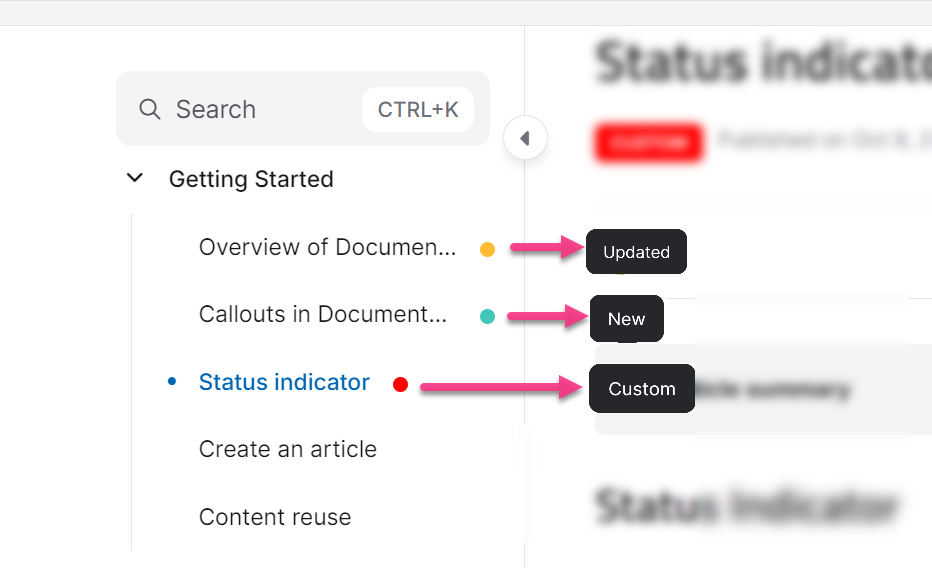
O indicador de status é um pequeno selo que aparece próximo ao título do artigo no site da base de conhecimento, sinalizando aos leitores se um artigo é novo, foi atualizado recentemente ou possui um status personalizado. Ele ajuda os leitores a identificar rapidamente conteúdos novos ou alterados sem precisar ler o artigo em si.
Existem três possíveis status: Novo, Atualizado e Personalizado.
Quando usar o indicador de status
Use o indicador de status quando quiser chamar a atenção dos leitores para conteúdos recentemente publicados ou atualizados. Ele é particularmente útil após grandes atualizações de documentação, lançamentos de novos recursos ou ao publicar um novo artigo em uma área que os leitores conferem regularmente.
Tipos de indicadores de status
| Status | Quando aparece | Cor |
|---|---|---|
| Novo | Quando um artigo é publicado pela primeira vez. | Verde-petróleo |
| Atualizado | Quando um artigo é editado e republicado. | Amarelo |
| Costume | Quando configurado manualmente pela sua equipe. | Vermelho |
Indicador automático de status
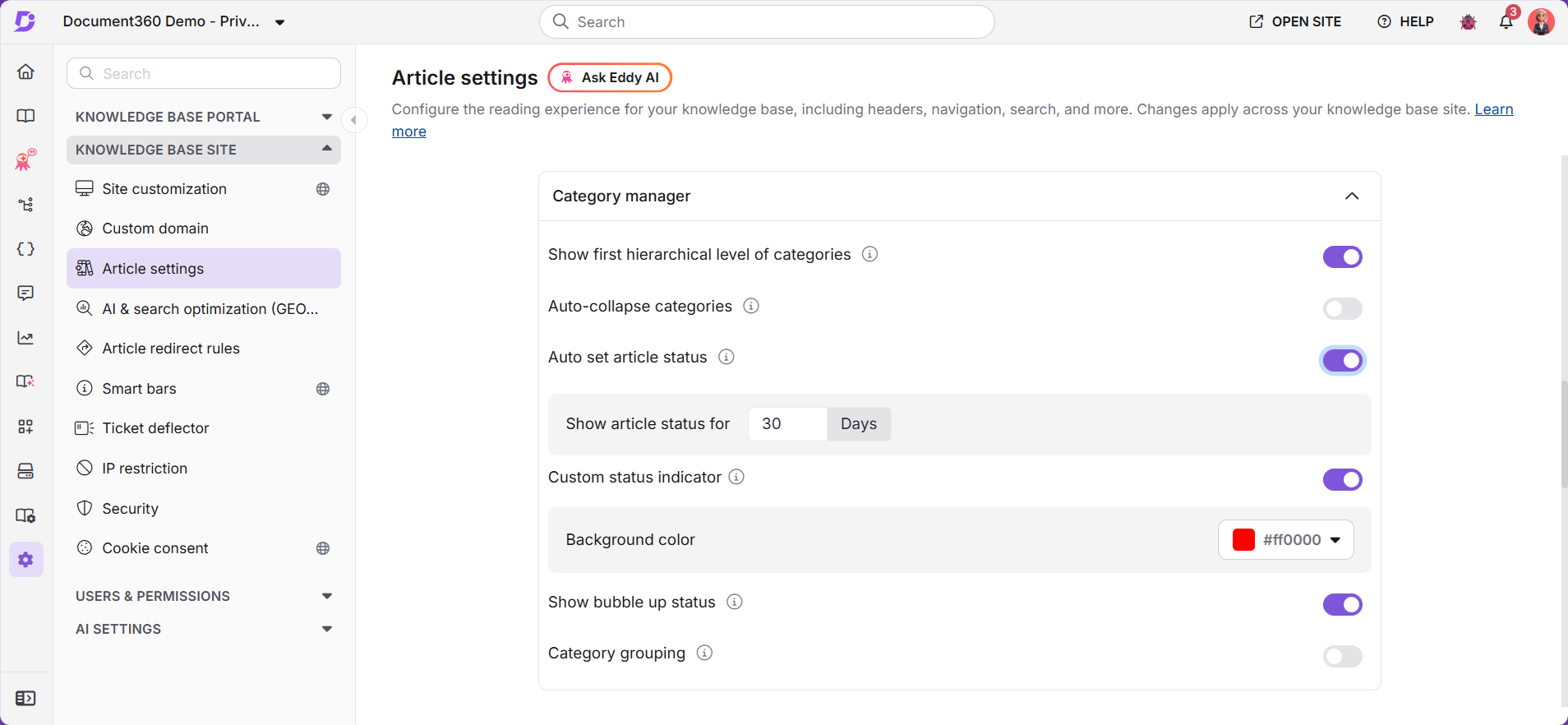
Se a opção de ativar o modo de status do artigo for ativada, o indicador de status se atualiza automaticamente toda vez que uma página de artigo ou categoria for publicada. Não é necessária nenhuma ação manual por artigo.
Quando essa opção está desativada, nenhum selo de status aparece quando um artigo é publicado. O status deve ser definido manualmente por artigo usando o procedimento em Definir manualmente o indicador de status para um artigo abaixo.
- Navegue até Configurações () na barra de navegação da esquerda.
- Selecione o site da base de conhecimento > Configurações de artigo no painel de navegação esquerdo.
- No acordeão do gerenciador de categorias , ative a opção de ativar o modo de status do artigo Definir automaticamente .
- No artigo Mostrar status para campo, insira o número de dias em que o distintivo de status deve permanecer visível.
Defina manualmente o indicador de status dos artigos
Para um único artigo
- Navegue até o artigo no portal da base de conhecimento.
- Clique no ícone Mais () no cabeçalho do artigo e selecione Mais opções de artigo.
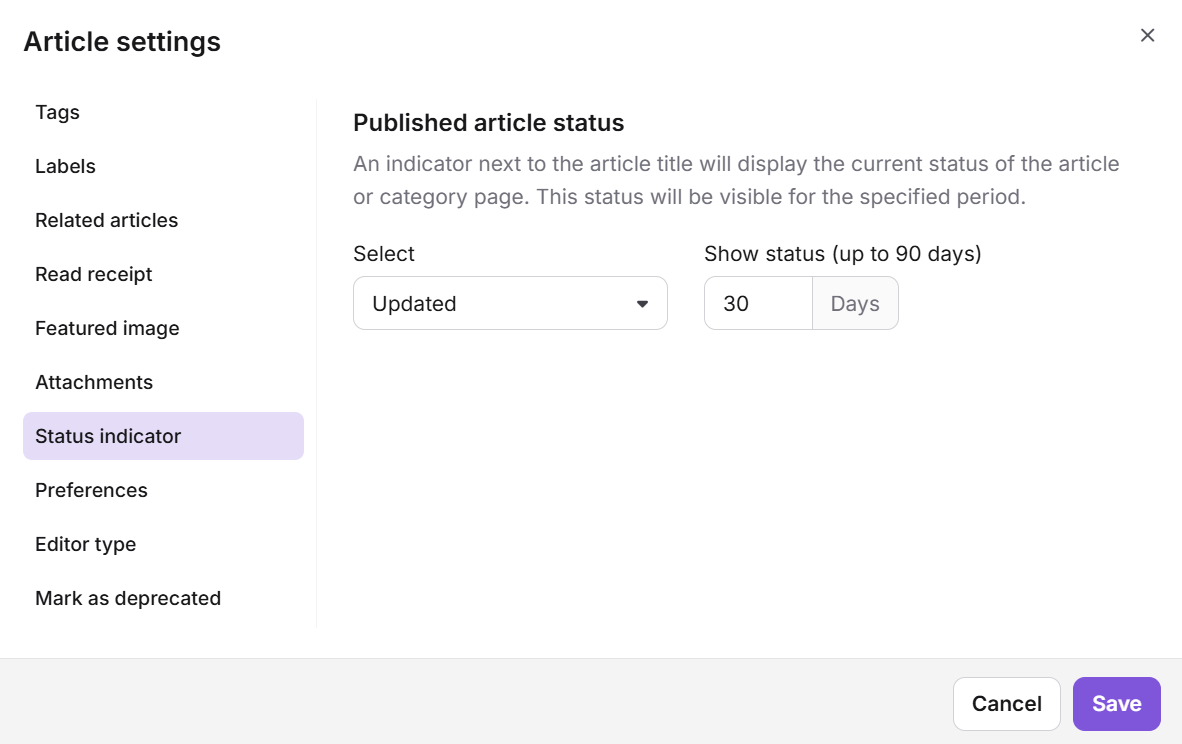
- No painel de configurações do artigo , selecione a aba indicador de status .
- Escolha o status no menu suspenso Selecionar status : Nenhum, Novo, Atualizado ou Personalizado.
- No status de Mostrar para campo, insira o número de dias em que o distintivo deve aparecer no site da base de conhecimento.
- Clique em Salvar.
Para múltiplos artigos
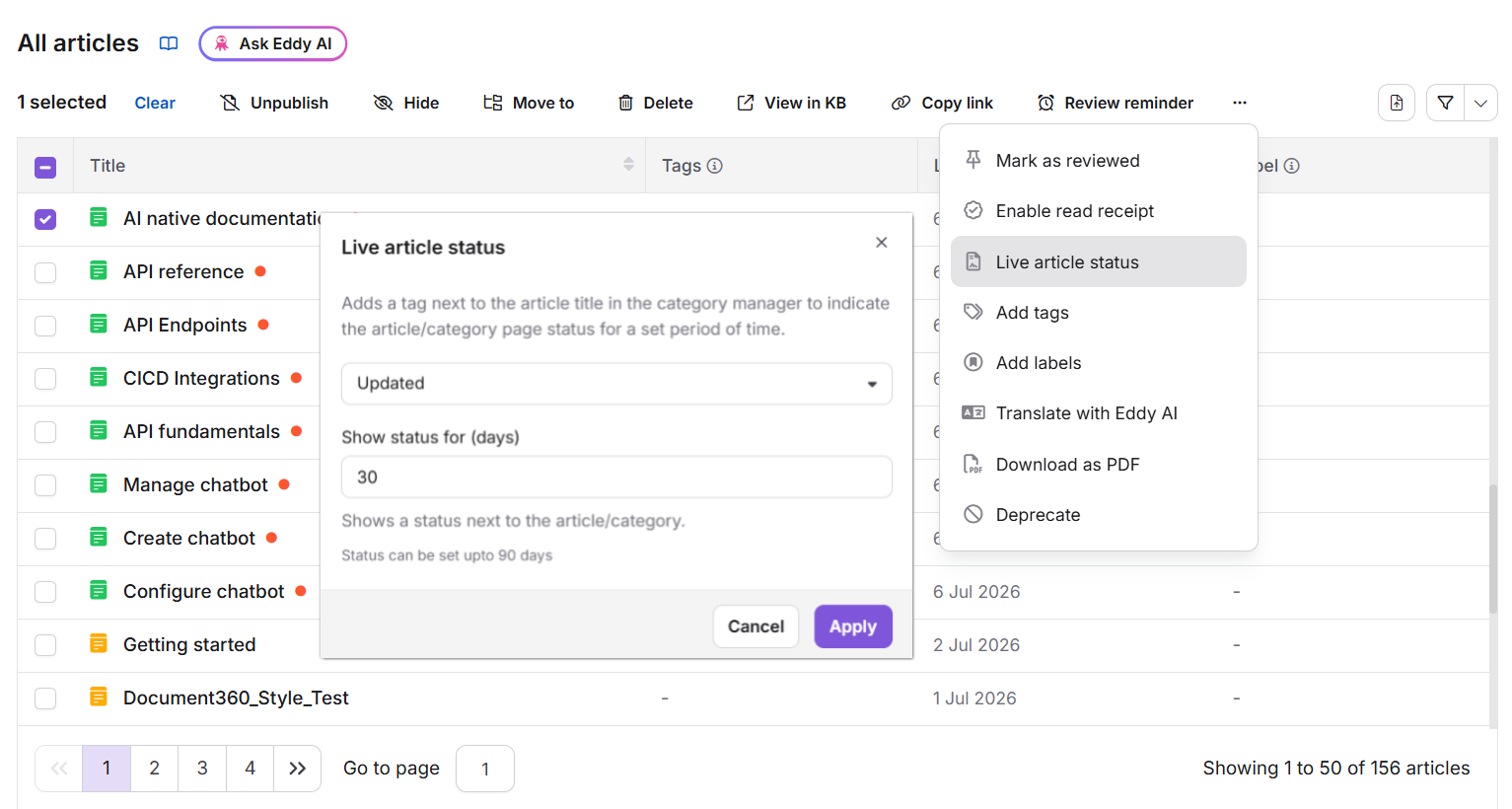
- Navegue até Documentação na barra de navegação esquerda.
- Clique em Todos os artigos no painel de navegação esquerdo.
- Selecione as caixas de seleção ao lado dos artigos que você deseja atualizar.
- Clique no status do artigo em tempo real na barra de ações em massa no topo.
- Escolha o status desejado e defina o período de validade.
- Clique em Aplicar.
Defina um indicador de status personalizado
Personalize o rótulo de status personalizado
- Navegue até Configurações () na barra de navegação da esquerda.
- Selecione portal da base de conhecimento > variáveis de Espaço de Trabalho & Localização > Localização no painel de navegação à esquerda.
- Role para baixo e expanda o acordeão do gerenciador de categorias .
- Edite o campo Personalizado para alterar o texto de exibição. O nome do status personalizado pode ter até 20 caracteres.
- Clique em Salvar.
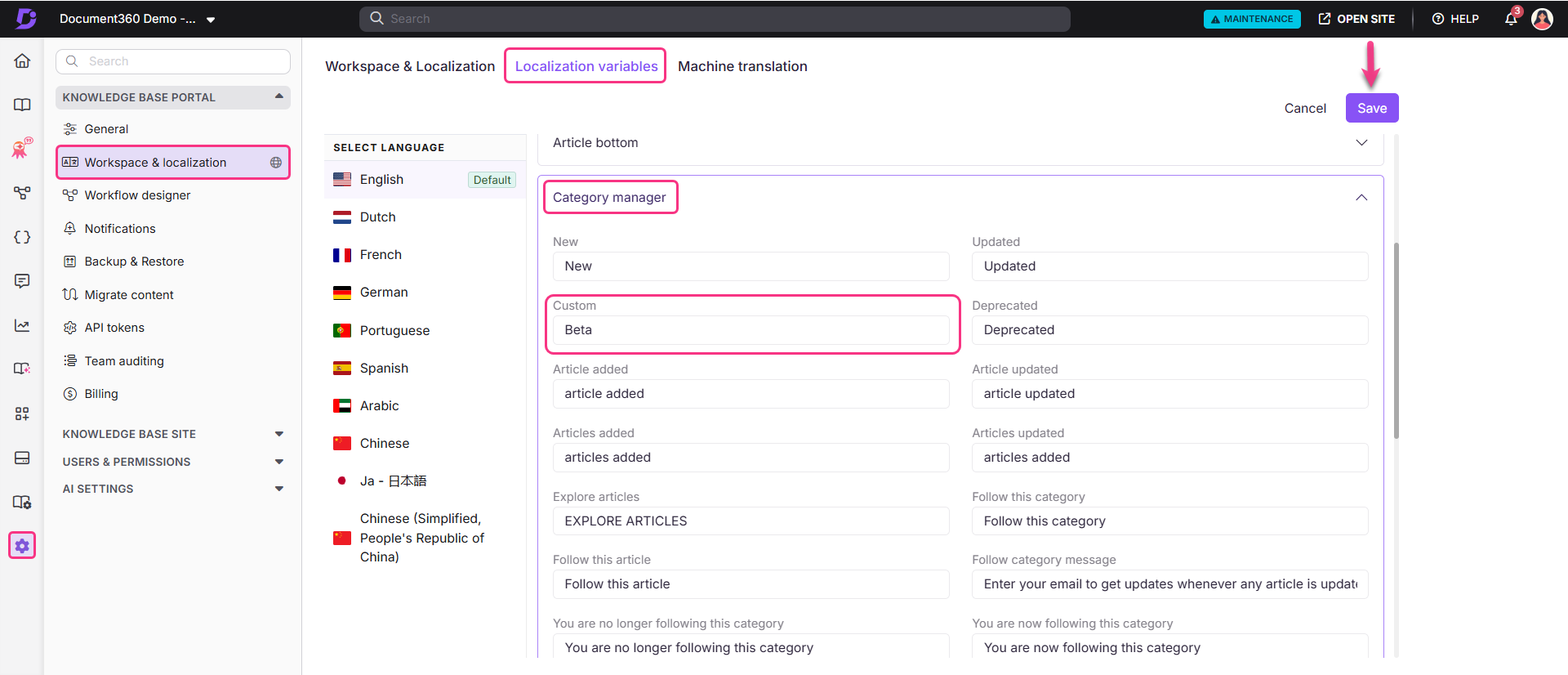
Personalize a cor de status personalizado
- Navegue até Configurações () na barra de navegação da esquerda.
- Selecione Configuração do site da base de conhecimento > Artigo no painel de navegação esquerdo.
- No acordeão do gerenciador de categorias , selecione a cor do indicador de status Personalizado.
- Clique em Aplicar para salvar as alterações.
Limitações
| Item | Detalhes |
|---|---|
| Comprimento da etiqueta de status personalizado | No máximo 20 caracteres. |
| Cor de status personalizado | Definido globalmente. Aplica-se a todos os artigos que usam o status Custom. |
| Precedência de duração | Se diferentes durações forem definidas no nível do artigo e no nível da base de conhecimento, a configuração no nível da base de conhecimento tem prioridade. |
Melhores práticas
- Use o botão automático para bases de conhecimento ativas. A configuração automática mantém os crachás Novos e Atualizados atualizados sem esforço manual por artigo, que é a abordagem recomendada para equipes que publicam regularmente.
- Defina uma duração razoável de visibilidade. De 7 a 14 dias é comum. O emblema desaparece assim que o conteúdo não é mais novo para seus leitores regulares.
- Reserve o Personalizado para eventos de publicação específicos. Use o Personalizado para rótulos significativos como "Beta" ou "Prévia", em vez de uso geral, para que o selo tenha um significado claro para os leitores.
- Use Nenhum para limpar um status. Se um artigo tiver um selo de status que não é mais relevante, selecione Nenhum no menu suspenso e salve para removê-lo.
FAQ
O que acontece se diferentes durações forem definidas no nível do artigo e no nível da base de conhecimento?
A configuração de nível de base de conhecimento, Mostrar status do artigo para em configurações de artigo, tem precedência sobre a configuração de nível de artigo. O selo de status permanecerá visível pelo número de dias especificados no nível da base de conhecimento, mesmo que uma duração diferente seja definida no nível do artigo.