O site da base de conhecimento é o lado voltado para leitores do seu projeto Document360. É o site publicado onde seus leitores, clientes ou membros da equipe vão para encontrar e ler sua documentação.
Tudo o que você cria e configura no portal da Knowledge Base, como artigos, categorias, branding, navegação, configurações do site, é o que molda a experiência no site da Knowledge Base.
O site da base de conhecimento é acessível diretamente aos seus leitores através da URL da sua base de conhecimento. Dependendo de como seu projeto está configurado, ele pode ser:
- Público - acessível a qualquer pessoa sem login
- Privado - acessível apenas para leitores logados
- Misto - alguns conteúdos são públicos, outros requerem login
Os leitores podem buscar conteúdo, navegar por categorias, ler artigos, seguir temas que lhes interessam, fornecer feedback e interagir com a Eddy AI, tudo isso sem precisar nunca ter acesso ao portal.
Principais características
O site da base de conhecimento inclui uma série de recursos projetados para melhorar a acessibilidade do conteúdo, personalização e engajamento dos leitores.
| Característica | Descrição |
|---|---|
| Favoritos | Leitores logados podem salvar artigos, árvores de decisão, endpoints de API e categorias de página como favoritos usando o ícone estrela (). Todos os itens salvos são acessíveis pela seção Favoritos no painel esquerdo ou pelo perfil deles. |
| Painel direito personalizável | Os administradores podem reordenar os módulos do painel direito como Arquivos, Tags, Artigos Relacionados e Neste artigo, usando arrastar e soltar, e mover Artigos Relacionados entre o painel direito e o rodapé do artigo. |
| Cabeçalho fixo na rolagem | Ícones principais de cabeçalho como Tema, Perfil, Seletor de idioma, Busca, Seguir e Favoritos permanecem visíveis enquanto se percorrem artigos longos. |
| Baixe artigos e categorias em PDF | Leitores logados podem baixar em massa artigos e categorias selecionados como arquivos PDF do site da base de conhecimento em projetos privados, facilitando o acesso offline. |
| Histórico da versão publicada | Os leitores podem visualizar um histórico estruturado de versões para artigos e categorias de páginas diretamente no site da base de conhecimento. O registro de versões mostra o número da versão, data de publicação, publicação e resumo da versão selecionada, acessível pelo menu Mais opções ( ) no artigo. A visibilidade é controlada no nível do projeto e pode ser anulada por artigo. |
| Baixar PDF a partir de Notificações | PDFs exportados estão disponíveis para download direto na seção de Notificações. Não é necessário depender de e-mail. PDFs estão disponíveis por 30 dias a partir da data de geração. |
| Compartilhe links privados para artigos | Gere links compartilháveis e privados para permitir que usuários externos, como revisores, colaboradores ou partes interessadas, vejam artigos sem precisar acessar sua base de conhecimento. |
| Siga artigos e categorias | Os leitores podem assinar atualizações de artigos ou categorias específicas e receber notificações por e-mail sobre mudanças. Disponível para projetos públicos e privados. |
| Recibos de leitura aprimorados | Estabeleça regras dinâmicas para confirmações de leitura com base no espaço de trabalho, categoria ou papel do usuário. Realize operações em massa e gerencie a conformidade de forma eficiente. |
| Nomes de exibição localizados de espaços de trabalho | Personalize o nome do seu espaço de trabalho por idioma para sites de base de conhecimento multilíngues, proporcionando uma experiência nativa para os usuários baseada na escolha do idioma. |
| Suporte a IA e chatbots para Eddy Conversacional | O Eddy AI mantém o contexto das conversas , permitindo que os usuários façam perguntas de acompanhamento e obtenham respostas mais precisas em vários idiomas. Também disponível no chatbot Eddy AI. |
| Análises aprimoradas para Eddy AI | Obtenha insights mais profundos sobre as interações dos usuários com a Eddy AI. Filtre as conversas por tema, feedback ou status da resposta. |
| Blocos de conteúdo condicional | Controle a visibilidade do conteúdo com base em país, IP, data, tipo de dispositivo ou grupo de leitores, personalizando o conteúdo sem duplicar artigos. |
| Ouça artigos | Os leitores podem ouvir o conteúdo do artigo usando o recurso Ouvir (ler em voz alta), melhorando a acessibilidade e permitindo multitarefa. |
| Aprimoramento global de busca | Pesquise em todos os espaços de trabalho, incluindo espaços de trabalho da API. Alterne entre visões globais e individuais de espaço de trabalho com filtros inteligentes e resultados unificados. |
| Personalização do site | Os administradores podem personalizar a aparência e o layout do site da base de conhecimento – incluindo temas, cores, tipografia, navegação e conteúdo da página inicial a partir da personalização do site. |
Layout do site da base de conhecimento
O site da base de conhecimento é organizado em seções distintas. A imagem abaixo mostra o layout de uma página de documentação.
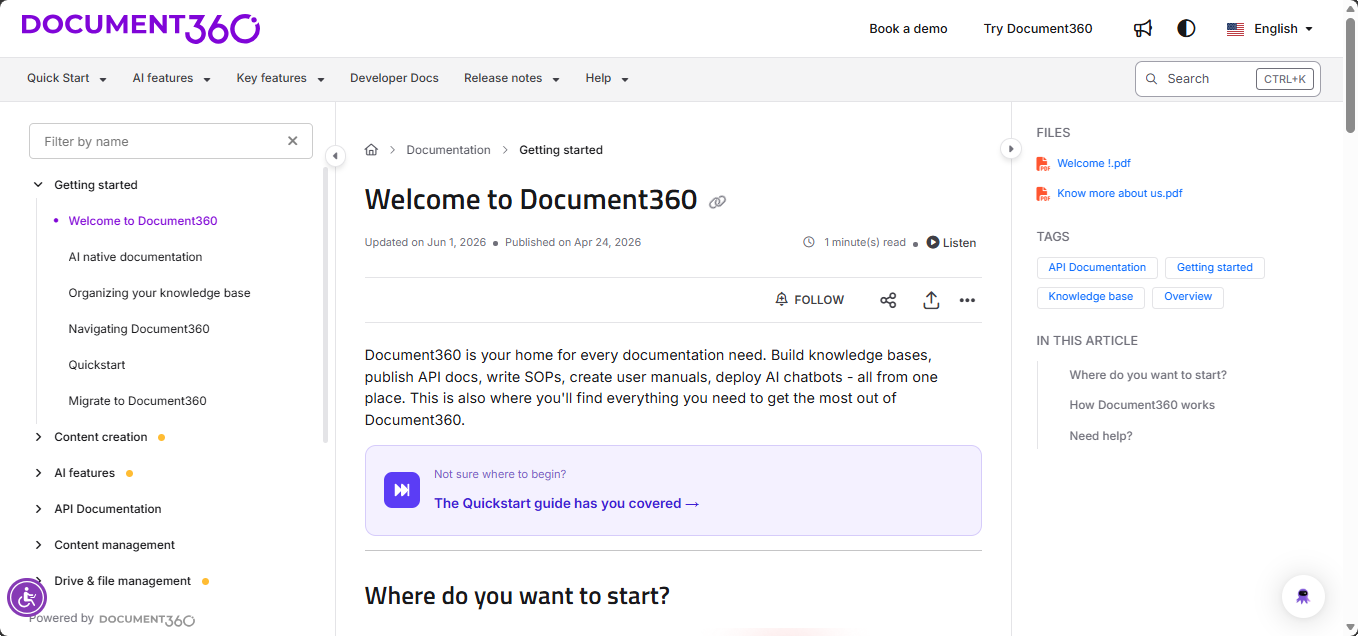
Cabeçalho
O cabeçalho passa pelo topo de todas as páginas do site da base de conhecimento e está sempre visível.

O cabeçalho inclui os seguintes elementos:
| Elemento | O que ele faz |
|---|---|
| Logotipo | Exibe o logotipo da sua organização. Ao clicar, navega até a página inicial da base de conhecimento. |
| Espaço de trabalho | Use o menu suspenso para navegar entre espaços de trabalho como 1.0 ou 2.0. Clique no espaço de trabalho de documentação da API para ir à página inicial da documentação da API. |
| Navegação principal | Links configurados pelo seu administrador para ajudar os leitores a navegar para diferentes páginas da página inicial ou do site da base de conhecimento, como recursos, preços, etc. |
| Notificações () | Exibe artigos publicados recentemente e notificações de PDFs exportados prontos para download. Um selo mostra a contagem não lida. |
| Reconhecimento necessário () | Exibe artigos que exigem um reconhecimento de leitura por parte do leitor. |
| Tema() | Alterne entre tema do Sistema, temas Luz e Trevas. Tema Claro está definido como padrão. |
| Idioma | Selecione o idioma para ler os artigos, da lista disponível. |
| Navegação secundária | Links adicionais de navegação configurados pelo seu administrador, normalmente agrupados ou aninhados, como início rápido, notas de lançamento, etc. |
Se apenas uma linguagem for configurada para um espaço de trabalho, o menu suspenso da linguagem não aparecerá no site da Base de Conhecimento.
Painel de navegação à esquerda
O painel de navegação à esquerda exibe a estrutura da sua base de conhecimento, permitindo que os leitores naveguem por categorias e artigos. A barra de busca no topo do painel permite que os leitores pesquisem artigos usando palavras-chave ou Eddy AI — use o atalho Ctrl + K (Comando + K no Mac). Para mais informações, veja o artigo Buscar .
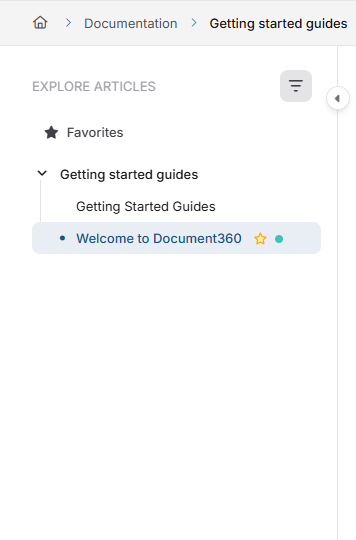
| Elemento | O que ele faz |
|---|---|
| Explorar artigos | Clique para filtrar a árvore de navegação por categoria ou nome do artigo. |
| Ocultar navegação | Clique na seta colocada na linha para colapsar o painel esquerdo e ter uma visão mais ampla do artigo. |
| Vista em árvore | Exibe categorias e artigos em uma estrutura hierárquica de árvore. Expandir ou colapsar conforme a conveniência |
| Favoritos | Quando ativados, usuários logados podem marcar artigos, árvores de decisão e endpoints como favoritos. Itens favoritos aparecem em uma seção dedicada a Favoritos. |
| Distintivo de status | Um pequeno distintivo colorido em cada artigo indica seu status , como Novo, Atualizado ou Personalizado. |
| Mais opções | Para projetos privados e mistos, passe o mouse sobre um artigo para acessar a opção Adicionar aos favoritos. |
Organize seu painel de navegação esquerdo transformando categorias em nível raiz em rótulos fixos de grupo com agrupamento de categorias. Navegue até Configurações () > site de base de conhecimento > Configurações de artigos > Gerenciador de categorias e ative ativar o botão de agrupamento de categorias .
O agrupamento de categorias é suportado apenas para categorias de Pasta e Índice. Se você tiver uma categoria de Página no nível raiz, mova-a ou converta-a para um tipo de categoria suportado antes de ativar essa opção.
Uma vez habilitadas, as categorias de Pasta e Índice em nível raiz aparecem como títulos fixos de grupo, com suas subcategorias e artigos sempre visíveis.
Seção de artigos
A seção de artigos é onde o conteúdo do artigo selecionado é exibido.
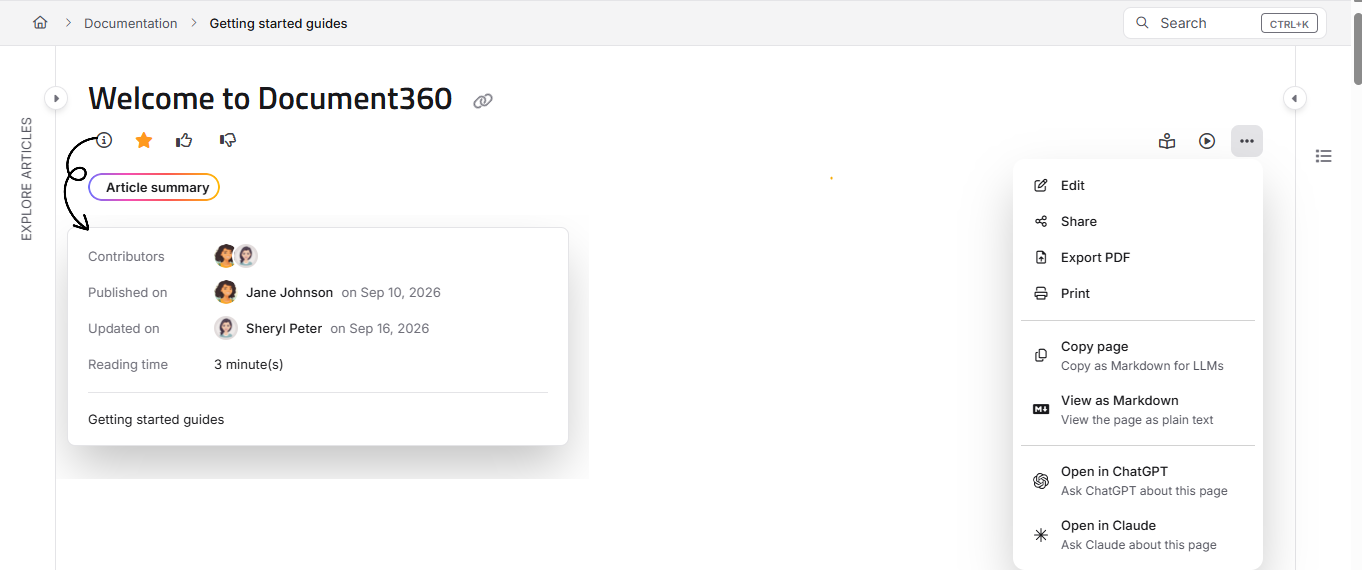
A seção do artigo inclui os seguintes elementos:
| Elemento | O que ele faz |
|---|---|
| Migalhas de pão | Mostra o caminho de navegação de volta para a categoria e subcategoria pai. |
| Título do artigo | Exibe o título do artigo. |
| Copiar link | Copia a URL do artigo para a área de transferência. |
| Distintivo de status | Exibe o status do artigo como Novo, Atualizado ou personalizado. |
| Data do artigo | Mostra a data de publicação ou última atualização. |
| Tempo de leitura | Exibe um tempo estimado de leitura baseado na contagem de palavras. |
| Colaboradores | Lista os membros da equipe que trabalharam no artigo. Clicar no avatar de um colaborador abre a página do colaborador mostrando todos os artigos em que ele trabalhou. |
| Siga | Permite que os leitores assinem atualizações de artigos. Disponível para contas de leitores. |
| Favoritos () | Adiciona ou remove o artigo dos favoritos do leitor. Disponível para usuários logados em projetos privados. |
| Modo de foco ( ) | Colapsa temporariamente a árvore de navegação da esquerda e o painel direito, dando aos leitores uma visão de leitura sem distrações. Clicar na borda de qualquer um dos painéis o abre novamente como uma sobreposição sem sair do modo Focus. |
| Compartilhe | Compartilhe o artigo pelo Twitter, LinkedIn, Facebook ou e-mail. |
| Exportar PDF | Baixa o artigo ou categoria em PDF quando ativado pelo administrador. |
| Mais opções () | Acesse opções adicionais incluindo histórico de versões, impressão e ações baseadas em IA para copiar e abrir artigos em assistentes de IA. O histórico de versões só é visível quando o registro de versões publicadas for ativado para o artigo. |
| Resumo do artigo | Veja um resumo gerado por IA do artigo, alimentado pela Eddy AI. |
Sobre novos projetos:
- Data do artigo, hora de leitura e Colaboradores são consolidados em um ícone de informação ().
- Você sempre encontrará opções Editar artigo, Compartilhar e Exportar PDF dentro de Mais opções, não importa o tamanho da sua tela.
Sobre projetos existentes:
- Data do artigo, tempo de leitura e colaboradores são mostrados individualmente na seção de artigos.
- Compartilhar e exportar PDF aparecem como ícones separados e só mudam para as opções Mais em telas menores.
Ações da IA no menu Mais opções ()
O menu Mais opções inclui quatro ações rápidas alimentadas por IA que permitem aos leitores copiar ou abrir artigos em assistentes externos de IA. A disponibilidade depende do tipo de projeto:
| Ação | Descrição |
|---|---|
| Copiar página | Copie o conteúdo do artigo como Markdown para a sua prancheta. |
| Veja como Markdown | Abre o artigo como texto simples em uma nova aba. |
| Abrir no ChatGPT | Abre o artigo no ChatGPT para que você possa fazer perguntas sobre ele. |
| Aberto em Claude | Abre o artigo em Claude para que você possa fazer perguntas sobre ele. |
- Copiar página e Visualizar como Markdown estão disponíveis em projetos públicos, projetos mistos e projetos privados. Em projetos privados, essas opções são visíveis apenas para leitores logados.
- Open no ChatGPT e Open no Claude estão disponíveis em projetos públicos e conteúdo público apenas em projetos mistos. Eles não são exibidos em projetos privados nem em conteúdos privados em projetos mistos.
Visualizador de imagens
Quando você clica em uma imagem no site da base de conhecimento, ela se abre em um visualizador de imagens.
| Controle | O que ele faz |
|---|---|
| Texto do título | Exibe a legenda da imagem, se for fornecida. |
| Link aberto | Abre a URL da imagem em uma nova aba, se disponível. |
| Afaste ( ) | Minimiza a imagem. |
| Amplie ( ) | Amplia a imagem. |
| Baixar ( ) | Baixa a imagem para armazenamento local. |
| Fechar (X) | Fecha o visualizador de imagens. |
| Próximo ( ) | Passa para a próxima imagem do artigo. |
| Anterior ( ) | Passa para a imagem anterior. |
Você também pode segurar e arrastar a imagem para reposicioná-la na tela. Clicar em qualquer lugar fora da imagem fecha o visualizador.
Painel direito
O painel direito exibe informações suplementares ao lado do artigo. Por padrão, as seções aparecem nesta ordem: Arquivos > Tags > Artigos relacionados > Neste artigo.
Os administradores podem personalizar essa ordem usando arrastar e soltar, navegando até Configurações () > site da base de conhecimento > Configurações de artigo > seção direita do artigo > Reordenar seções.
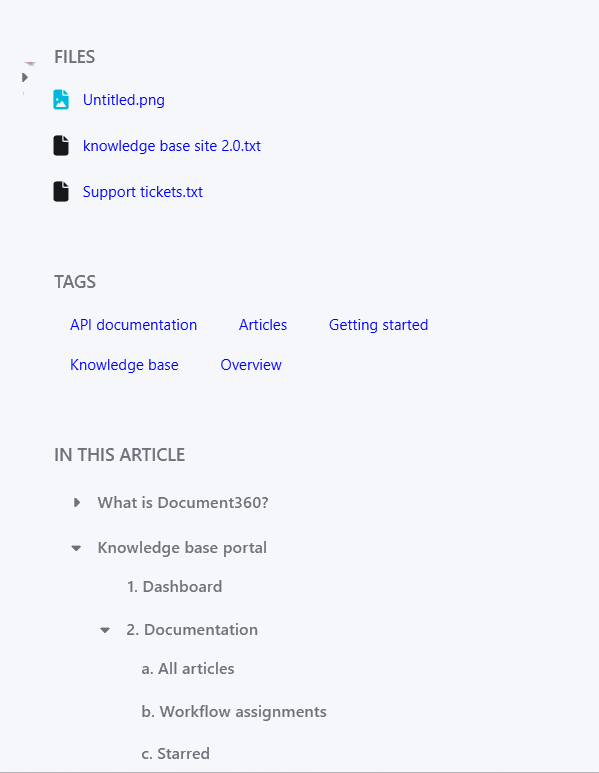
| Seção | O que ela mostra |
|---|---|
| Vidro de esconderijo | Colapsa o painel direito para uma visão mais ampla do artigo. |
| Arquivos | Anexos associados ao artigo. |
| Tags | Tags aplicadas ao artigo. Clicar em uma tag abre uma página listando todos os artigos associados a essa tag. |
| Neste artigo | Uma lista de títulos dentro do artigo (anteriormente chamada de "Índice"). Expande automaticamente quando o artigo carrega. Possui um rolinho dedicado para listas longas de títulos. |
| Artigos relacionados | Artigos relacionados ao atual. Administradores podem mover esta seção para o rodapé do artigo, se preferir. |
Comportamento do módulo:
- Todos os módulos suportam expansão e colapso.
- Módulos com mais itens do que a altura visível inicial mostram um Mostrar mais controle.
- No tablet e no celular, o painel direito se encaixa em uma gaveta.
- O último módulo no painel direito permanece fixo no scroll.
Página de rodapé do artigo
O rodapé do artigo aparece no final de cada artigo.
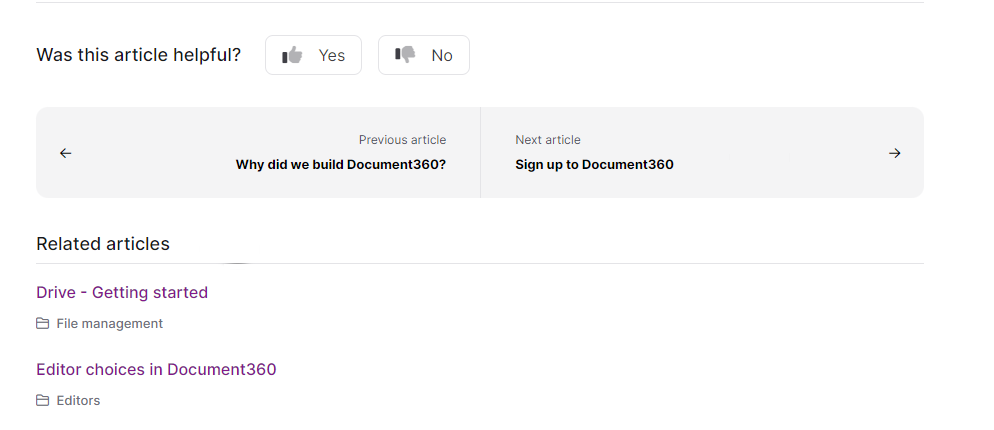
| Elemento | O que ele faz |
|---|---|
| Feedback | Os leitores podem clicar em Sim ou Não para avaliar se o artigo foi útil e, opcionalmente, deixar um comentário. Dependendo da configuração, esse formulário de feedback pode aparecer no cabeçalho do artigo em vez do rodapé. |
| Artigo Anterior e Próximo | Links de navegação para mover entre artigos na mesma categoria. |
| Artigos relacionados | Artigos relacionados ao atual. Por padrão, esta seção aparece no rodapé. Administradores podem movê-la para o painel direito ativando a opção Mostrar artigos relacionados em Configurações () > Base de conhecimento > Configurações de artigos > seção direita do artigo. |
Outras páginas no site da Base de Conhecimento
Além das páginas principais de documentação, o site da Base de Conhecimento inclui algumas páginas adicionais que os leitores podem encontrar.
Página do glossário - Se seu projeto usar termos do glossário, os leitores podem acessar uma página dedicada ao glossário que lista todos os termos definidos em ordem alfabética. Esta página está disponível em https://yourdomain/docs/glossary-overview. Os administradores podem adicionar um link para o glossário pelo cabeçalho, rodapé ou navegação secundária. Para mais informações, consulte a página do artigo sobre o glossário.
Página do contribuidor - Clicar no avatar do colaborador em qualquer artigo abre a página do contribuidor, que lista todos os artigos em que essa pessoa trabalhou dentro do projeto. Para mais informações sobre como gerenciar colaboradores, confira o artigo sobre colaboradores.
Página de Tags - Clicar em uma tag em um artigo abre uma página dedicada a Tags listando todos os artigos e páginas de categorias associadas a essa tag. Cada tag tem sua própria URL única, o que também ajuda na descoberta do SEO. Para mais informações, consulte Tags de artigos.