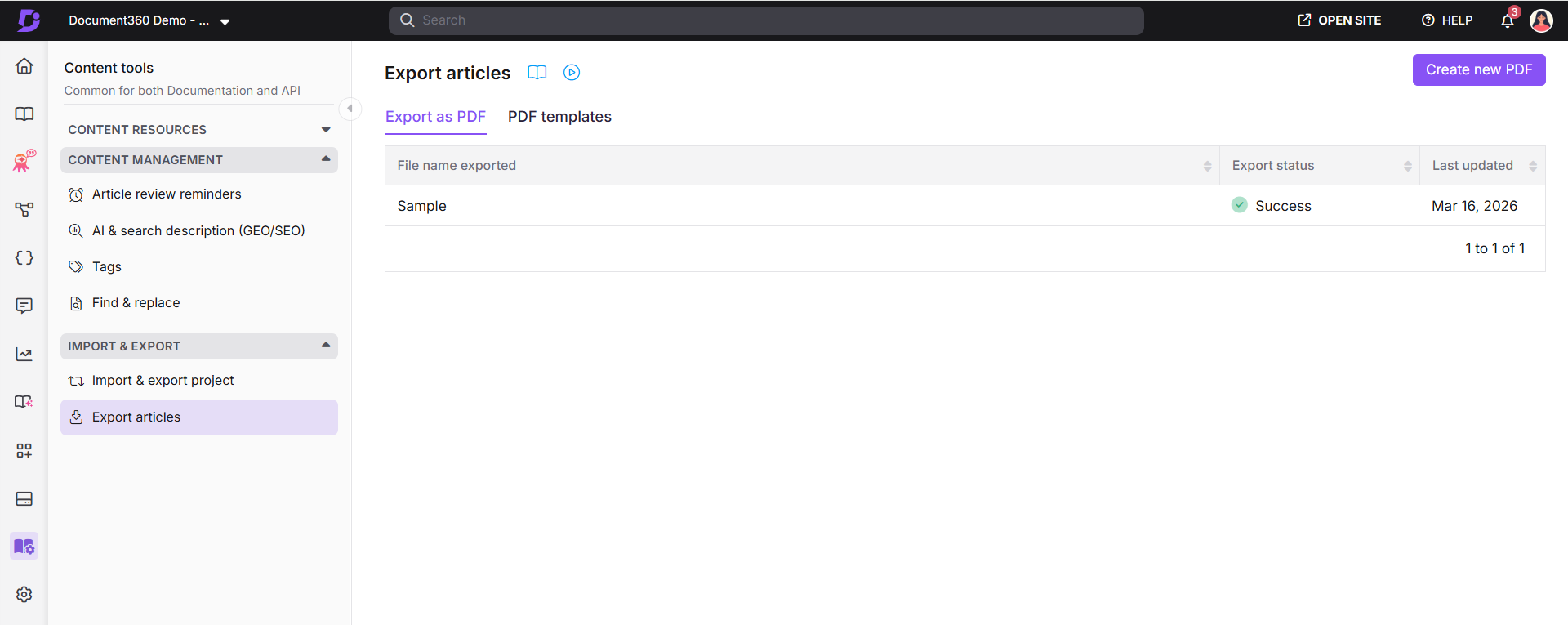
Depois de configurar um modelo PDF, você pode criar uma nova exportação selecionando o conteúdo desejado, escolhendo um modelo e configurando o nome do arquivo e a proteção opcional por senha. As exportações são gerenciadas a partir da página Exportar artigos em ferramentas de conteúdo.
Antes de começar
- Apenas artigos publicados, guias passo a passo e páginas de categorias podem ser exportados. Artigos e categorias ocultas não estão disponíveis para seleção.
- Cada exportação é limitada a 25 MB de conteúdo do artigo. Esse limite se aplica ao conteúdo combinado do texto dos artigos selecionados, não ao tamanho do arquivo PDF gerado. As imagens são contadas apenas como marcação de conteúdo e não pelo tamanho real do arquivo. Se uma exportação ultrapassar esse limite, reduza o número de categorias ou artigos selecionados e tente novamente.
- Você precisa configurar pelo menos um modelo PDF antes de exportar. Veja os modelos PDF para instruções de configuração.
Acesse a página de Exportação de artigos
- Navegue para ferramentas de conteúdo () na barra de navegação da esquerda.
- Selecione Importar e exportar > Exportar artigos no painel de navegação esquerdo.
Criar uma nova exportação de PDF
- Na página Exportar artigos , clique em Criar novo PDF no canto superior direito. A página Iniciar exportação se abre.
- Preencha os detalhes de exportação:
| Campo | Descrição |
|---|---|
| Nome | Insira um nome para o arquivo PDF exportado. |
| Senha | Opcional. Adicione uma senha para restringir o acesso ao PDF. |
| Selecione o modelo PDF | Escolha um modelo PDF para aplicar configurações de design, capa, marca d'água, layout e fontes. |
| Espaço de trabalho | Selecione o espaço de trabalho para exportar. |
| Idioma | Selecione a versão em idioma do conteúdo para exportar. |
- Revise a pré-visualização do modelo no lado direito da página. Navegue entre as prévias de Capa, Termos, ToC, Conteúdo e Histórico de Versões para verificar o design antes de exportar.
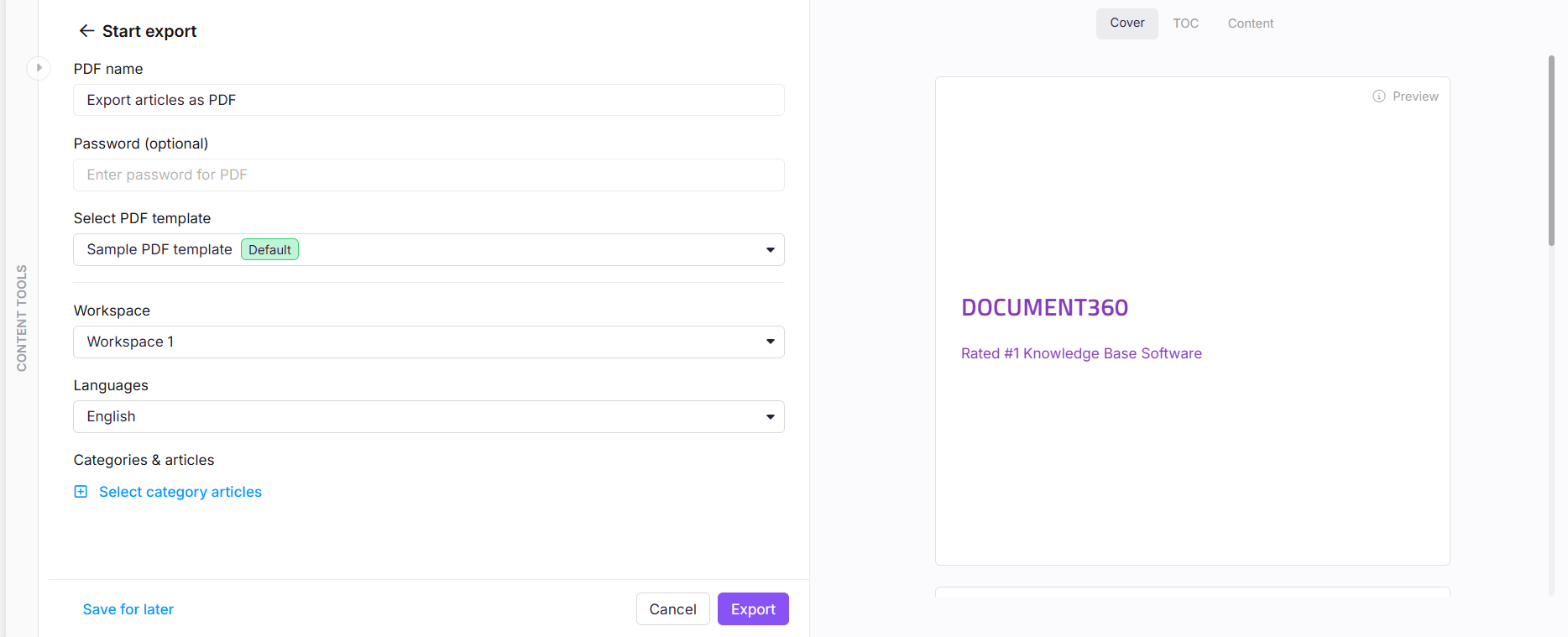
- Na seção Categorias & artigos, clique em Selecionar artigos de categoria.
- No diálogo Adicionar categorias & artigos , selecione as categorias, subcategorias e artigos que deseja incluir.
- Clique em Feito para confirmar sua seleção.
- Clique em Exportar para iniciar a exportação. O Status de Exportação é atualizado para Sucesso assim que a exportação é concluída.
- Links internos de artigos e títulos dentro dos artigos selecionados permanecem funcionais no PDF exportado. Links que apontam para artigos não incluídos na exportação abrem a página correspondente no site da base de conhecimento. Você pode exportar artigos de uma ou mais categorias em uma única exportação.
- Se o histórico de versões estiver ativado no modelo PDF selecionado, o PDF exportado inclui uma tabela de histórico de versões para artigos e categorias de página onde Mostrar Histórico de Versões Publicadas está ativado. Para saber mais sobre histórico de versões, leia Designing a PDF template
A tabela lista até 10 versões publicadas por item, ordenadas da mais recente para a mais antiga, incluindo o número da versão, data de publicação, publicação e resumo da versão. Histórico de versões não é incluído nas exportações de pastas ou categorias de índice.
Gerenciar PDFs exportados
Após a exportação ser criada, passe o mouse sobre ela para acessar as seguintes ações:
| Ação | Descrição |
|---|---|
| Baixar | Salve o PDF gerado no seu dispositivo. |
| Regenerar | Reexecute a exportação com o conteúdo publicado mais recente. |
| Clone | Crie uma duplicata da exportação com todos os mesmos atributos. |
| Edit | Atualize os atributos de exportação, como nome, modelo, espaço de trabalho ou seleção de conteúdo. |
| Detalhes de exportação | Veja o nome do arquivo, versão, idioma e as categorias e artigos incluídos na exportação. |
| Excluir | Remover permanentemente a exportação. Essa ação não pode ser revertida. |
Exportar um rascunho de artigo em PDF
Você pode exportar um único rascunho de artigo como PDF diretamente do editor Advanced WYSIWYG para compartilhá-lo com membros fora da sua equipe de projeto.
- Abra o artigo no editor Advanced WYSIWYG.
- Clique no ícone Mais () e selecione Exportar PDF.
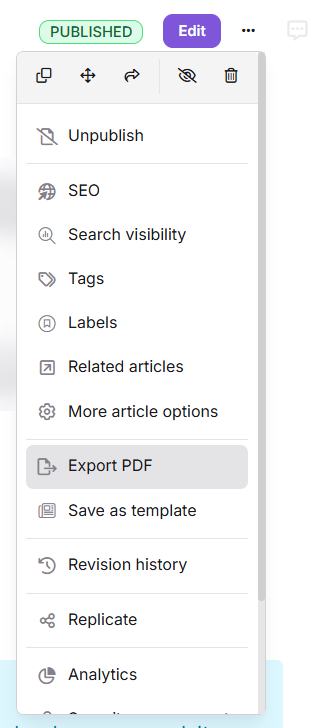
- Baixe o PDF e compartilhe conforme necessário.
Quando você exporta um artigo como PDF, o arquivo permanece estático. Quaisquer atualizações feitas no artigo após a exportação não aparecerão no PDF. Se você quiser que membros externos sempre vejam a versão mais recente de um artigo, use Compartilhar artigos via link privado .
Limitações
| Item | Detalhes |
|---|---|
| Tamanho máximo de exportação | 25 MB de conteúdo combinado do texto do artigo entre os itens selecionados. Isso não é um limite para o tamanho do PDF de saída. |
| Conteúdo exportável | Apenas artigos publicados, guias passo a passo e páginas de categoria. |
| Conteúdo oculto | Artigos e categorias ocultas são excluídos da exportação. |
| Imagens SVG | Imagens SVG podem não ser renderizadas em PDFs exportados devido a uma limitação do plugin de conversão de PDF. Converta SVGs para PNG ou JPG antes de enviar como solução alternativa. |
| Histórico de versões | Incluído apenas para exportações de categorias de artigos e páginas. Não disponível para exportações de categorias de pasta. Máximo de 10 entradas por item. |
Tabelas largas em PDFs exportados
Se uma tabela tiver colunas demais ou conteúdo de células longas para caber na largura da página do PDF, o processo de exportação pode dividir as colunas excedentes em um bloco separado abaixo da tabela principal, em vez de encolher a tabela para caber em uma linha. Cada valor de separação ainda corresponde à sua linha original, baseada na ordem, mas não aparecerá mais lado a lado com o restante dos dados daquela linha.
Soluções alternativas:
- Mantenha as tabelas em 3 colunas ou menos sempre que possível
- Reduzir o conteúdo das células, especialmente na coluna mais à direita
- Para tabelas muito largas (5+ colunas), considere reestruturar como tabelas menores ou um formato de lista de definição
- Pré-visualize a exportação em PDF antes de publicar artigos com tabelas amplas, pois esse comportamento depende do tamanho do conteúdo e pode não ser visível na visualização web/portal
Melhores práticas
- Nomes exportam de forma descritiva. Use uma convenção de nomenclatura que inclua o espaço de trabalho, o idioma e a data,
UserGuide_EN_Oct2025por exemplo. Isso facilita a identificação do arquivo correto ao gerenciar múltiplas exportações. - Regenerar em vez de reexportar. Se o conteúdo mudou desde sua última exportação, use Regenerar em vez de criar uma nova exportação. Ele reexecuta as mesmas configurações com o conteúdo publicado mais recente sem duplicar a entrada de exportação.
- Teste com uma seleção pequena primeiro. Antes de exportar um grande lote de categorias, execute uma pequena exportação de teste para verificar se o design do template renderiza corretamente no seu conteúdo real.
- Use proteção por senha para conteúdo sensível. Se o PDF contiver informações internas ou confidenciais, adicione uma senha na etapa de exportação para restringir o acesso.
FAQ
Posso exportar artigos em rascunho como PDFs?
Você pode exportar um único rascunho de artigo como PDF do editor Avançado WYSIWYG usando o menu Mais. No entanto, o recurso Exportar em massa para PDF suporta apenas artigos publicados. O PDF exportado é estático e não refletirá mudanças futuras no artigo.
Qual é a diferença entre Clone e Regenerar?
Clone cria uma duplicata da entrada de exportação com todos os mesmos atributos, útil quando você quer criar uma variação de uma exportação existente. Regenerar reexecuta a mesma exportação com o conteúdo publicado mais recente, atualizando o arquivo existente em vez de criar um novo.
Os links no PDF exportado ainda funcionam?
Sim. Links internos de artigos e títulos permanecem funcionais no PDF exportado. Se o artigo vinculado estiver incluído na exportação, o link navega dentro do PDF. Se não estiver incluído, o link abre o artigo correspondente no site da base de conhecimento.
O que acontece se minha exportação ultrapassar 25 MB?
A exportação vai falhar. Reduza o número de categorias ou artigos selecionados e tente novamente. Você pode dividir o conteúdo em várias exportações menores, se necessário.
O limite de 25 MB se aplica ao tamanho do PDF exportado?
Não. O limite se aplica ao conteúdo combinado do texto do artigo selecionado para exportação. Como as imagens são contadas apenas como marcação de conteúdo e não como tamanho de arquivo, o PDF gerado pode ser consideravelmente maior que 25 MB.
Por que as imagens SVG não são visíveis nos meus PDFs exportados?
Imagens SVG podem não aparecer em PDFs exportados devido a uma limitação do plugin de conversão de PDF. Converta o SVG para PNG ou JPG e faça o upload novamente antes de exportar.