O Document360 permite importar arquivos PDF baseados em texto diretamente para sua base de conhecimento. Em vez de copiar manualmente o conteúdo, você pode enviar um PDF e convertê-lo em um artigo pronto para edição no editor avançado WYSIWYG — preservando títulos, parágrafos, listas, tabelas, imagens e links no processo.
Você pode importar um PDF de duas maneiras:
Como múltiplos artigos
O documento é dividido em artigos separados com base em níveis de título (H1, H2, H3)..
Saiba mais →Quando usar a importação de PDF
- Migração de documentação existente — Equipes com manuais de produtos, guias do usuário ou documentos de referência em formato PDF podem trazer conteúdo para a base de conhecimento sem necessidade de redigitar.
- Conversão de relatórios estruturados — Uma equipe com um relatório PDF em várias seções pode usar a opção Múltiplos artigos para dividi-los por título e criar uma categoria bem organizada em uma única etapa.
- Importação de conteúdo de terceiros — A documentação técnica recebida em PDF pode ser importada e editada no Document360 para combinar com o estilo e a estrutura da sua base de conhecimento.
- Configuração rápida da base de conhecimento — Novas equipes podem importar documentação existente baseada em PDF para preencher rapidamente uma base de conhecimento e refinar a partir daí.
- Tamanho máximo do arquivo: 30 MB ou 300 páginas, o que ocorrer primeiro.
- Apenas PDFs baseados em texto são suportados. PDFs digitalizados, arquivos protegidos por senha e PDFs com layout de múltiplas colunas não são suportados.
- A importação de PDF só está disponível quando o editor WYSIWYG Avançado está definido como editor padrão nas configurações do seu projeto.
- Apenas uma importação de PDF pode rodar por projeto por vez. Outros usuários do projeto não podem iniciar uma nova importação até que a atual seja concluída.
Importar arquivo PDF como um único artigo
Use essa opção quando seu PDF contiver conteúdo de um artigo.
-
Navegue até Documentação na barra de navegação esquerda.
-
Passe o mouse sobre a categoria desejada no painel, clique no ícone Mais (⋯) e selecione Artigo > Importar documento (.docx, .pdf). O painel de Importação vai aparecer.
Você também pode acessar o painel Importar pelo botão Criar na barra de navegação superior, ou pelo menu suspenso Criar artigo no canto superior direito de uma categoria Pasta/Índice.
-
Arrastar e soltar o arquivo PDF ou clicar em Upload do meu dispositivo. Por padrão, a opção Artigo Único está selecionada.
Se o PDF contiver mais de 300 páginas, a opção de importação muda automaticamente para Múltiplos artigos.
- Edite o nome e a categoria do artigo preenchidos automaticamente se necessário, depois selecione um local do Drive para arquivos de mídia.
- Clique em Importar. Uma mensagem de brinde confirma que a importação está em andamento.
- Quando concluída, aparece uma mensagem de sucesso. Clique em Ir para o artigo para navegar diretamente até o artigo importado.
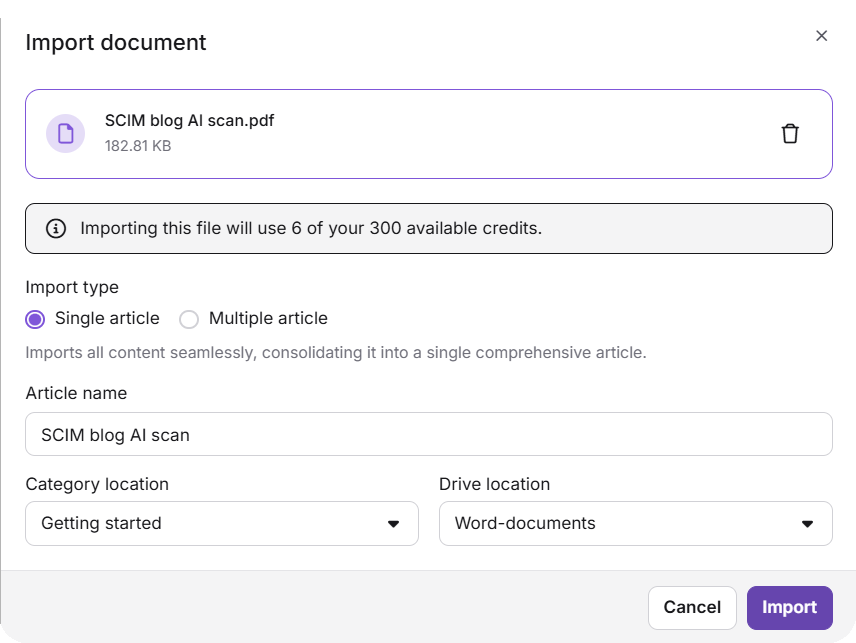
- Imagens do PDF são enviadas como arquivos individuais para a pasta Drive selecionada.
- Se o nome do artigo for atualizado manualmente durante a importação, a alteração não será registrada na auditoria do Team.
Importar arquivo PDF como múltiplos artigos
Use isso quando o PDF estiver estruturado com títulos e deveria se tornar vários artigos.
- Navegue até Documentação na barra de navegação esquerda.
- Acesse o painel de Importação usando qualquer um dos métodos descritos acima.
- Arrastar e soltar o arquivo PDF ou clicar em Upload do meu dispositivo.
- Selecione a aba Múltiplos artigos no painel Importar.
- Selecione a localização do Drive para arquivos de mídia.
- No campo Dividir por nível de cabeçalho , selecione os níveis de cabeçalho a serem usados para a divisão. H1 é selecionado por padrão e não pode ser removido. Por exemplo:
- Se apenas H1 for selecionado, um novo artigo é criado em cada título H1.
- Se tanto H1 quanto H2 forem selecionados, artigos são criados em cada H1, e seções H2 dentro de cada H1 também são criadas como artigos separados.
- Clique em Importar. Após concluir, clique em Ver detalhes para ver a lista completa de artigos, ou Vá para o artigo para abrir o primeiro artigo importado.
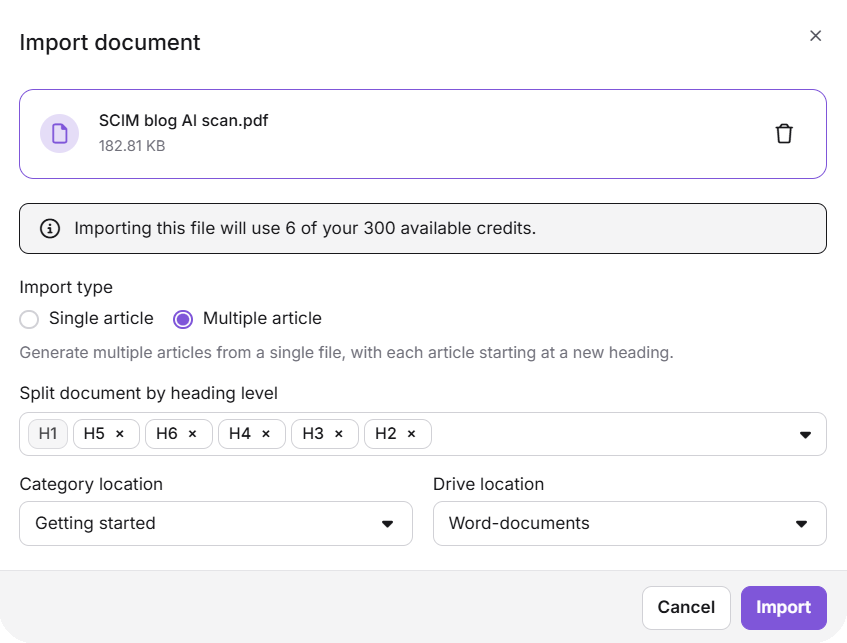
Imagens do PDF são enviadas como arquivos individuais para a pasta Drive selecionada.
Importação diretamente do editor Advanced WYSIWYG
Se você já criou um artigo em branco, pode importar um PDF diretamente do editor.
- Abra um artigo vazio no editor Advanced WYSIWYG. A opção Importar documento aparece na página em branco.
- Clique em Importar documento. O painel de Importação vai aparecer.
- Faça upload do PDF usando arrastar e soltar ou a opção Carregar um Arquivo .
- Clique no ícone Delete para remover o arquivo e começar do zero, se necessário.
- Clique em Importar. O conteúdo do artigo é preenchido a partir do PDF. Se você já inseriu o título de um artigo, ele é preservado. Se o campo de título estiver vazio, ele é gerado automaticamente a partir do nome do arquivo.
O que é importado e o que não importa
O processo de importação preserva elementos comuns de conteúdo, como títulos, parágrafos, listas, tabelas, imagens e links. No entanto, devido à natureza da formatação do PDF, alguns elementos podem ser alterados ou omitidos:
| Conteúdo | Comportamento na importação |
|---|---|
| Cabeçalhos, parágrafos, listas | Importados e preservados |
| Tabelas | Importados; Tabelas que abrangem várias páginas podem ser divididas em blocos separados |
| Imagens | Importado em largura total; podem aparecer mais de uma vez em alguns casos |
| Hiperlinks | Retido; links onde o texto visível difere da URL podem ser substituídos por um marcador |
| Emojis e expressões LaTeX | Pode ser importado como texto simples ou omitido |
| Formatação da lista de verificação | Convertido para listas padrão |
| Gráficos, formas e gráficos decorativos | Não importado |
| Termos de glossário, Trechos, Variáveis | Importado como texto comum |
| Elementos de lista aninhados (por exemplo, imagens dentro de listas) | Não pode renderizar em linha |
Todo o conteúdo importado é totalmente editável no editor avançado WYSIWYG. Você pode refinar a formatação e a estrutura após a importação, conforme necessário.
Melhores práticas
- Use PDFs baseados em texto. PDFs escaneados e PDFs apenas com imagem não são suportados. Certifique-se de que o PDF contenha texto selecionável antes de importar.
- Mantenha arquivos abaixo de 30 MB e 300 páginas. Divida PDFs maiores em arquivos menores antes de importar.
- Estrutura os títulos claramente no seu PDF antes de importar como múltiplos artigos. Cabeçalhos bem definidos H1 e H2 garantem uma divisão limpa e lógica.
- Revise e refine o conteúdo após a importação. Formatação complexa, como layouts de múltiplas colunas ou gráficos decorativos, não será transferida. Planeje tempo para limpar o artigo importado.
- Defina o editor WYSIWYG Avançado como seu padrão antes de importar para garantir que todos os artigos estejam disponíveis no editor correto.
- Monitore seu saldo de crédito antes de importar arquivos grandes. Cada página consome um crédito — verifique os créditos disponíveis no painel de Importação antes de prosseguir.