O Document360 permite importar documentos do Word (.docx) diretamente para sua base de conhecimento. Em vez de copiar e colar o conteúdo manualmente, você pode enviar um arquivo Word e convertê-lo em um artigo pronto para edição no editor WYSIWYG Avançado — preservando formatação, imagens e hiperlinks no processo.
Você pode importar um arquivo do Word de duas maneiras:
Como múltiplos artigos
O documento é dividido em artigos separados baseados em níveis de título (H1, H2, H3).
Saiba mais →Como as equipes usam a importação do Word
- Migração de documentação existente — Equipes com grandes bibliotecas de documentação baseada em Word podem importar arquivos diretamente para o Document360 sem precisar redigitar conteúdo.
- Importação de guias estruturados — Um redator técnico com um guia do Word em várias seções pode usar a importação de múltiplos artigos para dividir o documento por título e criar uma categoria bem organizada em uma única etapa.
- Criação rápida de artigos — Escritores que escrevem no Word antes de publicar podem importar seu rascunho final diretamente para o editor, preservando a formatação e as imagens.
- Documentação de integração — Equipes de RH ou operações com manuais de funcionários ou guias de integração no Word podem trazê-los rapidamente para a base de conhecimento.
Antes de importar:
- Apenas
.docxarquivos são suportados. Tamanho máximo do arquivo: 30 MB. - A importação de palavras requer o editor Advanced WYSIWYG. Defina como seu padrão em Configurações > portal da base de conhecimento > Editor de > Geral.
Importar arquivo Word como um único artigo
Use essa opção quando seu documento Word contiver conteúdo para um artigo.
- Navegue até Documentação na barra de navegação da esquerda, passe o mouse sobre a categoria desejada e clique no ícone Mais (⋯ ).
- Selecione Criar artigo > Importar documento (.pdf, .docx). O painel de Importação vai aparecer.
- Faça upload do seu
.docxarquivo arrastando e soltando ou clicando em Enviar um arquivo. - Confirme que o botão de opção Artigo Único está selecionado.
- Edite o nome e a categoria do artigo preenchidos automaticamente, se necessário.
- Selecione a pasta onde os arquivos de mídia do documento devem ser salvos usando o menu suspenso de localização do Drive .
- Clique em Importar, depois em Feito no diálogo de confirmação.
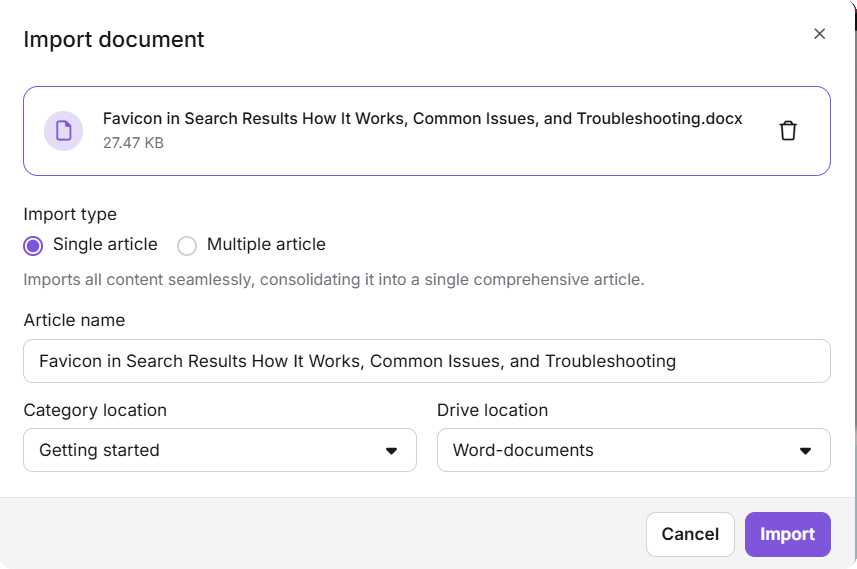
- Imagens do documento Word são enviadas como arquivos individuais para a pasta Drive selecionada.
- Todos os hiperlinks externos no documento são mantidos no artigo importado.
- Se você atualizar manualmente o nome do artigo durante a importação, essa mudança não será registrada na auditoria do Team.
Importar arquivo Word como múltiplos artigos
Use isso quando o documento for estruturado com títulos e deveria se tornar vários artigos.
- Navegue até Documentação na barra de navegação da esquerda, passe o mouse sobre a categoria desejada e clique no ícone Mais (⋯ ).
- Selecione Criar artigo > Importar documento (.pdf, .docx). O painel de Importação vai aparecer.
- Faça upload do seu
.docxarquivo arrastando e soltando ou clicando em Enviar um arquivo. - Selecione a aba Múltiplos artigos no painel Importar.
- Selecione a localização do Drive para arquivos de mídia.
- No campo Dividir o documento por nível de título , selecione os níveis de cabeçalho a serem usados para dividir o documento. H1 é selecionado por padrão e não pode ser removido. Por exemplo:
- Se apenas H1 for selecionado, um novo artigo é criado em cada título H1.
- Se ambos os H1 e H2 forem selecionados, artigos são criados em cada H1, e os títulos H2 dentro de cada seção H1 também são criados como artigos separados.
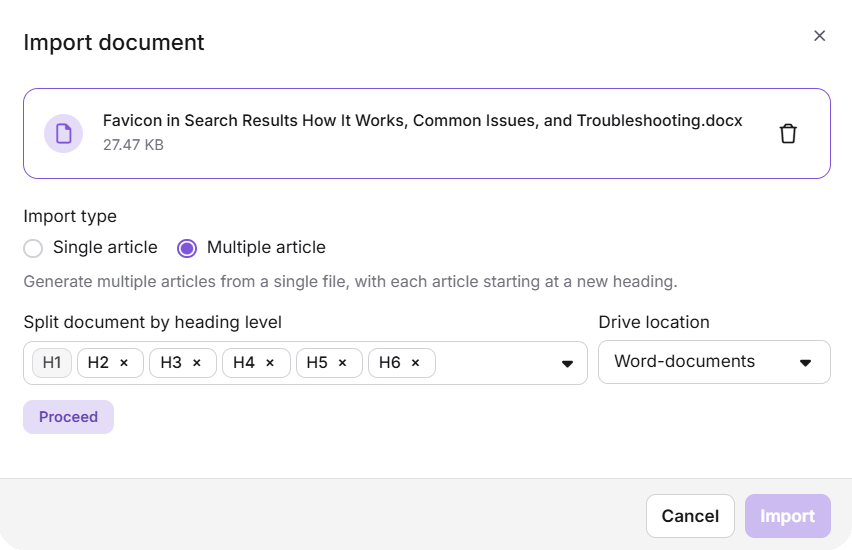
- Clique em Prosseguir. O Document360 processa o documento e exibe uma lista de artigos com base nos níveis de título selecionados. Nomes dos artigos e localizações de categorias são preenchidos automaticamente.
- Revise a lista de artigos. Quando você passa o mouse sobre um artigo, aparecem as seguintes opções:
- Fusão — Combine um artigo com subtítulo em seu artigo principal.
- Prévia — Veja o conteúdo do artigo antes de importar.
- Excluir — Remover o artigo da lista de importação.
- Depois de revisar os artigos, clique em Importar. Uma mensagem de sucesso confirma a importação.
- Clique em Feito para fechar o painel. Os artigos importados aparecem na categoria selecionada.
Imagens do documento Word são enviadas como arquivos individuais para a pasta Drive selecionada. Todos os hiperlinks externos são mantidos.
Importação diretamente do editor Advanced WYSIWYG
Se você já criou um artigo em branco, pode importar um arquivo Word diretamente para ele a partir do editor.
- Abra um artigo vazio no editor Advanced WYSIWYG. A opção Importar documento aparecerá na página em branco.
- Clique em Importar documento. O painel de Importação vai aparecer.
- Faça upload do
.docxarquivo usando arrastar e soltar ou a opção Enviar um arquivo . - Clique em Substituir se precisar trocar o arquivo enviado.
- Clique em Importar. O nome do artigo e o slug URL são gerados automaticamente a partir do nome do arquivo.
Melhores práticas
- Mantenha o tamanho do arquivo abaixo de 30 MB. Se seu documento for maior, divida-o em arquivos menores antes de importar.
- Use níveis claros de títulos no seu documento Word antes de importar como múltiplos artigos — H1 para os títulos principais dos artigos, H2 para subseções. Isso garante que a divisão seja limpa e lógica.
- Revise a lista de artigos antes de confirmar ao importar como múltiplos artigos. Use as opções de Fusão, Pré-visualização e Exclusão para ajustar a estrutura.
- Defina seu editor padrão para Advanced WYSIWYG antes de importar para garantir que todos os artigos importados estejam abertos no editor Advanced WYSIWYG.
- Selecione a localização correta do Drive para arquivos de mídia durante a importação, assim as imagens ficam organizadas e fáceis de encontrar.
- Evite arquivos do Word protegidos por senha — eles não podem ser importados. Remova a proteção antes de fazer o upload.
FAQ
Posso importar vários arquivos do Word ao mesmo tempo?
Não. Você pode importar apenas um .docx arquivo por vez. No entanto, dentro de uma única importação, você pode escolher dividir esse arquivo em vários artigos usando a opção Múltiplos artigos.
Posso importar arquivos do Word usando o editor Markdown?
Não. Importação de arquivos Word não é suportada no editor Markdown. Use o editor avançado WYSIWYG em vez disso.
Os hiperlinks no documento do Word são preservados após a importação?
Sim. Todos os hiperlinks externos no documento Word são mantidos no artigo importado.
Posso importar um arquivo do Word protegido por senha?
Não. Arquivos do Word protegidos por senha ou com acesso restrito não podem ser importados. Remova a proteção por senha antes de importar.