A edição colaborativa é implementada em fases, então se você ainda não a vê, está a caminho.
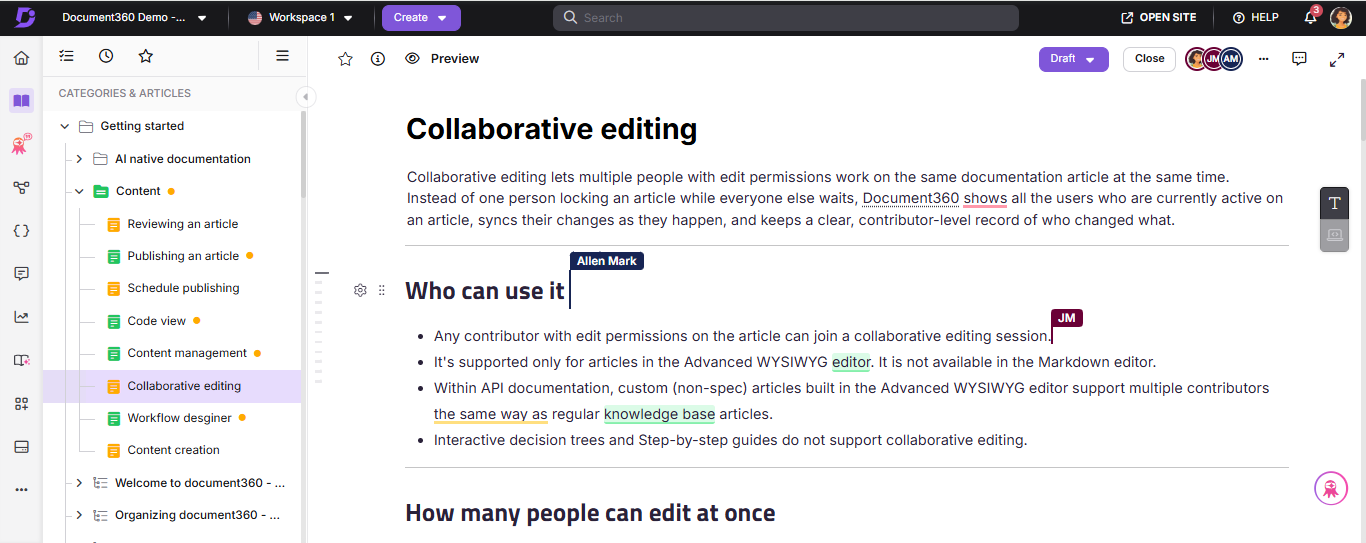
A edição colaborativa permite que várias pessoas com permissões de edição trabalhem no mesmo artigo documental ao mesmo tempo. O Document360 mostra todos os usuários que estão ativos em um artigo, sincroniza suas alterações conforme acontecem e mantém um registro claro, no nível do contribuidor, de quem mudou o quê.
Quem pode usá-lo
- Qualquer colaborador com permissões de edição no artigo pode participar de uma sessão colaborativa de edição.
- É suportado apenas para artigos no editor Advanced WYSIWYG. Não está disponível no editor Markdown.
- Dentro da documentação da API, artigos personalizados (não especificados) construídos no editor Advanced WYSIWYG suportam múltiplos colaboradores da mesma forma que artigos normais de base de conhecimento.
- Árvores de decisão interativas e guias passo a passo não suportam edição colaborativa.
Quantas pessoas podem editar um artigo
Até 10 colaboradores podem editar o mesmo artigo simultaneamente.
- Revisores também contam para esse limite e aparecem na lista de avatar dos colaboradores como qualquer outro colaborador ativo.
- Se o limite for atingido, o Editar é desativado para a próxima pessoa tentar. Essa pessoa ainda pode ver a versão publicada do artigo, se existir, ou de outra forma um snapshot do rascunho salvo mais recente.
Veja quem mais está editando
Você pode
- Veja todos os colaboradores ativos no topo do artigo, cada um com um avatar colorido. Passe o mouse sobre um avatar para ver o nome completo do colaborador.
- Veja a posição do cursor de cada colaborador em tempo real, exibida na cor atribuída a eles, assim você pode ver onde todos estão trabalhando.
- Abra o mesmo artigo em várias abas do navegador. Você aparecerá como um único colaborador com uma cor de avatar consistente, enquanto a posição do cursor de cada aba é acompanhada separadamente.
Sincronização em tempo real
- Sincroniza com todos na sessão em tempo real. Se duas pessoas editam exatamente no mesmo lugar, a edição mais recente é mantida.
- Se outro colaborador apagar um parágrafo em que você está no momento, seu cursor vai para o início onde aquele parágrafo costumava estar.
- Se suas alterações não puderem ser salvas por causa de um problema de conexão ou servidor, você verá uma mensagem indicando que pode continuar editando offline. Você pode continuar trabalhando no artigo, e suas alterações vão sincronizar automaticamente quando a conexão for restaurada. Você também verá uma mensagem de confirmação quando a conexão for restaurada, e as posições dos cursores de outros colaboradores serão atualizadas novamente.
Mídia, visualização de código e Eddy AI enquanto colaboram
- Você pode inserir imagens, vídeos ou capturas de tela enquanto outros colaboradores trabalham no artigo.
- Você pode editar o mesmo item de mídia ao mesmo tempo que outros colaboradores. Isso inclui substituir a mídia, redimensioná-la, atualizar o texto alternativo e fazer outras alterações. Você não verá um indicador quando outra pessoa está editando o mesmo item de mídia. Se dois colaboradores fizerem alterações ao mesmo tempo, as alterações salvas mais recentemente são mantidas.
- A visualização de código não está disponível quando mais de um colaborador está editando o artigo.
- Quando um colaborador usa Eddy AI para gerar ou reescrever conteúdo, o artigo passa a ser somente leitura para outros colaboradores até que a operação de IA seja concluída. Eles verão uma mensagem indicando quem está usando a Eddy AI.
- Quando você traduz um artigo com o Eddy AI, a tradução usa a versão salva mais recente do artigo quando a tradução começa. Se você editar a versão traduzida enquanto outro colaborador inicia uma nova tradução antes que suas alterações sejam salvas, a nova tradução substitui as alterações não salvas.
- Os comentários inline são atualizados em tempo real. Todos os colaboradores podem ver novos comentários, destaques e comentários resolvidos conforme acontecem. Filtros de comentários e o estado expandido ou colapsado do painel de comentários se aplicam apenas à sua visualização.
- Quando você seleciona Salvar como modelo, somente o contribuinte que iniciou a ação entra no fluxo de trabalho do modelo. Outros colaboradores podem continuar editando o artigo sem interrupções.
Publicando enquanto outros editam
- Se dois colaboradores selecionarem Publicar quase ao mesmo tempo, as ações de publicação são concluídas uma após a outra. Se o segundo colaborador fez novas mudanças, essas alterações são publicadas como uma nova versão. Se não houver novas mudanças, uma nova versão não é criada, mas o segundo colaborador é registrado como o editor.
- Quando um artigo é publicado, todos que o editam veem uma notificação de publicação do artigo.
- Após a publicação, um novo rascunho é criado automaticamente. O colaborador que publicou o artigo passa para o novo rascunho, enquanto os outros colaboradores permanecem onde estavam e podem continuar editando.
- Se você não tiver permissão para publicar o artigo, o botão Publicar fica desativado. Passe o mouse sobre o botão para ver por que você não pode publicar.
Mudanças no status do fluxo de trabalho durante a colaboração
- Se o artigo for movido para um fluxo de trabalho somente leitura, todos os colaboradores ativos só podem visualizar o artigo. Uma mensagem indica que o status atual do fluxo de trabalho é somente leitura.
- Para qualquer outro status de fluxo de trabalho, você pode continuar trabalhando no artigo. Você verá uma mensagem de status do fluxo de trabalho modificado, e o status do fluxo de trabalho se atualiza automaticamente.
Histórico de versões durante a colaboração
- Apenas um rascunho ativo pode existir para um artigo por vez.
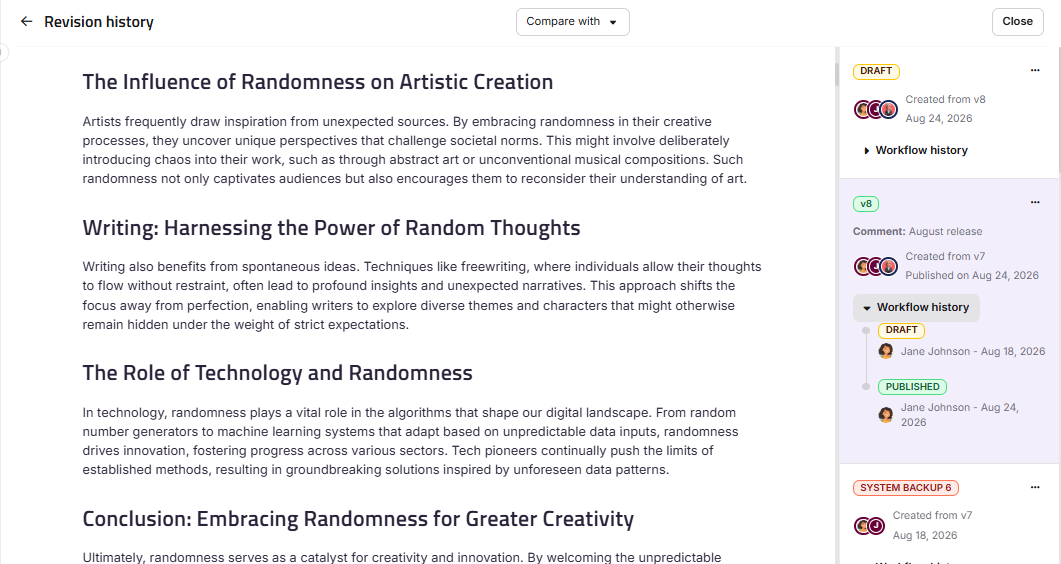
- A página do histórico de revisões mostra o rascunho ativo e destaca as adições, exclusões e edições de cada colaborador em cores diferentes. O conteúdo herdado da versão publicada anteriormente aparece em preto.
- Versões publicadas, não publicadas e de Backup do Sistema são identificadas com suas respectivas tags.
- Quando você seleciona Copiar para rascunho em uma versão antiga, ela se torna o rascunho atual e substitui o rascunho existente. Um Backup do Sistema é criado automaticamente antes da substituição, para que o rascunho anterior seja preservado. Todos os colaboradores ativos veem uma notificação de que o rascunho foi criado a partir de uma versão anterior. Selecione Levar-me até o draft para abrir o draft ativo.
- Compare com mostra as diferenças gerais entre as duas versões. Não mostra as alterações feitas por colaboradores individuais.
- Quando você abre o histórico de revisões para visualizar ou copiar uma versão antiga, você não é mais considerado um colaborador ativo. Você volta a ser um colaborador ativo quando volta a editar o rascunho atual.
Quando suas mudanças podem ser anuladas
Algumas alterações podem ser feitas em um artigo fora do editor, como por meio de atualizações automáticas do glossário de negócios, detecção de duplicação de conteúdo, busca e substituição global, tradução automática ou MCP. Quando isso acontece:
- Você verá uma mensagem dizendo "Este artigo foi atualizado fora do editor. Por favor, recarregue para ver a versão mais recente." Selecione Recarregar para carregar o conteúdo mais recente.
- Antes de recarregar, o Document360 salva automaticamente suas alterações não salvas como uma versão de Backup do Sistema . Você pode restaurar essas alterações do histórico de revisões, se necessário.
- O Document360 para de salvar automaticamente suas alterações locais após detectar uma atualização externa. Recarregue o artigo para continuar trabalhando com o conteúdo mais recente.
Atualizações de conteúdo baseadas em API do cliente são tratadas de forma diferente: se você estiver editando ativamente um artigo no portal, uma solicitação da API para atualizar o conteúdo desse artigo é bloqueada, e o chamador recebe um erro até o fim da edição.
O que não é suportado
A edição colaborativa não está disponível em:
- Editor Markdown
- Trechos
- Modelos
- Páginas personalizadas
- Árvores de decisão interativas
- Guias passo a passo