Quando você cria um novo projeto Document360, um workspace padrão chamado v1 é criado automaticamente para você. À medida que sua documentação cresce, você pode adicionar mais espaços de trabalho para separar o conteúdo por produto, versão ou público.
Quando você precisa de um novo espaço de trabalho?
O workspace padrão v1 é suficiente para muitas equipes. Você precisa de um espaço de trabalho adicional quando sua documentação cresceu a ponto de um único espaço de trabalho não atende mais todos os seus públicos ou áreas de conteúdo de forma limpa. Aqui estão os cenários mais comuns:
- Múltiplas versões do produto: Mantenha espaços de trabalho separados para as versões 1, 2 e 3 do seu produto para que os leitores sempre acessem a documentação que corresponde à versão deles.
- Públicos diferentes: Crie um espaço de trabalho para usuários finais e outro para administradores ou desenvolvedores, mantendo o conteúdo de cada público focado e sem complicações.
- Múltiplos produtos: Se você gerencia a documentação de mais de um produto dentro da mesma organização, espaços de trabalho separados mantêm o conteúdo de cada produto independente.
- Documentação interna vs. externa: Use um espaço de trabalho para conteúdo voltado para clientes e outro para documentação interna da equipe, cada um com suas próprias configurações de acesso.
- Conteúdo de preparação ou beta: Configure um espaço de trabalho Beta para redigir e revisar a documentação futura antes de ser lançada, sem afetar seu conteúdo publicado.
Crie um novo espaço de trabalho
- Navegue até Configurações () > portal da base de conhecimento na barra de navegação da esquerda.
- No painel de navegação à esquerda, selecione Workspace & localização ().
- Na aba Workspace & Localization , clique em Adicionar workspace.
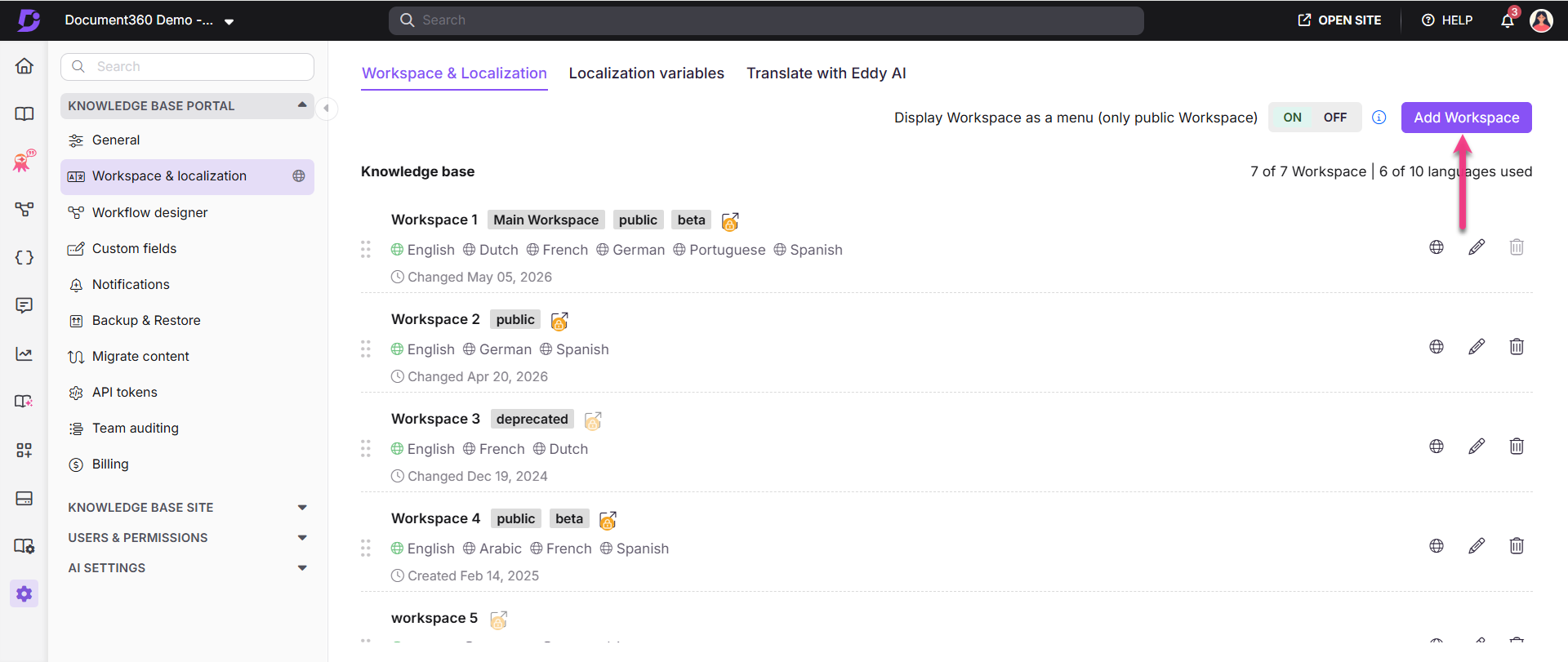
- No diálogo Adicionar novo espaço de trabalho , selecione o tipo de espaço de trabalho:
Site de documentação da base de conhecimento
Para artigos de documentação padrão, guias e conteúdo de base de conhecimento para qualquer público.
Saiba mais →Espaço de trabalho de documentação da API
Para referências e especificações de API, com uma estrutura otimizada para documentação de API.
Saiba mais →Site de documentação da base de conhecimento
Selecione o site de documentação da base de conhecimento para criar um espaço de trabalho para artigos padrão, guias e conteúdos da base de conhecimento.
Nome e URL
Insira um nome no campo Nome — no máximo 30 caracteres, apenas caracteres alfanuméricos e hífens. A URL do Slug é preenchida automaticamente a partir do nome e pode ser personalizada.
Status do Workspace
| Status | Quando usar |
|---|---|
| Principal | Os leitores padrão de workspace são usados. Deve ser configurado para Público. Não pode ser depreciado. |
| Público | Pronto e visível para os leitores no site da base de conhecimento. |
| Beta | Ainda em andamento — ainda não pronto para ser lançado. |
| Descontinuado | Conteúdo desatualizado mantido apenas para referência. |
O espaço de trabalho principal deve estar configurado como Público. Você não pode definir um espaço de trabalho obsoleto como o espaço principal.
Espaço de trabalho base
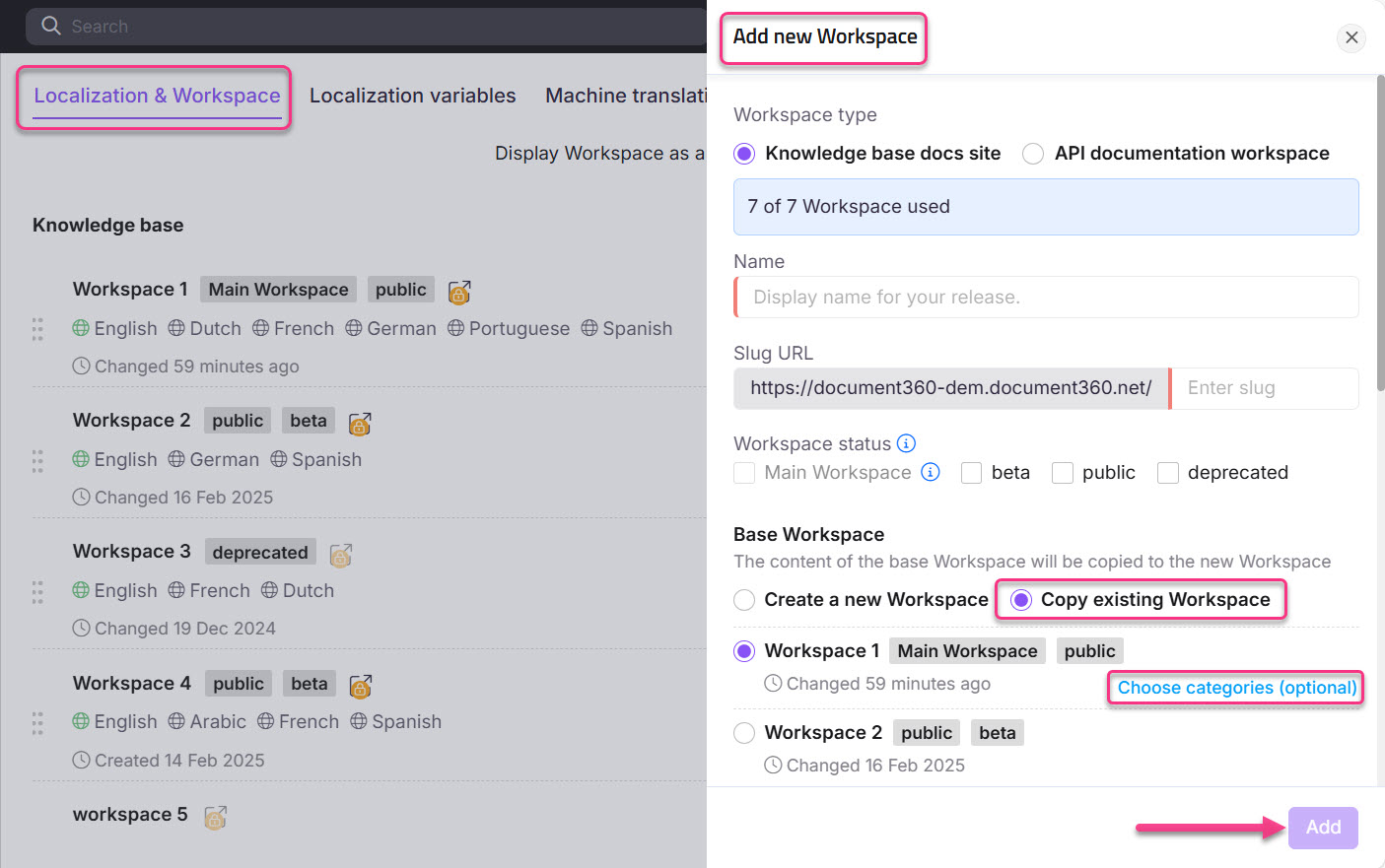
Escolha se começa do zero ou copia um espaço de trabalho existente:
-
Crie um novo espaço de trabalho — Começa com um espaço completamente vazio. Nenhuma categoria, artigo ou conteúdo é mantido. Use isso ao construir um novo conjunto de documentação do zero.
-
Copiar o espaço de trabalho existente — Duplica o conteúdo e a estrutura de um espaço de trabalho existente. Use isso ao criar uma nova versão do produto e você quer começar da mesma base.
Se você selecionar Copiar o espaço de trabalho existente:
- Selecione o espaço de trabalho para copiar da lista.
- Clique em Selecionar categorias (opcional) para copiar apenas categorias específicas.
- Em Links internos, selecione como os artigos copiados devem lidar com os links:
- Novo — Links apontam para os artigos criados no novo espaço de trabalho.
- Existente — Os links continuam apontando para os artigos originais no espaço de trabalho de origem.
Idiomas
O idioma padrão do seu projeto é automaticamente atribuído. Para adicionar mais idiomas, clique no menu suspenso Novo idioma e selecione os idiomas que deseja.
Para cada idioma, clique no ícone Mais opções () para configurar:
| Opção | Descrição |
|---|---|
| Definir como padrão | Define essa linguagem como padrão no site da base de conhecimento. |
| Editar nome de exibição | Atualiza o nome de exibição mostrado aos leitores. |
| Da direita para a esquerda | Permite direcionamento de texto da direita para a esquerda em línguas como árabe e hebraico. |
| Esconder | Esconde a linguagem do site da base de conhecimento. Línguas ocultas aparecem com uma passagem no portal. |
| Remover | Remove a linguagem do workspace. |
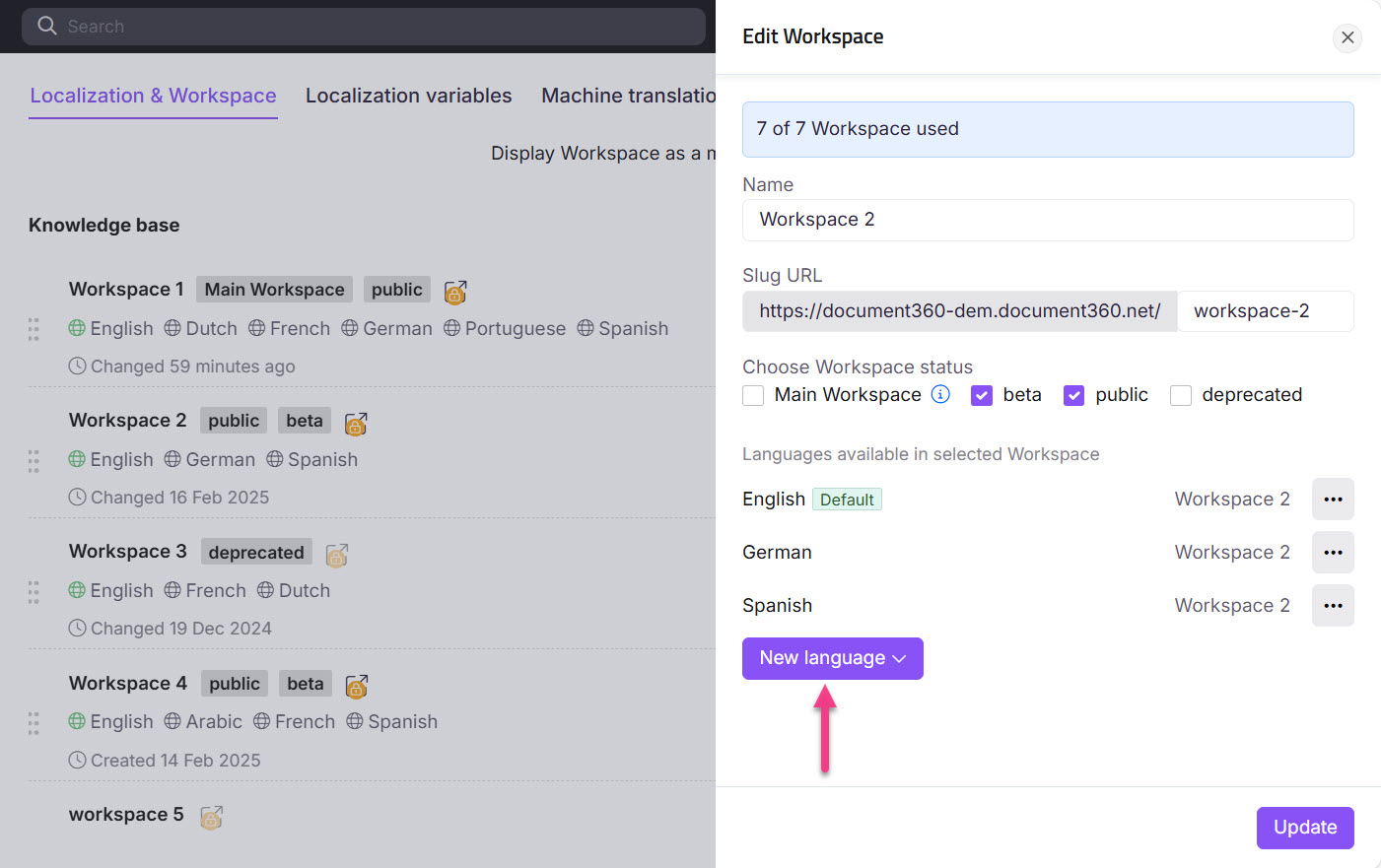
Clique em Adicionar para criar o espaço de trabalho.
Espaço de trabalho de documentação da API
- Selecione o espaço de trabalho de documentação da API para criar um espaço de trabalho com referências e especificações da API.
- Insira um nome , no máximo 30 caracteres, apenas alfanuméricos e hífens. A URL do Slug é preenchida automaticamente e pode ser personalizada.
Status do Workspace
| Status | Quando usar |
|---|---|
| Principal | Os leitores padrão de workspace são usados. Deve ser configurado para Público. Não pode ser depreciado. |
| Público | Pronto e visível para os leitores. |
| Beta | Ainda em andamento — ainda não pronto para ser lançado. |
| Descontinuado | Conteúdo desatualizado mantido apenas para referência. |
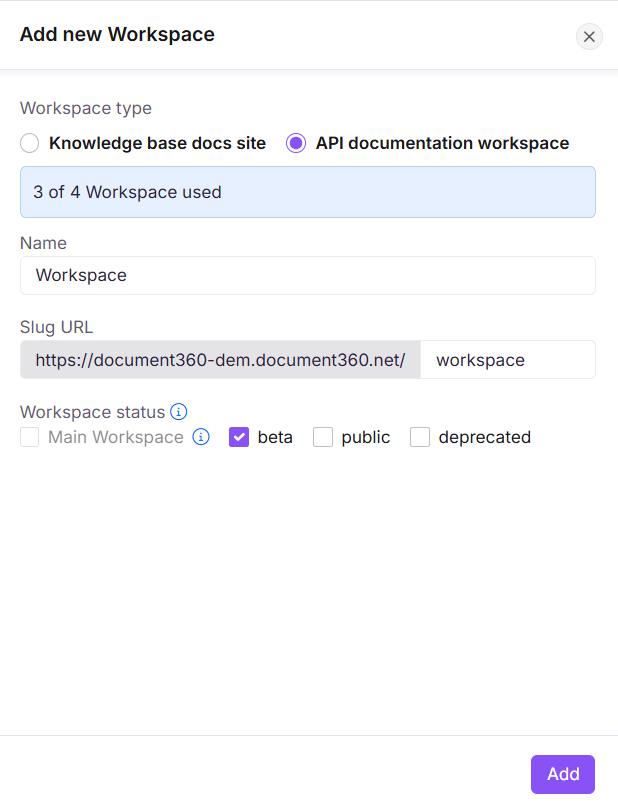
- Clique em Adicionar para criar o espaço de trabalho.
Melhores práticas
- Use nomes descritivos de espaços de trabalho que reflitam claramente o produto, versão ou público — por exemplo,
v2-enterpriseouadmin-docs. Isso facilita a navegação da sua equipe entre os espaços de trabalho. - Defina novos espaços de trabalho em Beta enquanto você cria o conteúdo para que eles não apareçam para os leitores antes de estarem prontos.
- Copie um espaço de trabalho existente ao criar uma nova versão, em vez de começar do zero. Isso preserva a estrutura da sua categoria e economiza tempo de configuração.
- Escolha os links internos cuidadosamente ao copiar um espaço de trabalho. Selecione Novo se quiser que o novo espaço de trabalho seja totalmente independente; selecione Existente se quiser manter referências apontando para o workspace de origem.
FAQ
Estou tentando definir um espaço de trabalho como o Espaço de Trabalho Principal, mas a caixa de seleção está inativa. O que eu faço?
O espaço de trabalho principal também deve estar configurado como Público. Selecione a caixa de seleção Pública primeiro — isso ativa automaticamente a caixa de seleção do espaço de trabalho principal.
Como faço para reorganizar os espaços de trabalho?
Na página de Workspace & localização , segure e arraste a alça Reorder () ao lado do nome do workspace e mova-a para a posição desejada.
Como faço para recuperar um espaço de trabalho deletado?
Você pode restaurar um espaço de trabalho excluído usando o recurso Backup & Restauração:
- Navegue até Configurações () > portal da Base de Conhecimento > Backup & Restauração.
- Encontre o backup desejado, clique no menu suspenso Opções de Restauração e selecione Documentação.
- No painel de documentação Restaurar , selecione o espaço de trabalho que deseja restaurar e clique em Restaurar.
Estou recebendo um erro 404 ao navegar para um workspace secundário. Como eu resolvo isso?
Isso geralmente é causado por um dos seguintes motivos:
- O espaço de trabalho não está configurado como Público. Navegue até Configurações () > portal da base de conhecimento > Espaço de Trabalho & localização, clique no ícone Editar () no espaço de trabalho e defina o status como Público.
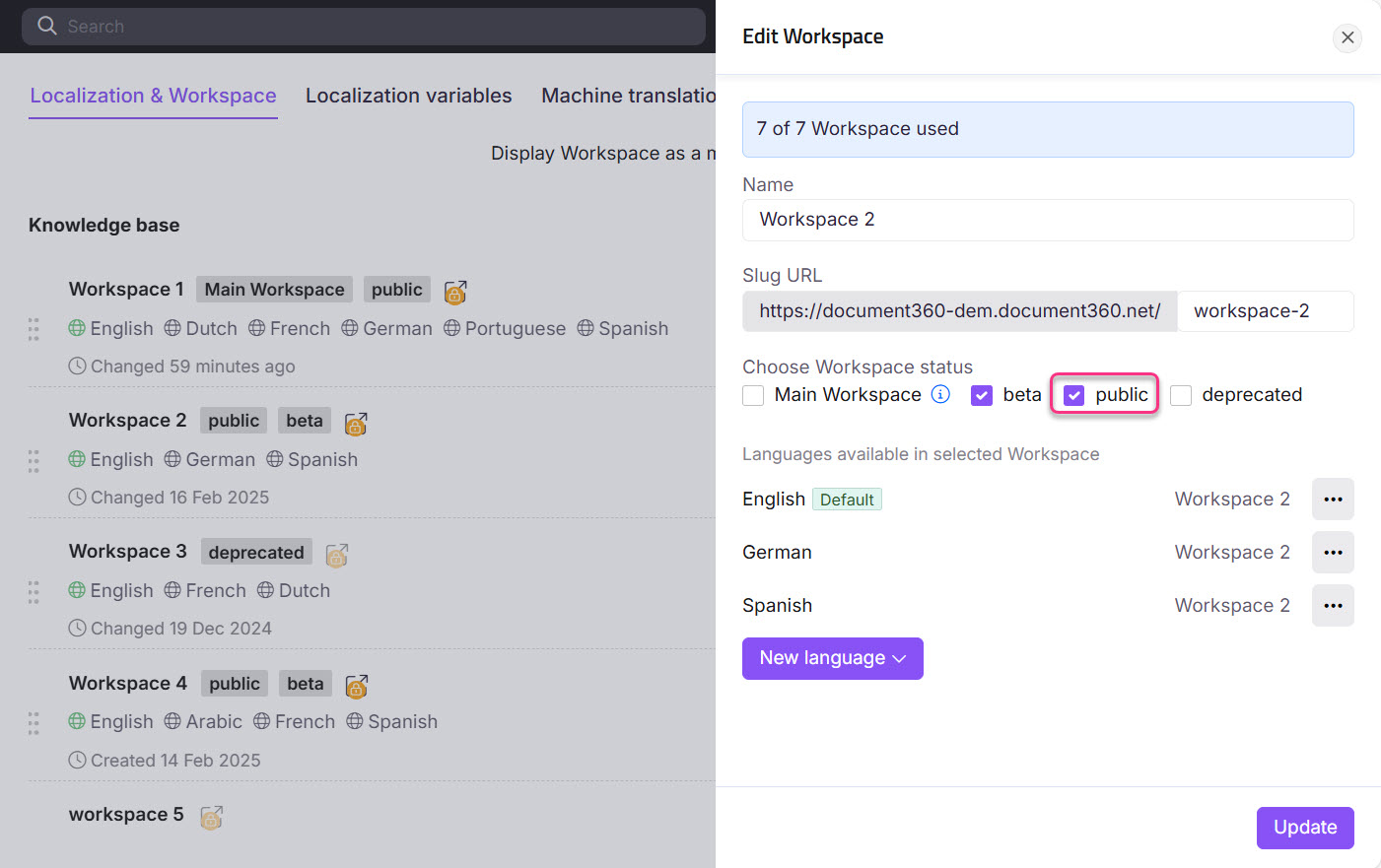
- Nenhum artigo é publicado no espaço de trabalho.
- Todos os artigos no espaço de trabalho são ocultos.
Garanta que pelo menos um artigo seja publicado e visível no site da Knowledge Base.