Depois que seus espaços de trabalho estiverem configurados, você pode editar suas configurações, controlar como eles aparecem no site da sua base de conhecimento e gerenciá-los conforme sua documentação evolui. Este artigo aborda a edição de nomes e status, a personalização do rótulo do espaço de trabalho e o controle de como os leitores navegam entre os espaços de trabalho.
Por que gerenciar seus espaços de trabalho?
Suas necessidades de documentação vão mudar com o tempo. Produtos são renomeados, novas versões são lançadas e seu público pode evoluir. A gestão de espaço de trabalho permite manter sua base de conhecimento precisa, bem organizada e consistente sem atrapalhar os leitores.
Razões comuns para gerenciar um espaço de trabalho:
- Renomeie ou rebrande: Quando o nome de um produto ou versão mudar, atualize o nome e o rótulo do workspace para manter a consistência com sua terminologia atual.
- Ajuste a visibilidade: Mova um espaço de trabalho do Beta para o Público quando estiver pronto para ser lançado, ou defina para obsoleto quando o conteúdo estiver desatualizado, mas ainda valer a pena manter.
- Personalize para sua equipe: Renomeie o rótulo "Workspace" para "Version", "Release" ou "Edition" para que a interface do portal combine com a linguagem interna da sua equipe.
- Controle a navegação do leitor: Configure como os leitores são redirecionados ao alternar entre espaços de trabalho para proporcionar a experiência mais relevante.
- Mantenha a estrutura organizada: Reorganize os espaços de trabalho para que o mais relevante apareça primeiro no menu suspenso do site, e exclua os espaços de trabalho que não são mais necessários.
Editar um espaço de trabalho
Você pode atualizar o nome, URL, status e idiomas de um workspace a qualquer momento.
.png)
- Navegue até Configurações () > portal da Base de Conhecimento na barra de navegação esquerda.
- No painel de navegação à esquerda, selecione Workspace & localização ().
- Passe o mouse sobre o espaço de trabalho que você deseja editar. Três ícones aparecem à direita:
- Idiomas () — Abre as configurações de idioma do espaço de trabalho diretamente. Use isso para adicionar ou remover idiomas rapidamente sem abrir o painel de edição completo.
- Editar () — Abre o painel completo de edição onde você pode atualizar o nome do workspace, URL, status e idiomas.
- Excluir () — Exclui o espaço de trabalho.
- Para editar detalhes do workspace, clique no ícone Editar (). No painel Editar workspace , atualize qualquer um dos seguintes dispositivos:
- Nome do espaço de trabalho
- Workspace URL
- Status do Workspace
- Idiomas, adicionar ou remover idiomas conforme necessário
- Clique em Atualizar para salvar suas alterações.
.png)
Reordenar espaços de trabalho
A ordem dos espaços de trabalho na página de Espaço de Trabalho e localização controla como eles aparecem no menu suspenso do seu site da Base de Conhecimento.
Para reordenar os espaços de trabalho, segure e arraste a alça Reorder () ao lado do nome do espaço e mova-a para a posição desejada.
Exclua um espaço de trabalho
- Na página de Workspace & localização , passe o mouse sobre o workspace que você quer delettar.
- Clique no ícone Excluir () à direita.
A opção Excluir () está inativa para o espaço de trabalho principal. Para excluí-lo, primeiro atribua outro espaço de trabalho como o principal e depois exclua o original.
Artigos de um workspace excluído aparecerão como links quebrados em sua base de conhecimento. Revise todos os links internos antes de excluir um workspace.
Alternar entre espaços de trabalho no portal
Ao trabalhar no portal da Base de Conhecimento, você pode alternar entre os espaços de trabalho diretamente pela seção de Documentação.
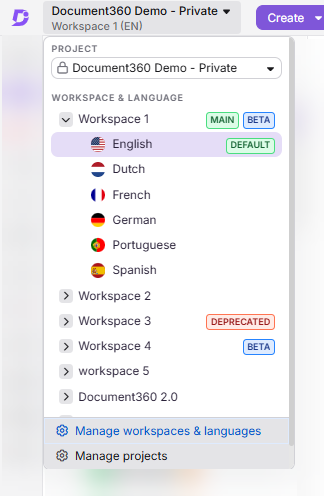
- Na seção Documentação () do portal da Base de Conhecimento, clique no menu suspenso Projeto, espaço de trabalho e seleção de idioma na barra de navegação superior.
- O menu suspenso mostra todos os espaços de trabalho disponíveis e seus idiomas associados.
- Expanda o espaço de trabalho desejado e selecione o idioma preferido.
- Um distintivo Main indica o espaço de trabalho principal exibido no site da Base de Conhecimento.
- As tags beta e obsoletas são mostradas ao lado de seus respectivos espaços de trabalho.
- Um selo padrão ao lado de um idioma indica o idioma padrão para aquele espaço de trabalho.
Personalize o rótulo do workspace
Por padrão, a palavra Workspace aparece em toda a interface do portal da base de conhecimento. Você pode renomeá-la para corresponder à sua terminologia interna, por exemplo , Version, Release ou Edition.
Esse recurso está disponível apenas para projetos criados após 31 de agosto de 2024, ou para usuários que fizeram upgrade de um plano Legacy para o novo plano de preços após essa data.
Para personalizar o rótulo do espaço de trabalho:
- Navegue até Configurações () > portal da base de conhecimento > Geral.
- Na página de configurações do projeto , localize o campo Personalizar etiqueta do espaço de trabalho .
- Digite o termo que preferir. No máximo 30 caracteres, não são permitidos caracteres especiais.
- Clique em Salvar.
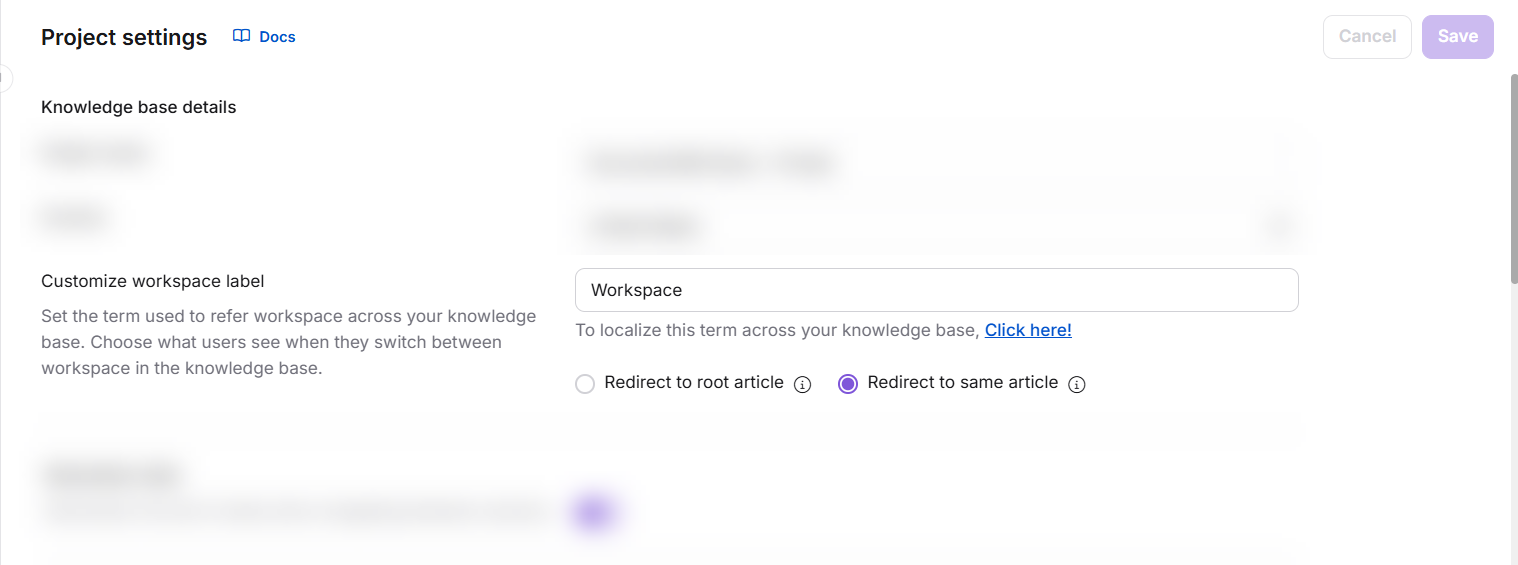
- Essa mudança atualiza todas as instâncias do termo Workspace em toda a interface do portal.
- O rótulo padrão é Workspace.
- Para atualizar o rótulo do workspace no site da Knowledge Base (voltado para leitor), use a página de variáveis de localização . Saiba mais
Configurar comportamento de comutação de workspace
Quando os leitores alternam entre espaços de trabalho no site da Knowledge Base, você pode controlar onde eles pouseram. Essa configuração é configurada junto com o rótulo do workspace.
- Navegue até Configurações () > portal da base de conhecimento > Geral.
- Abaixo do campo Personalizar etiqueta do espaço de trabalho , selecione uma das seguintes opções:
| Opção | Comportamento | Quando usar |
|---|---|---|
| Redirecionar para o artigo raiz (padrão) | Os leitores sempre param no artigo raiz do espaço de trabalho selecionado, independentemente do artigo em que estiveram. | Use quando os espaços de trabalho têm estruturas de conteúdo diferentes e você não quer que leitores acabem encontrando um artigo faltante ou não relacionado. |
| Redirecionar para o mesmo artigo | Os leitores param no mesmo artigo no workspace de destino, se ele existir. Se não existir, eles são redirecionados para o artigo raiz. | Use para documentação versionada onde os mesmos artigos existem em diferentes espaços de trabalho e você quer que os leitores permaneçam no contexto ao trocar. |
- Clique em Salvar para se inscrever.
Exemplo:
Você tem dois espaços de trabalho: Espaço de Trabalho A (artigos: A1, A2, A3) e Espaço de Trabalho B (artigos: A1, A2, A4). O Espaço de Trabalho B é seu espaço de trabalho principal.
| Cenário | Configuração | Desfecho |
|---|---|---|
| Você troca de espaço de trabalho | Redirecionar para o artigo raiz | Sempre redireciona para o artigo raiz do workspace selecionado |
| Você está no artigo A2 no Workspace B e mude para o Workspace A | Redirecionar para o mesmo artigo | Redireciona para o artigo A2 no Workspace A |
| Você está no artigo A4 no Workspace B e mude para o Workspace A | Redirecionar para o mesmo artigo | Redireciona para o artigo raiz do Workspace A (A4 não existe lá) |
Melhores práticas
- Renomeie o rótulo do workspace antes que sua equipe comece a trabalhar: Mudar "Workspace" para "Version" depois que o conteúdo já estiver construído pode causar confusão momentânea. Faça isso cedo.
- Use "Redirecionar para o mesmo artigo" para documentos versionados: Se você mantiver a mesma estrutura de artigo em vários espaços de trabalho, isso mantém os leitores em contexto ao mudar de versão.
- Desprecar antes de excluir: Defina um espaço de trabalho como Despreciado primeiro para sua equipe saber que está sendo aposentado, depois delete-o quando confirmar que não há links críticos de entrada.
- Mantenha a ordem do espaço de trabalho intencional: A ordem na página de Espaço de Trabalho & localização reflete a ordem no menu suspenso do site. Coloque o espaço de trabalho mais relevante primeiro.
Solução de problemas
Erro 404 ao navegar para um espaço de trabalho secundário
Um erro 404 em um espaço de trabalho secundário geralmente é causado por um dos seguintes fatores:
- O espaço de trabalho não está configurado como Público: navegue para Configurações () > portal da base de conhecimento > Espaço de trabalho & localização, passe o mouse sobre o espaço de trabalho, clique no ícone Editar (), selecione Público no estado do Espaço de Trabalho e clique em Atualizar.
- Nenhum artigo é publicado no espaço de trabalho: publique pelo menos um artigo para tornar o espaço acessível.
- Todos os artigos no espaço de trabalho são ocultos: Certifique-se de que pelo menos um artigo esteja visível no site da Base de Conhecimento.
FAQ
Como faço para ativar notificações quando o rótulo do espaço de trabalho é alterado?
- Navegue até Configurações () > Portal da Base de Conhecimento > Notificações.
- Vá até a aba de mapeamento de notificações e expanda a seção de configurações do portal da Base de Conhecimento .
- Ative a opção de atualização do rótulo do Workspace para receber notificações quando um rótulo de workspace mudar.
- Ative a opção de redirecionamento do Workspace atualizada para ser notificado quando o comportamento de troca for modificado.
Como faço para rastrear quem mudou a etiqueta do workspace?
- Navegue até Configurações () > portal da base de conhecimento > auditoria da equipe.
- Use o filtro de Evento e selecione Etiqueta do Workspace atualizada ou configuração de redirecionamento do Workspace atualizada para ver um registro das mudanças e quem as fez.
Posso excluir o espaço de trabalho principal?
Não. A opção Excluir () está inativa para o espaço de trabalho principal. Para deletá-lo, primeiro atribua outro espaço de trabalho como o principal e depois apague o original.
Por que não vejo a opção de personalização de etiquetas do workspace no meu projeto?
Esse recurso está disponível apenas para projetos criados após 31 de agosto de 2024, ou para usuários que fizeram upgrade de um plano Legacy para o novo plano de preços após essa data. Se seu projeto foi criado antes dessa data e você não atualizou, essa opção não será visível.
Por que não consigo ver as configurações de Localização e Workspace no portal de administração, mesmo tendo as permissões necessárias para o portal?
O acesso às configurações de Localização e Espaço de Trabalho depende de dois níveis de permissão trabalhando juntos — acesso em nível de portal e acesso em nível de conteúdo ao espaço de trabalho.
Se seu Acesso ao Conteúdo de um ambiente de trabalho estiver definido como Nenhum, você não terá acesso à seção de Documentação desse workspace. Como resultado, as configurações de Localização e Workspace associadas a ele também permanecerão inacessíveis, independentemente das permissões em nível de portal.
Para resolver isso, certifique-se de que sua conta de usuário possua:
- A permissão necessária para o portal para acessar as Configurações, e
- Um nível de Acesso ao Conteúdo de pelo menos a permissão mínima exigida (exceto Nenhuma) para o espaço de trabalho relevante.
Entre em contato com o Proprietário ou Administrador do seu projeto para revisar e atualizar as configurações de acesso ao conteúdo do seu espaço de trabalho de acordo.