A página de Documentação é a experiência central de leitura da sua base de conhecimento – é onde os leitores navegam por categorias, navegam por artigos e consomem seu conteúdo. Seu layout é determinado pelo design geral do seu site, mas o Document360 permite ajustar como a barra de busca, a navegação por categorias e o sumário se comportam, para que a página funcione do jeito que seus leitores esperam, e não apenas como ela é enviada por padrão.
A página funciona logo de fábrica, mas há situações específicas em que ajustar essas configurações faz uma diferença significativa para os leitores.
Quando configurar a página de Documentação
Você não precisa configurar a página de Documentação para funcionar – ela vem com padrões sensatos. No entanto, vale a pena revisar quando:
- Os leitores estão tendo dificuldade para encontrar a barra de busca – movê-la para o painel esquerdo a coloca diretamente acima da árvore de categorias, onde os leitores naturalmente procuram primeiro.
- Sua árvore de categorias tem títulos longos – ativar Exibir títulos em 2 linhas evita que títulos longos sejam truncados, melhorando a legibilidade.
- Seus artigos têm títulos profundamente aninhados – colapsar cabeçalhos de TOC por padrão mantém o painel do lado direito mais limpo para leitores que só precisam da estrutura de nível superior.
- A cor da sua marca precisa ser refletida na navegação – aplicar uma cor de fundo personalizada na barra de busca ou na navegação por categorias vincula a página de Documentação mais de perto à paleta da sua marca.
Como acessar as configurações da página de Documentação
-
Navegue até Configurações () > Site da base de conhecimento na barra de navegação esquerda do portal da Base de Conhecimento.
-
No painel de navegação à esquerda, navegue até Personalização do Site.
-
Clique no botão Personalizar site .

-
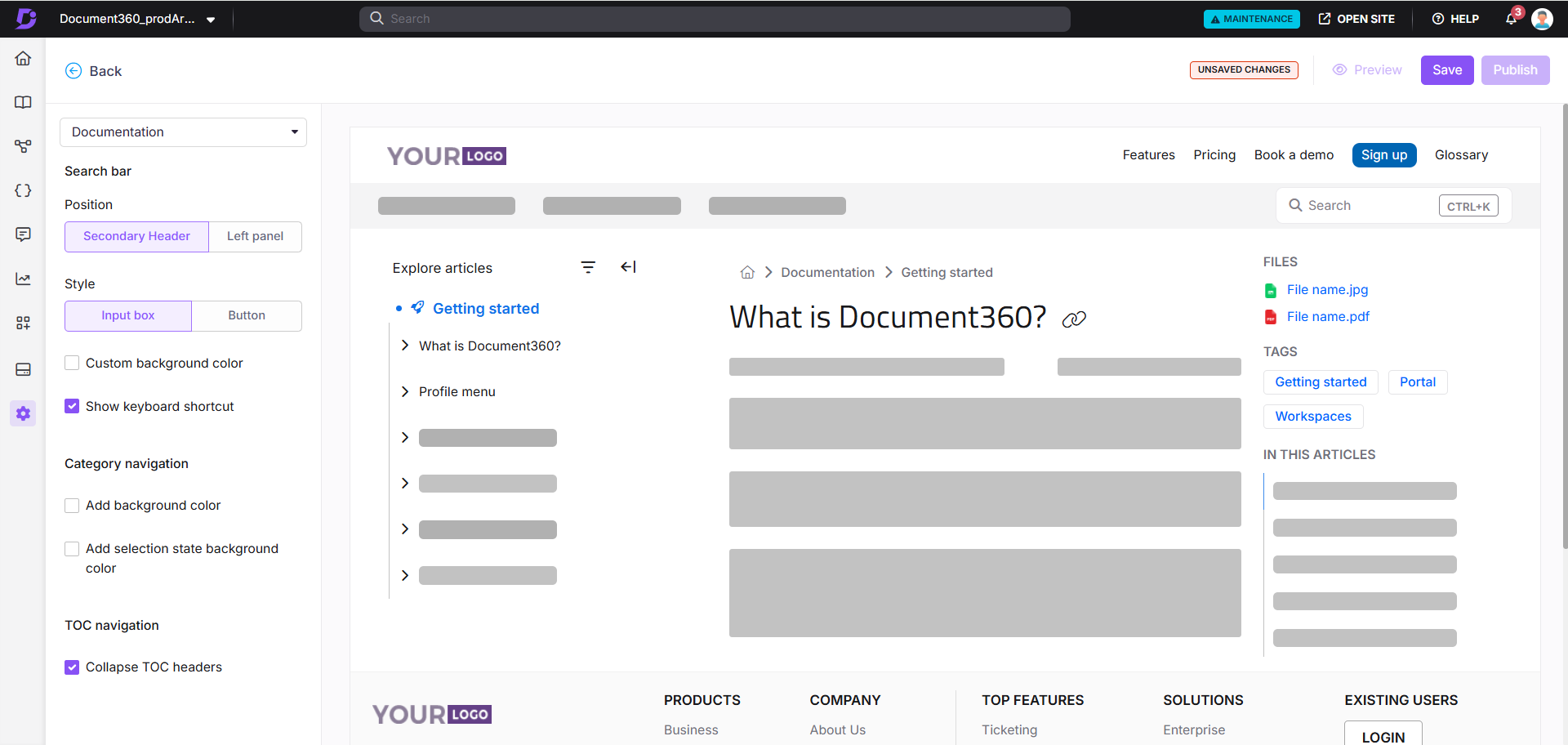
No menu suspenso à esquerda, selecione Documentação em Páginas Principais. O painel de personalização da página de Documentação aparece à esquerda, com uma prévia ao vivo à direita.
Barra de busca
Configure como a barra de busca aparece na página de Documentação:
| Ambientação | Opções | Descrição |
|---|---|---|
| Posição da barra de busca | Cabeçalho Secundário (padrão) / Painel esquerdo | O Cabeçalho Secundário coloca a barra de busca no canto superior direito. O painel esquerdo o coloca no topo do painel de navegação esquerdo, acima da árvore de categorias |
| Estilo da barra de busca | Caixa de entrada / Botão | A caixa de entrada mostra um campo de texto visível; O botão mostra um ícone compacto que se expande ao clicar |
| Cor de fundo personalizada | Caixa de seleção | Aplica uma cor personalizada na barra de busca. Quando selecionado, a cor primária para os temas claros e escuros é automaticamente pré-preenchida |
| Mostrar atalho de teclado | Caixa de seleção (ativada por padrão) | Exibe Ctrl + K (Comando + K no Mac) na barra de busca. Vale tanto para a barra de navegação esquerda quanto para a barra principal de busca |
Navegação por categorias
Configure a aparência do painel de navegação à esquerda:
| Ambientação | Descrição |
|---|---|
| Adicionar cor de fundo | Aplica uma cor de fundo em toda a seção de navegação por categoria. Por padrão, um cinza claro (#F4F4F5) é usado |
| Adicionar cor de fundo do estado de seleção | Aplica uma cor de fundo ao item selecionado no painel de categorias e artigos. Por padrão, usa-se um azul claro (#E6F0F7) |
| Exiba títulos em 2 linhas | Envolve títulos longos de categorias e artigos em duas linhas no painel de navegação esquerdo. Se um título exceder duas linhas, uma reticente (...) é mostrada. Quando desativados, os títulos longos são truncados para uma única linha |
Navegación TOC
| Ambientação | Descrição |
|---|---|
| Cabeçalhos TOC colapsados | Colapsa todos os cabeçalhos do índice por padrão no site da base de conhecimento. Por exemplo, se H2, H3 e H4 forem exibidos, H4 é aninhado sob H3 e H3 sob H2, ambos colapsados até que o leitor os expanda |
A configuração de cabeçalhos TOC Collapse também pode ser ativada em Configurações () > Site da base de conhecimento > Configurações de artigos e SEO. Expanda o acordeão direito do artigo e ative a opção de colapsar cabeçalhos TOC .
Como salvar e publicar
- Use a opção de pré-visualização à direita para revisar suas alterações.
- Clique em Salvar para salvar suas alterações.
- Clique em Publicar para fazer alterações ao vivo.
Melhores práticas
- Use o painel Esquerdo para bases de conhecimento com muita busca – se os leitores dependem muito da busca em vez de navegar pela árvore de categorias, colocar a barra de busca no painel esquerdo torna a barra imediatamente visível sem precisar rolar a área do cabeçalho.
- Ative Exibir títulos em 2 linhas para API ou documentação técnica – nomes de endpoints e títulos técnicos tendem a ser longos; Truncá-los torna a navegação confusa.
- Aplique a cor de fundo da navegação por categoria de forma consistente – se você usar uma cor de marca para o fundo do painel esquerdo, certifique-se de que ela contraste bem com a cor do texto tanto no modo claro quanto escuro.
- Use cabeçalhos de TOC Collapse para artigos com hierarquias de títulos profundas – isso mantém o painel de TOC gerenciável para artigos longos, ao mesmo tempo em que permite que os leitores expandam as seções necessárias.
FAQ
Como faço para mudar a posição da barra de busca no site da base de conhecimento?
Navegue até {{variable. Configurações}} () > {{variável. Base de conhecimento site}} > Personalização do site e clique em Personalizar site. No menu suspenso à esquerda, selecione Documentação. Na seção de posição da barra de busca , escolha o painel Esquerdo para colocar a barra de busca acima da árvore de categorias, ou Cabeçalho Secundário para colocá-lo no canto superior direito. Clique em Salvar e Publicar para se inscrever.
Se eu fizer alterações na página de Documentação, elas vão atualizar automaticamente em todos os idiomas?
Não. Alterações feitas no seu idioma padrão não refletirão automaticamente em outros idiomas. Você precisa aplicar manualmente as mesmas mudanças para cada espaço de trabalho de idioma.