As configurações de Estilo e Layout no Document360 permitem que você controle o estilo visual dos botões e elementos do formulário, além de como o conteúdo é posicionado no seu site de base de conhecimento. Ambas as configurações se aplicam no nível do projeto a partir da personalização do site – o estilo dos botões afeta todos os botões e elementos de forma no site, enquanto o layout do site determina se seu conteúdo ocupa toda a largura do navegador ou fica centralizado com mais espaço em branco ao redor.
São configurações pequenas, mas visíveis. Um estilo de botão que conflita com o design da interface do seu produto faz com que a base de conhecimento pareça desconectada do seu produto, e um layout muito amplo pode tornar artigos longos desconfortáveis de ler em telas grandes.
Quando atualizar o estilo e o layout
- Ao configurar uma nova base de conhecimento – escolha um estilo e layout de botão que combinem com o sistema de design do seu produto antes de publicar, para que o site pareça intencional desde o primeiro dia.
- Após um redesign de produto - se seu produto passar de elementos arredondados para elementos de interface nítidos (ou vice-versa), atualize o estilo do botão da base de conhecimento para manter a consistência.
- Quando os leitores relatam que o conteúdo parece muito amplo – em monitores grandes, largura total pode esticar o texto do artigo de forma desconfortável. Mudar para o layout central limita a coluna de leitura a uma largura mais confortável.
- Ao incorporar a base de conhecimento em uma interface de produto - o layout Center geralmente funciona melhor em contextos incorporados ou iframes onde a viewport é limitada.
Estilo de botão
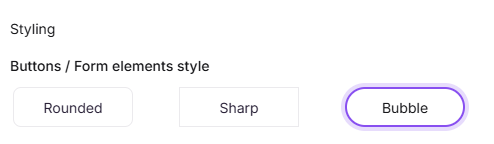
O estilo de botões controla o formato dos botões e elementos de forma em todo o seu site de base de conhecimento. Três opções estão disponíveis:
| Estilo | Descrição |
|---|---|
| Arredondado | Botões têm cantos suavemente arredondados |
| Sharp | Botões têm cantos retos e quadrados |
| Bolha | Os botões têm cantos totalmente arredondados, em forma de pílula |
Para mudar o estilo do botão:
- Navegue até Configurações () na barra de navegação da esquerda do portal da Base de Conhecimento.
- No painel de navegação à esquerda, navegue até Site da base de conhecimento > Personalização do site.
- Na seção de Estilo , selecione o estilo de botão que prefere.
- Clique em Salvar.
Layout do local
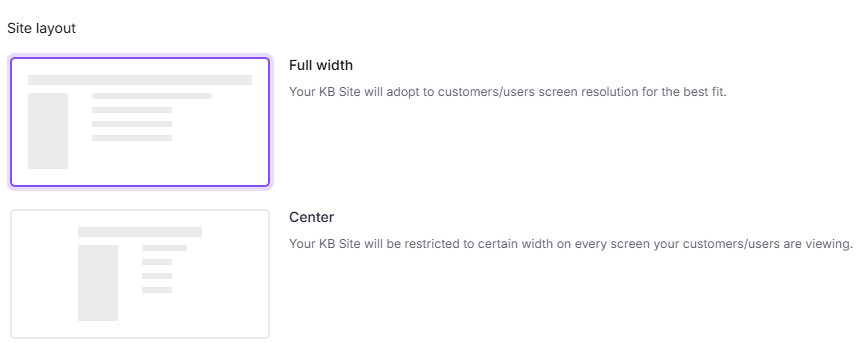
O layout do site controla como o conteúdo é posicionado dentro da janela do navegador. Duas opções estão disponíveis:
| Layout | Descrição |
|---|---|
| Largura total | O conteúdo se estende até as bordas da janela do navegador |
| Centro | O conteúdo é posicionado centralmente, proporcionando uma área de leitura mais ampla ao otimizar os painéis ao redor |
Para mudar o layout do site:
- Navegue até Configurações () na barra de navegação da esquerda do portal da Base de Conhecimento.
- No painel de navegação à esquerda, navegue até Site da base de conhecimento > personalização do site.
- Na seção de layout do local , selecione Largura Total ou Centro.
- Clique em Salvar.
Melhores práticas
- Use largura total para conteúdo visual ou no estilo dashboard – se sua base de conhecimento incluir tabelas largas, imagens ou blocos de código, largura total dá mais espaço para eles.
- Pré-visualize antes de salvar – tanto o estilo quanto as mudanças de layout dos botões são para todo o projeto, então use a visualização do site para ver como as mudanças ficam antes de clicar em Salvar.
- Combine o estilo dos botões com sua marca - estilos arredondados e em formato bolha combinam com produtos amigáveis e voltados para o consumidor; Corners afiados funcionam melhor para documentação técnica ou corporativa.