A navegação principal é a barra superior do seu site de base de conhecimento, posicionada ao lado do logo. É uma das primeiras coisas que os leitores veem em cada página – uma navegação primária bem configurada ajuda os leitores a chegar rapidamente à seção certa sem precisar pesquisar ou rolar a página, e dá à sua base de conhecimento uma sensação polida e profissional desde o momento em que alguém pousa nela...
Quando usar a navegação principal
- Destinos-chave da superfície - adicione links para sua página inicial, documentação ou um guia de início para que os leitores possam navegar de qualquer página do seu site.
- Adicione um chamado para a ação – use um botão com estilo para direcionar os leitores a uma ação específica, como cadastrar-se, entrar em contato com o suporte ou iniciar um teste gratuito.
- Linke para a documentação ou glossário da sua API - se sua base de conhecimento incluir documentação da API ou um glossário, adicione-os à navegação principal para que estejam sempre a um clique de distância.
- Incorpore um defletor de tickets - faça um formulário de suporte diretamente do cabeçalho para que os leitores possam obter ajuda sem sair da base de conhecimento.
O cabeçalho, a navegação primária, a navegação secundária e o rodapé exibidos na página inicial são configurados separadamente em Configurações () > Site da base de conhecimento > Personalizar o site > cabeçalho e rodapé do site.
Como configurar a navegação principal
- Navegue até Configurações () > Site da base de conhecimento na barra de navegação à esquerda do portal da Base de Conhecimento.
- No painel de navegação à esquerda, navegue até Personalização do Site.
- Clique no botão Personalizar site .
- No menu suspenso à esquerda, selecione cabeçalho e rodapé do site.
- Expanda a opção Cabeçalho e selecione Navegação Primária.
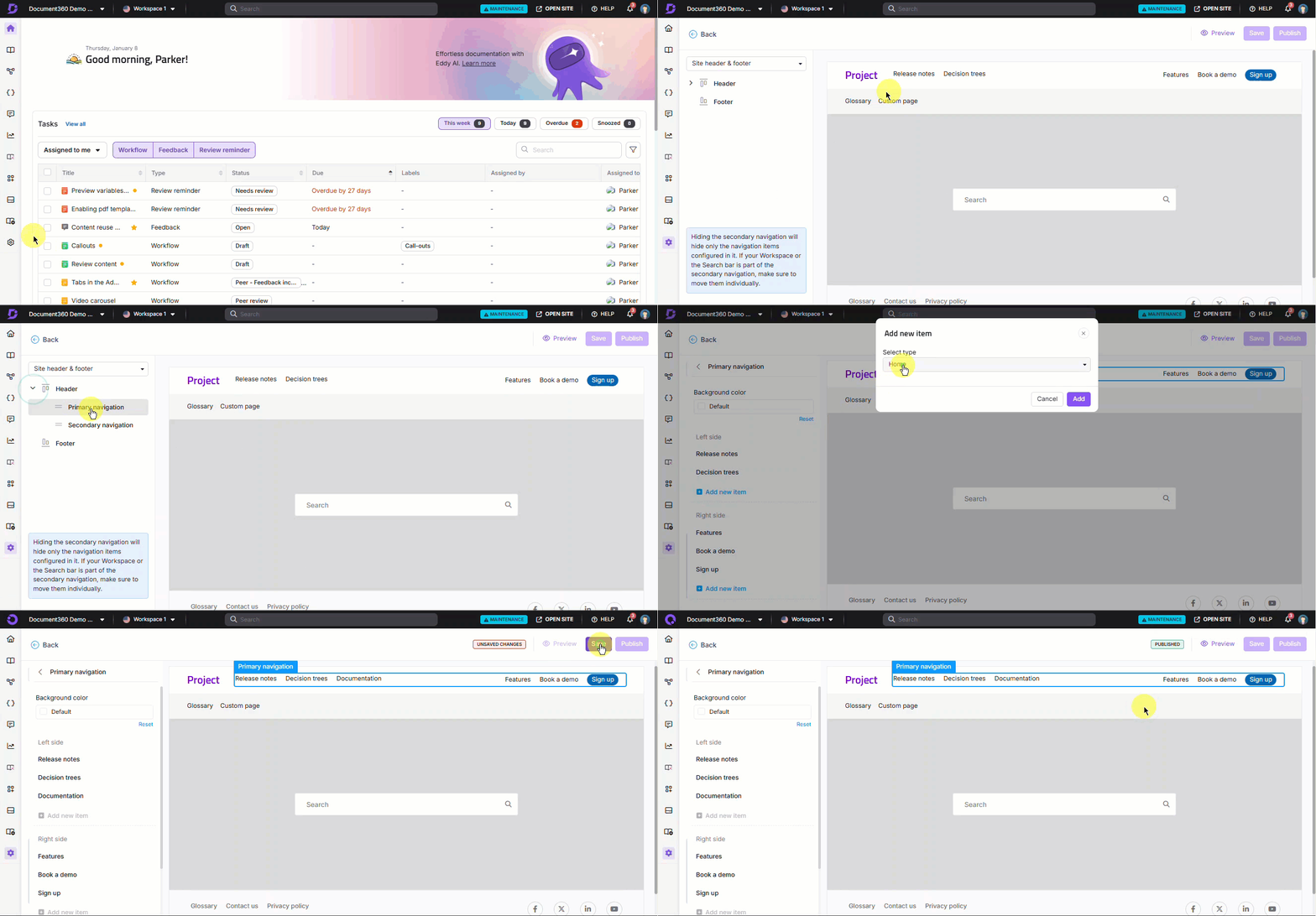
- Clique em Adicionar novo item para adicionar um menu de navegação à esquerda ou direita do cabeçalho do site. O painel Adicionar novo item aparece.
- No menu suspenso Selecionar tipo , escolha o tipo de item de navegação a adicionar.
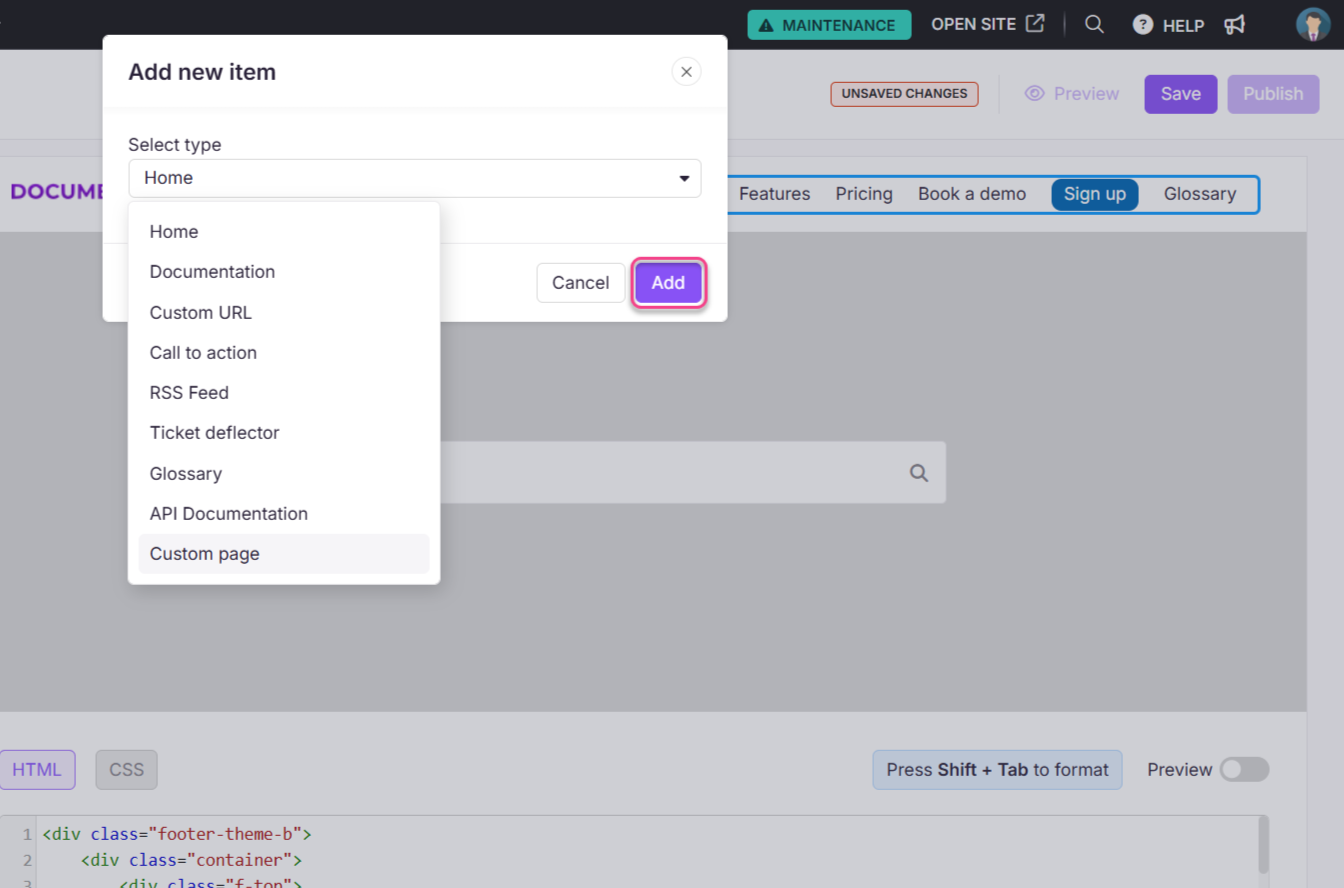
Os tipos de navegação disponíveis são:
| Tipo | O que isso acrescenta |
|---|---|
| Casa | Um link para a página inicial da sua base de conhecimento |
| Documentação | Um link para sua página de documentação |
| URL personalizada | Um link para qualquer URL interna ou externa |
| Chamado à ação | Um botão com estilo com etiqueta, link e cor personalizados |
| Feed RSS | Um link para o feed RSS da sua base de conhecimento |
| Defletor de bilhete | Um formulário de suporte embutido |
| Glossário | Um link para a página de visão geral do glossário da sua base de conhecimento |
| Documentação da API | Um link para o seu espaço de trabalho de documentação da API |
| Página personalizada | Um link para uma página personalizada que você criou |
Você pode adicionar até 6 itens à navegação principal. Assim que o limite é atingido, aparece um aviso: "Você atingiu a contagem máxima de 6. Para adicionar um novo link, remova um link existente."
- Clique na cor de fundo padrão para abrir o seletor de cores e mudar a cor de fundo da barra de navegação.
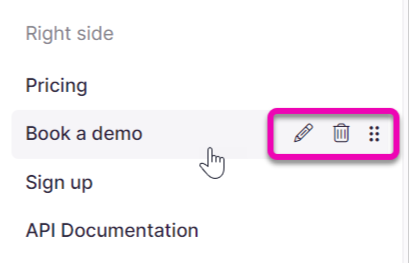
- Use as opções Editar (), Excluir () e Reordenar () para gerenciar itens existentes a partir do painel esquerdo.
Como salvar e publicar
- Use a opção de pré-visualização à direita para revisar suas alterações.
- Clique em Salvar para salvar suas alterações.
- Clique em Publicar para fazer alterações ao vivo.
Visualização do site da base de conhecimento
Veja como a navegação principal aparece no site da base de conhecimento.

Melhores práticas
- Mantenha entre 4 e 5 itens – uma navegação principal sobrelotada cria ruído visual e dificulta que os leitores encontrem o que procuram. Priorize os destinos mais importantes.
- Use Call to Action para apenas uma ação de tecla – os botões se destacam visualmente. Usar mais de um botão CTA no cabeçalho reduz sua eficácia. Escolha uma ação principal.
- Coloque os links mais usados à esquerda – os leitores normalmente escaneiam da esquerda para a direita, então coloque Documentação e Início à esquerda e itens secundários como RSS ou Glossário mais à direita.
- Teste as mudanças na navegação tanto no modo claro quanto no escuro – as escolhas de cor de fundo para a barra de navegação podem parecer diferentes entre os temas.
FAQ
Como posso personalizar o cabeçalho no Document360?
Para personalizar o cabeçalho além das opções integradas, você pode adicionar código JavaScript personalizado em {{variable. Configurações}} () > {{variável. Base de conhecimento site}} > Personalizar o site > CSS & JavaScript personalizados. Isso permite modificar o cabeçalho para incluir elementos adicionais, como links ou ícones.
Posso adicionar ícones de redes sociais ao cabeçalho?
Sim. Você pode adicionar ícones de redes sociais adicionando links e ícones à área de navegação do cabeçalho usando JavaScript personalizado. Por exemplo, você pode incluir ícones para LinkedIn, Twitter, Facebook e Instagram.
Como faço para adicionar um botão de chamada à ação no cabeçalho?
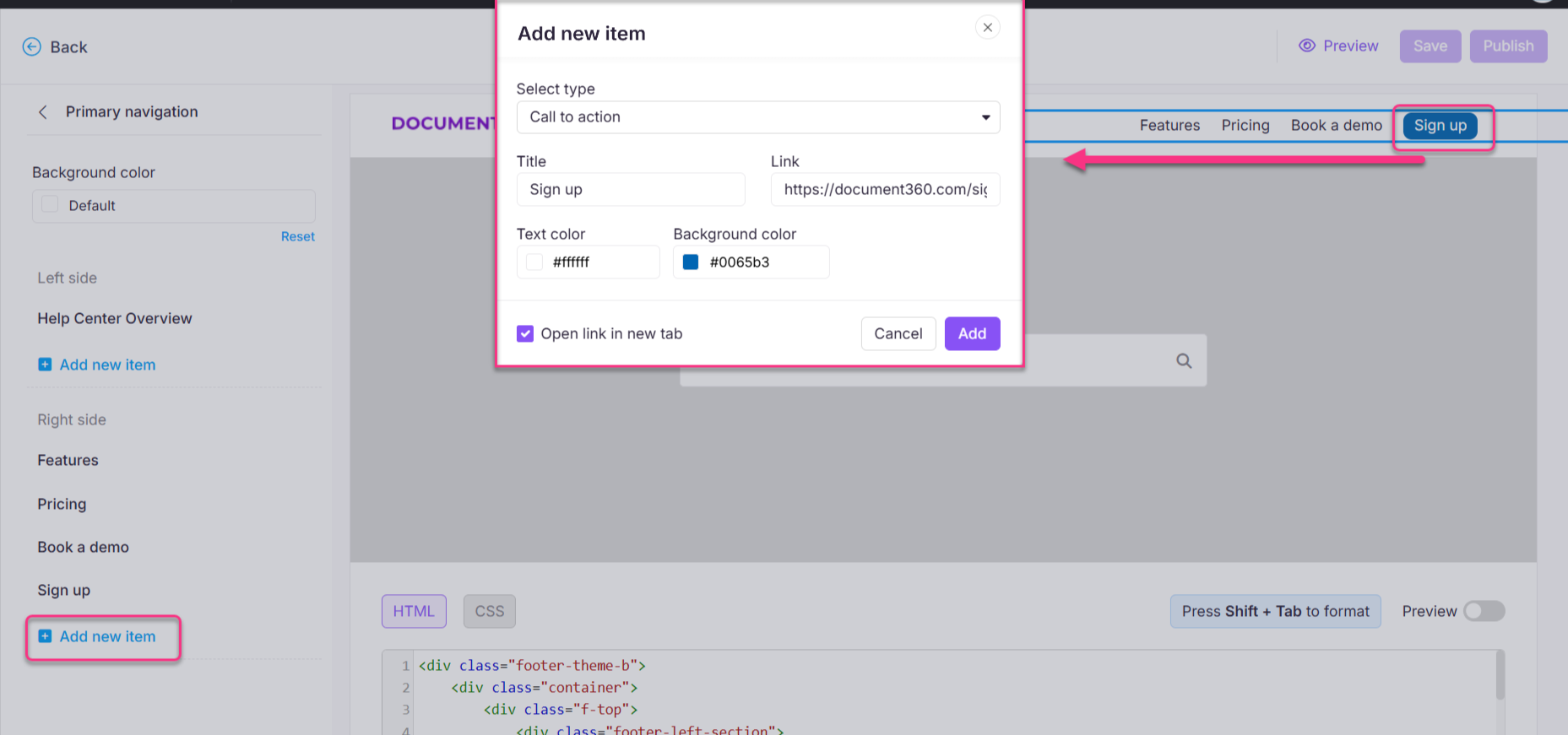
Navegue até {{variable. Configurações}} () > {{variável. Site da base de conhecimento}} > Personalize o site e clique em Personalizar site. Selecione cabeçalho e rodapé do Site, expanda o Cabeçalho e selecione Navegação Primária. Clique em Adicionar novo item e, no menu suspenso Selecionar tipo , selecione Chamar à ação. Insira um título e link, escolha texto e cores de fundo, e clique em Adicionar.
Como posso criar dinamicamente um link de feedback no cabeçalho?
Você pode usar JavaScript para criar um link de feedback dinamicamente. Por exemplo, um mailto link pode ser adicionado ao cabeçalho com o título da página atual como assunto do e-mail, permitindo que os leitores enviem feedback diretamente sobre uma página específica.