Fontes no Document360 operam em dois níveis - o nível do projeto e o nível do artigo. Fontes em nível de projeto se aplicam a todo o seu site de base de conhecimento e determinam a tipografia padrão para todos os artigos, navegação, cabeçalhos e controles. Fontes em nível de artigo permitem que os redatores apliquem fontes específicas a conteúdos selecionados dentro de artigos individuais, sobrescrevendo o padrão do projeto apenas para esse conteúdo.
Entender como esses dois níveis interagem é importante quando você muda as fontes. O conteúdo que usa o padrão do projeto é atualizado automaticamente quando você muda a fonte do projeto. O conteúdo com fontes aplicadas manualmente no nível do artigo permanece inalterado, independentemente do que você faça no projeto.
Este artigo aborda como configurar fontes em ambos os níveis, como entender o comportamento de renderização de fontes, como as mudanças na disponibilidade de fontes afetam sua configuração atual e quais opções você tem caso a fonte necessária não esteja disponível no Document360.
Configuração de fontes no nível do projeto
Configurações de fonte em nível de projeto se aplicam a todo o seu site de base de conhecimento. Para configurar fontes:
- Navegue até Configurações () na barra de navegação da esquerda do portal da Base de Conhecimento.
- No painel de navegação à esquerda, navegue até Site da base de conhecimento > Personalização do site.
- Localize a seção de Fontes .
- Selecione entre as combinações de fontes disponíveis fornecidas pelo sistema.
- Para criar sua própria combinação, clique em Tem uma combinação específica de fonte em mente? Você pode configurar o seguinte:
- Títulos de artigos - aplicam-se aos títulos dos seus artigos.
- Conteúdo do artigo - aplica-se ao conteúdo do corpo dos seus artigos.
- Fonte do site - aplica-se à navegação, cabeçalhos e outros elementos da interface.
- Clique em Salvar para finalizar suas personalizações.
.png)
Para mais informações sobre como definir o par de fontes do artigo e fonte do site, veja Cores e Tipografia.
Configurando fontes em um editor de artigos
Você também pode aplicar fontes no nível do artigo para conteúdo específico. Fontes aplicadas dessa forma afetam apenas o conteúdo selecionado – elas sobrepõem o padrão em nível de projeto para aquele texto.
Para alterar fontes dentro de um artigo:
- Abra o artigo desejado no editor.
- Selecione o texto que você quer modificar.
- Use as opções de formatação na barra de ferramentas.
- Escolha a fonte necessária entre as opções disponíveis.
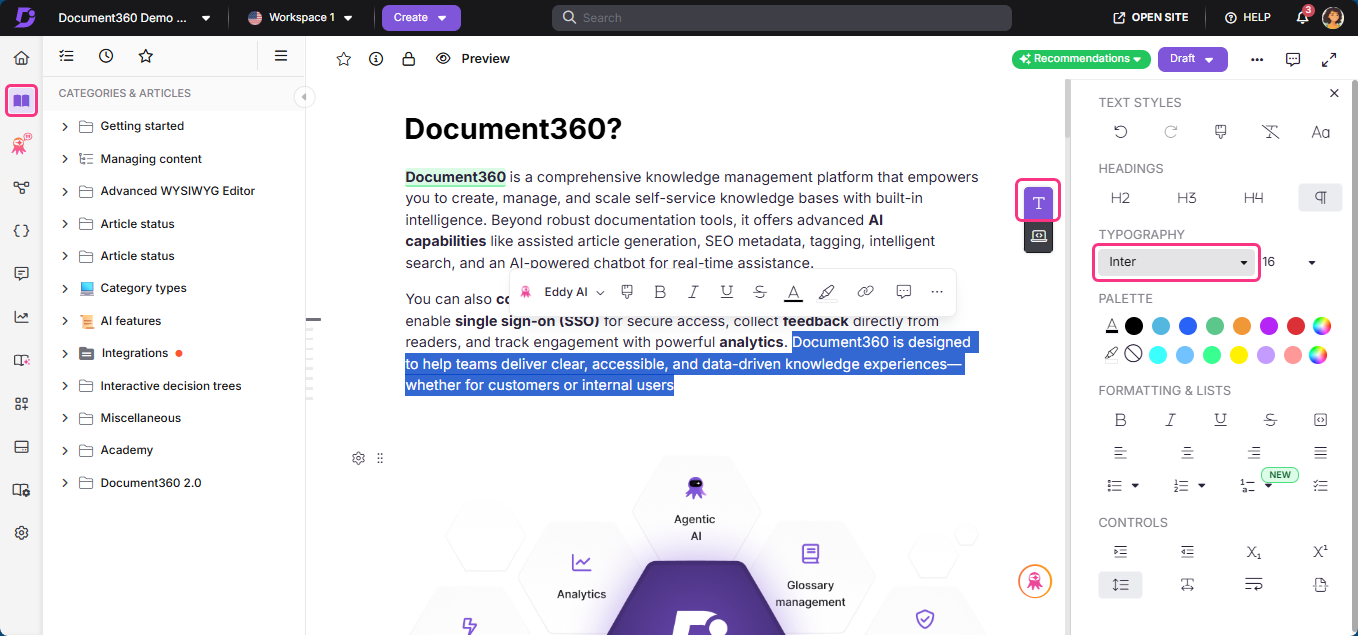
Fontes aplicadas diretamente no editor de artigos afetam apenas o conteúdo selecionado. Alterações de fonte em nível de projeto se aplicam apenas a conteúdo que utiliza as configurações padrão de fonte.
Entendendo o comportamento de renderização de fontes
A forma como as fontes se comportam em toda a sua base de conhecimento depende se o conteúdo usa a fonte padrão em nível de projeto ou se tem sobrescrituras manuais aplicadas no nível do artigo. Os cenários a seguir ilustram como as mudanças na fonte se propagam.
Cenário 1: Sem substituições manuais de fontes
Se um projeto estiver definido como Fonte A no nível do projeto, e todo o conteúdo do artigo usar a fonte padrão, mudar a fonte do projeto de Fonte A para Fonte B atualiza automaticamente todo o conteúdo do artigo para Fonte B. Nada está travado – tudo herda a configuração do projeto.
Cenário 2: Com sobrescrituras manuais de fontes
Se um projeto está definido como Fonte A, mas algumas palavras ou linhas de um artigo foram manualmente alteradas para Fonte B ou Fonte C usando o menu suspenso da fonte no editor, então mudar a fonte do projeto de Fonte A para Fonte D resulta no seguinte:
- O conteúdo usando a fonte padrão (Fonte A) é atualizado para a Fonte D.
- O conteúdo com fontes aplicadas manualmente (Fonte B, Fonte C) permanece inalterado.
Isso ocorre porque fontes aplicadas manualmente sobrepõem o padrão em nível de projeto.
Resumo
| Tipo de fonte | Comportamento | Efeito da mudança da fonte do projeto |
|---|---|---|
| Padrão (nível de projeto) | Dinâmica | Atualizações automáticas em todos os artigos usando a fonte padrão |
| Aplicado manualmente (nível editor) | Estática | Permanece inalterada independentemente das configurações de fonte em nível de projeto |
Mudanças na disponibilidade de fontes
Como parte das melhorias contínuas para garantir consistência entre navegadores, suporte a longo prazo à plataforma e melhor desempenho, o Document360 padronizou as fontes disponíveis no editor da base de conhecimento. Como resultado, um pequeno conjunto de fontes foi removido e substituído por alternativas adequadas.
Essas fontes substitutas são compatíveis metricamente, ou seja, são projetadas para se aproximar das fontes originais em termos de largura de caracteres, espaçamento de linhas e legibilidade e layout geral.
Como isso afeta projetos existentes
Se seu projeto estiver usando uma das fontes removidas, a fonte aparecerá no formato Fonte A / Font B, onde a Font A é a fonte removida e a Font B é o recurso. Uma dica de ferramenta será exibida indicando que a renderização da fonte pode variar dependendo do suporte do sistema – a fonte original pode aparecer quando disponível; caso contrário, a fonte de reserva será usada.
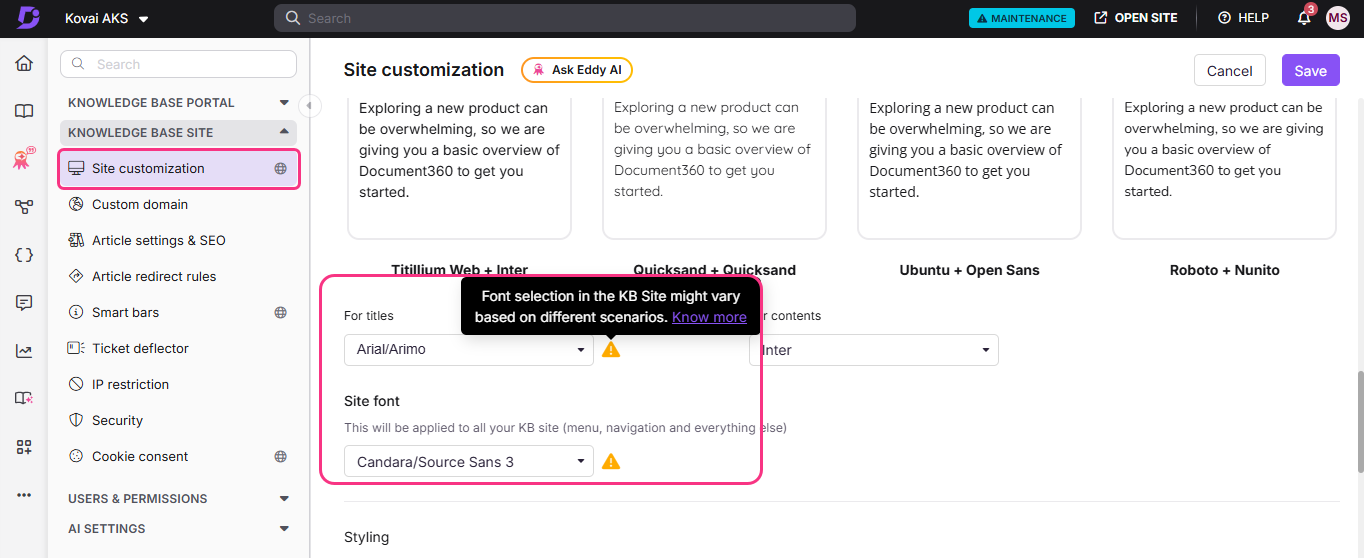
Isso garante uma transição suave sem quebrar configurações existentes.
Como isso afeta novos projetos
Se você nunca usou essas fontes anteriormente, nenhuma ação é necessária. Apenas as fontes atualmente suportadas estarão visíveis nas opções de seleção de fontes.
O que você pode fazer a seguir para gerenciar suas preferências de fontes
Na maioria dos casos, nenhuma ação é necessária. Se você ainda precisar seguir preferências específicas ou diretrizes de marca, considere as seguintes opções:
Método 1: Escolha entre fontes disponíveis
Escolha entre o conjunto selecionado de fontes disponíveis no Document360, que lhe dá flexibilidade para seguir suas diretrizes de estilo ou marca preferidas.
Método 2: Usar uma fonte licenciada
Se sua organização exige uma fonte específica para fins de branding:
- Compre a licença de fonte apropriada.
- Compartilhe a URL de hospedagem da fonte com a equipe do Document360.
- A fonte pode então ser configurada para uso consistente em toda a sua base de conhecimento.
Método 3: Usar CSS/JavaScript personalizado
Se você está familiarizado com estilo personalizado, pode configurar fontes usando CSS/JavaScript personalizado no Document360.
Navegue até Configurações () > Site da base de conhecimento > Personalização do site > CSS e JavaScript personalizados , e adicione o seguinte:
@font-face {
font-family: 'Your Font Name';
font-style: normal;
font-weight: 300 800;
font-stretch: 100%;
src: url('Font URL');
unicode-range: U+0000-00FF, U+0131, U+0152-0153, U+02BB-02BC, U+02C6, U+02DA, U+02DC, U+0304, U+0308, U+0329, U+2000-206F, U+20AC, U+2122, U+2191, U+2193, U+2212, U+2215, U+FEFF, U+FFFD;}
FAQ
Por que vejo duas fontes (Fonte A / Fonte B) na seleção de fontes?
Isso indica que a fonte original (Fonte A) foi substituída por uma fonte de reserva (Fonte B). Dependendo do suporte do sistema, pode ser exibido tanto a fonte original quanto a fonte de recurso, no site da base de conhecimento.
Meu conteúdo atual será afetado pela mudança na disponibilidade da fonte?
Não. Seu conteúdo permanecerá inalterado. Artigos criados no passado, atualmente editados ou recém-criados continuarão funcionando conforme esperado. No entanto, a forma como as fontes são exibidas pode variar ligeiramente dependendo do suporte do sistema.
Posso continuar usando as fontes antigas?
Se a fonte estiver disponível no seu sistema, ela ainda pode aparecer e você pode continuar usando. No entanto, como não é mais suportado no Document360, recomenda-se usar fontes de reserva ou outras disponíveis.
Se eu substituir uma fonte, ela vai atualizar todos os artigos?
Depende de onde a mudança de fonte é aplicada. Se você atualizar a fonte a partir das configurações de fonte em nível de projeto, a mudança se aplica em toda a base de conhecimento onde quer que a fonte padrão seja usada. Se você mudar a fonte dentro de um artigo individual, apenas o conteúdo selecionado desse artigo é atualizado. Qualquer conteúdo em que uma fonte foi aplicada manualmente dentro do editor continuará usando essa fonte selecionada, a menos que seja alterado novamente.
Por que algum conteúdo não foi atualizado quando mudei a fonte do projeto?
O conteúdo que usa a fonte padrão do projeto é atualizado automaticamente quando as configurações da fonte do projeto são alteradas. No entanto, qualquer conteúdo em que uma fonte foi aplicada manualmente dentro do editor de artigos permanece inalterado, pois a formatação manual da fonte sobrepõe a configuração padrão da fonte.
Preciso atualizar minhas fontes após a mudança na disponibilidade da fonte?
Não, na maioria dos casos, nenhuma ação é necessária. As fontes de reserva foram cuidadosamente selecionadas para serem compatíveis metricamente com as fontes originais, garantindo uma correspondência muito próxima em termos de layout, espaçamento e legibilidade.
Por que não vejo a Fonte A / Fonte B no meu projeto?
Esse é um comportamento esperado. Se você não vê o formato Fonte A / Font B, significa que seu projeto não está usando nenhuma das fontes removidas. Apenas projetos que já usavam essas fontes verão esse formato. Para todos os outros projetos, apenas as fontes suportadas serão exibidas nas opções de seleção de fontes.