O recurso de recibo de leitura ajuda você a ver quem leu e reconheceu um artigo. Quando ativado, os leitores devem deslizar até o final do artigo e confirmar que o leram antes que o reconhecimento seja registrado.
Quando usar recibos de leitura
- Use recibos de leitura em artigos de conformidade, políticas de segurança ou procedimentos operacionais padrão onde for necessário comprovar de leitura.
- Use-os como documentação de integração para confirmar que os novos membros da equipe completaram a leitura obrigatória.
- Use regras em nível de categoria para aplicar requisitos de reconhecimento em toda uma seção da sua base de conhecimento, sem configurar cada artigo individualmente.
Gerencie recibos de leitura
Existem três maneiras de gerenciar recibos de leitura no Document360.
Resumo de Todos os artigos
Ative ou desative recibos de leitura para múltiplos artigos ao mesmo tempo na página Todos os artigos. É ideal para aplicar ou remover recibos de leitura em uma seção em uma única ação.
Saiba mais →Configurações individuais de artigos
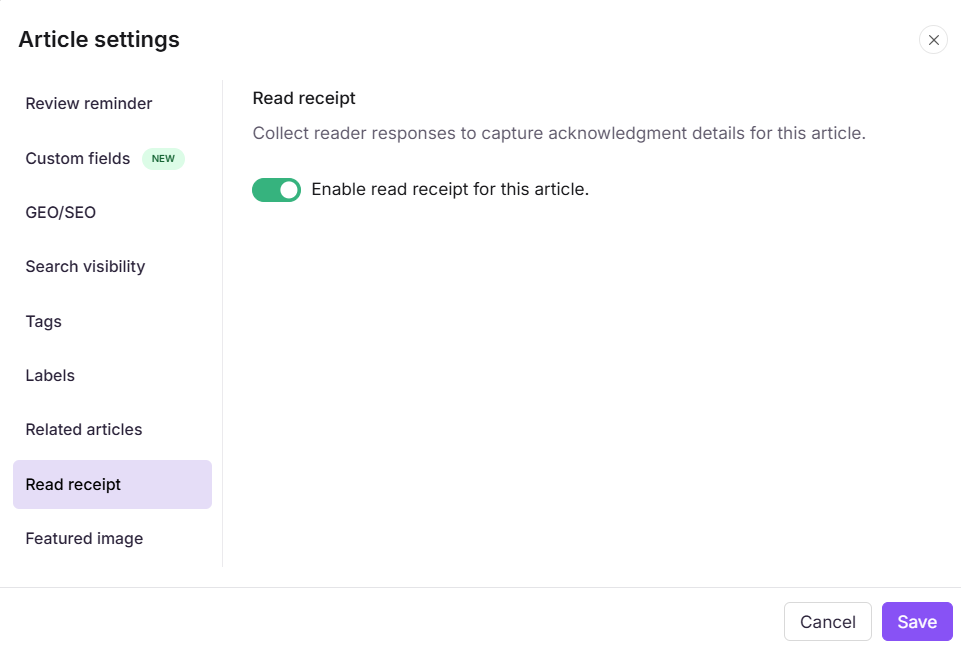
Ative ou desative os recibos de leitura para um único artigo no painel de configurações do artigo. Ideal para artigos direcionados, como políticas ou procedimentos específicos.
Saiba mais →Regras em nível de categoria
Crie regras que apliquem recibos de leitura a categorias inteiras a partir das configurações do site da base de conhecimento. Ideal para impor recibos de leitura em toda uma seção da sua base de conhecimento.
Saiba mais →Resumo de Todos os artigos
- Navegue até Documentação () na barra de navegação da esquerda.
- Clique em Todos os artigos () no painel de navegação esquerdo.
- Selecione os artigos que você quer atualizar.
- Para ativar recibos de leitura, clique em Ativar recibo de leitura. Para desativar, clique em Desativar o comprovante de leitura.
- Passe o mouse sobre o ícone do recibo de leitura () ao lado do nome de um artigo para ver quantos leitores reconheceram aquele artigo.
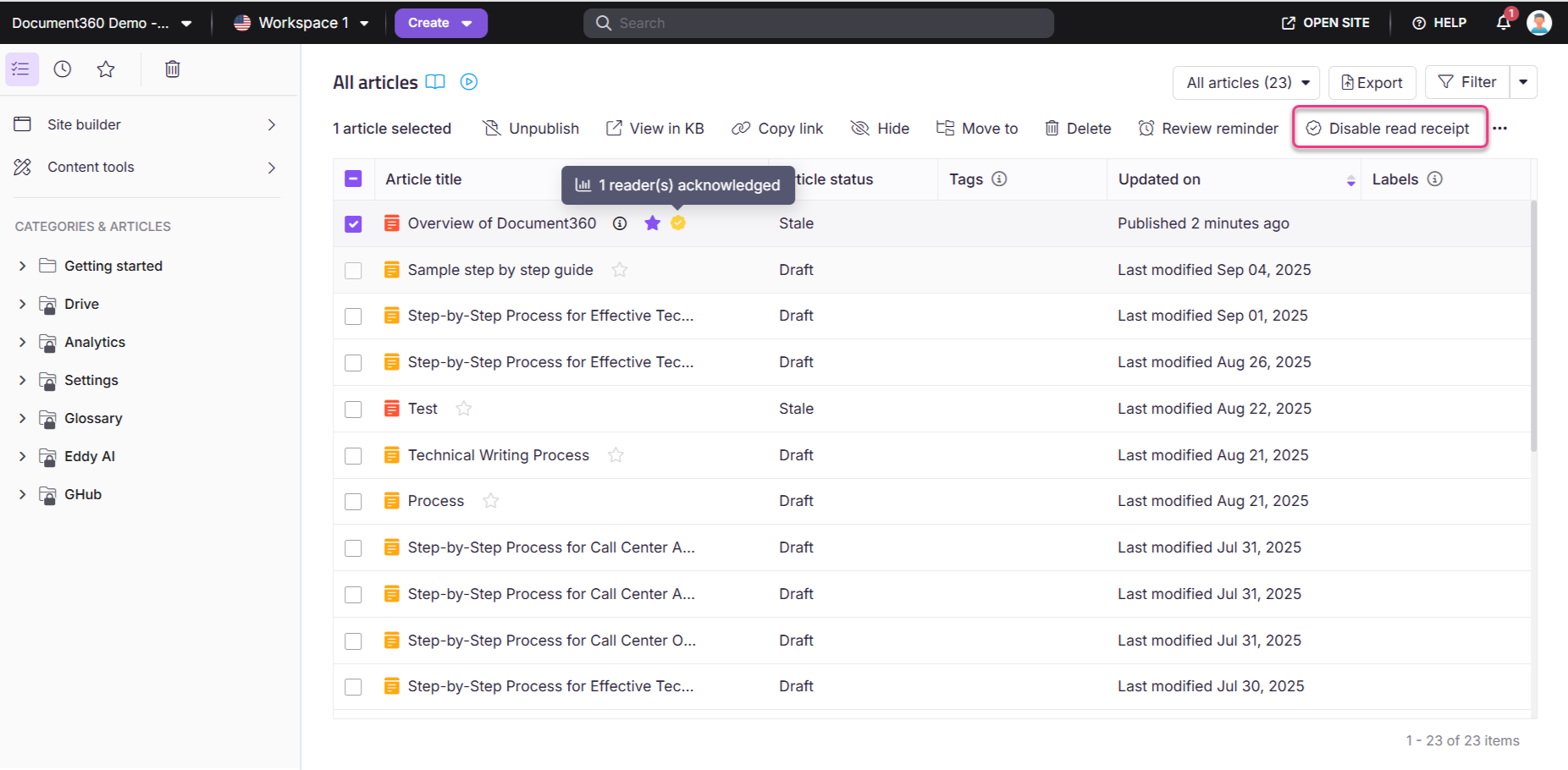
Se os recibos de leitura forem configurados por meio de regras de categoria nas Configurações, eles não podem ser alterados a partir da página Todos os artigos.
Configurações individuais de artigos
- Navegue até o artigo no portal da base de conhecimento.
- Clique no ícone Mais () no cabeçalho do artigo e selecione Mais opções de artigo.
- No painel de configurações do artigo , vá para a aba de recibo de leitura .
- Ative a opção Ativar confirmação de leitura para este artigo .
- Clique em Salvar.
Regras em nível de categoria
Regras em nível de categoria aplicam automaticamente recibos de leitura a todos os artigos dentro de uma categoria. As regras são avaliadas em ordem e a primeira regra de correspondência entra em vigor. Você pode criar até 20 regras por projeto.
- Navegue até Configurações () na barra de navegação da esquerda.
- Acesse o site da base de conhecimento > Recebimento de leitura. A página de recibo de leitura mostra quaisquer regras previamente criadas.
- Clique em Criar regra.
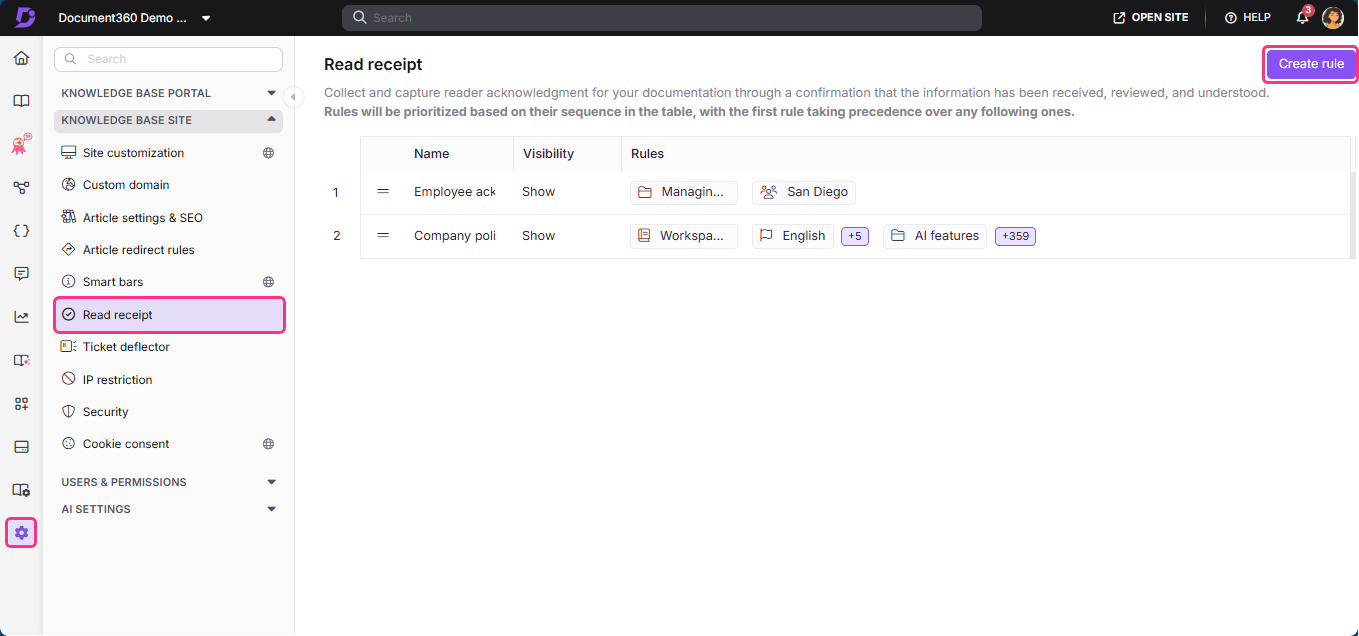
- No painel de Criar regra de recibo de leitura , insira um nome de regra com até 50 caracteres.
- Escolha a opção de visibilidade: Mostrar para ativar recibos de leitura para a categoria, ou Ocultar para excluí-la.
A ordem em que as regras aparecem determina qual regra entra em vigor. Se a Regra 1 estiver definida para ativar o reconhecimento para a Categoria A e a Regra 2 for definida para desativá-la para a mesma categoria, a regra mais alta na lista terá precedência.
- Selecione as categorias para aplicar a regra.
- Se necessário, atribua a regra a grupos específicos de leitores.
- Clique em Criar.
Página de leitura do recibo
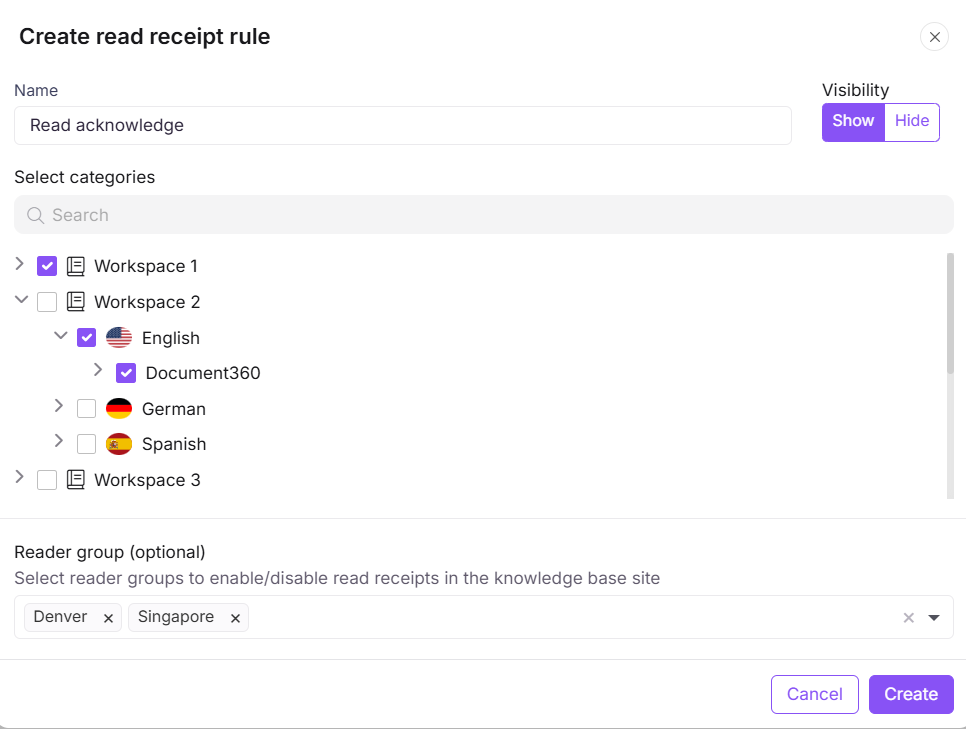
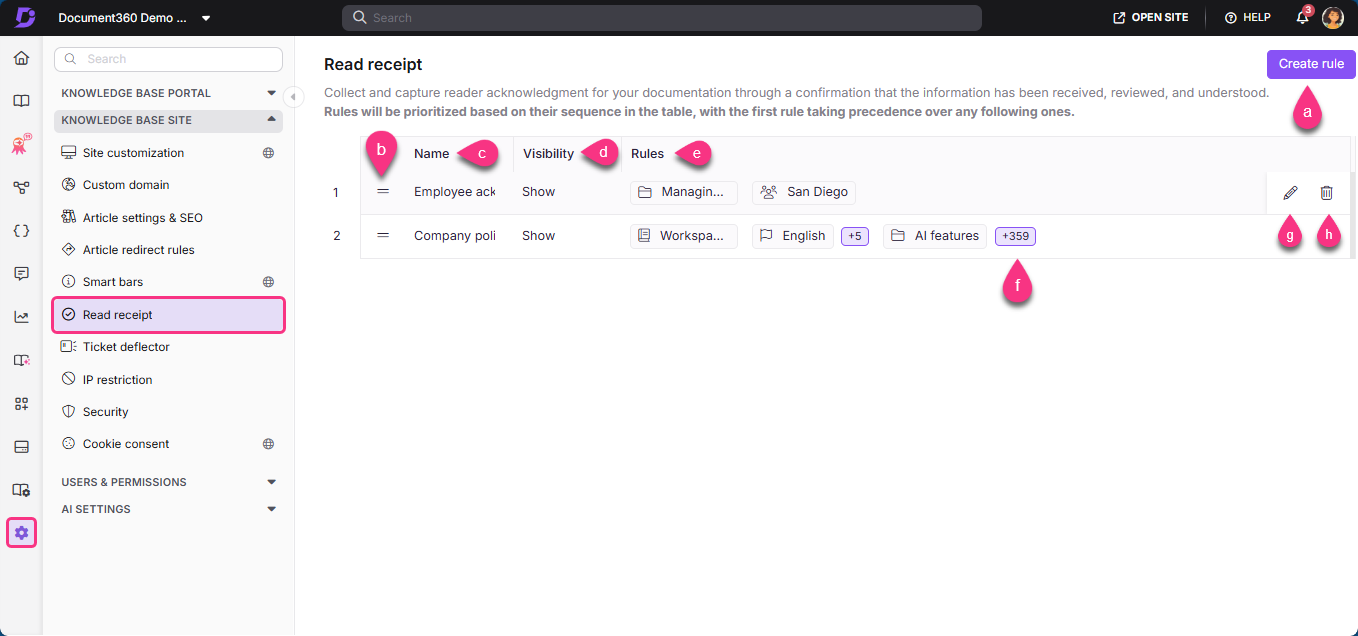
A página de recibo de leitura em Configurações oferece uma visão detalhada de todas as regras configuradas.
| Elemento | Descrição |
|---|---|
| a. Regra de criação | Clique para criar uma nova regra de recepção de leitura para categorias da base de conhecimento. |
| b. Rearranjo regras | Arraste regras para reorganizá-las. A primeira regra da lista tem precedência quando múltiplas regras se aplicam à mesma categoria. |
| c. Nome | Exibe o nome de cada regra de recibo de leitura. |
| d. Visibilidade | Indica se a regra está configurada para Mostrar ou Ocultar. |
| e. Regras | Exibe as categorias às quais a regra é aplicada. |
| f. Visualizador de dependências | Veja e edite as categorias onde a regra é aplicada. |
| g. Edit | Passe o mouse sobre uma regra e clique em Editar para modificá-la. |
| h. Excluir | Passe o mouse sobre uma regra, clique em Excluir e confirme para removê-la. |
Se os recibos de leitura estiverem configurados nas Configurações, eles não podem ser alterados nas configurações de nível de artigo. Os recibos de leitura podem ser adicionados tanto a artigos rascunhos quanto publicados. Ao fazer um fork e republicar um artigo com o reconhecimento ativado, os leitores precisarão reconhecer o artigo republicado novamente.
Agradecimentos do leitor no site da base de conhecimento
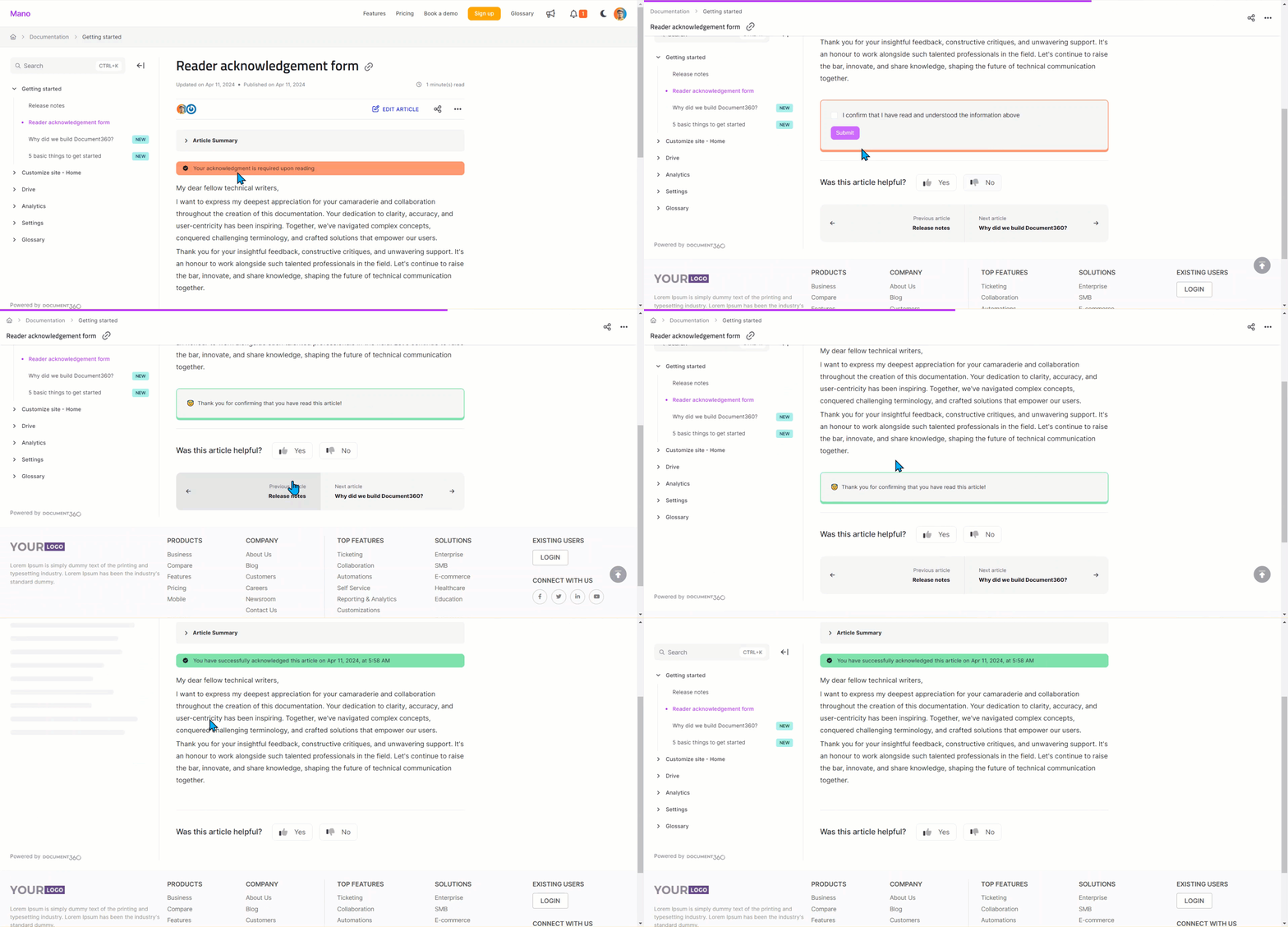
Uma vez configurado o recibo de leitura, os leitores veem um banner no topo do artigo dizendo "Seu reconhecimento é obrigatório ao ler."
Para agradecer um artigo:
- Navegue até o artigo no site da base de conhecimento.
- Role até o final do artigo.
- Selecione a caixa para confirmar e clique em Enviar. Uma mensagem de confirmação aparece no topo do artigo.
Página de reconhecimento necessário
Os leitores podem visualizar todos os artigos que exigem reconhecimento na página de Obrigações Obrigatórias. No canto superior direito da página inicial do site da base de conhecimento, um ícone de Anúncio () exibe o número de confirmações pendentes. Clique nela para abrir a página.
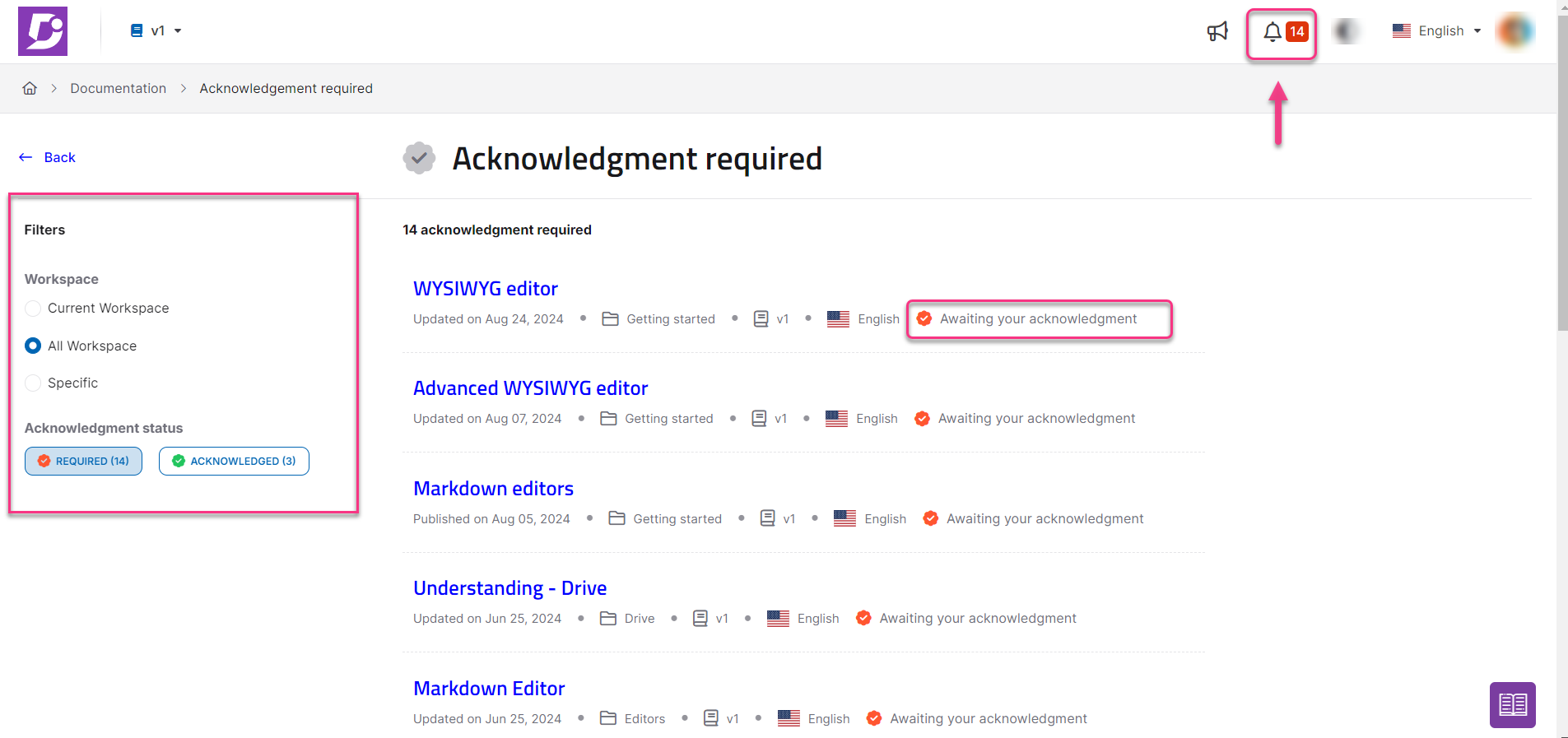
A página inclui as seguintes opções de filtro:
Espaço de Trabalho:
- Espaço de Trabalho Atual: Filtra artigos apenas dentro do espaço de trabalho atual.
- Todos os Espaços de Trabalho: Filtra artigos em todos os espaços de trabalho.
- Específico: Permite a seleção de espaços de trabalho específicos.
Status de reconhecimento:
- Obrigatório: Exibe artigos que ainda não foram reconhecidos.
- Entendido: Exibe artigos que já foram reconhecidos.
Monitore recibos de leitura em Analytics
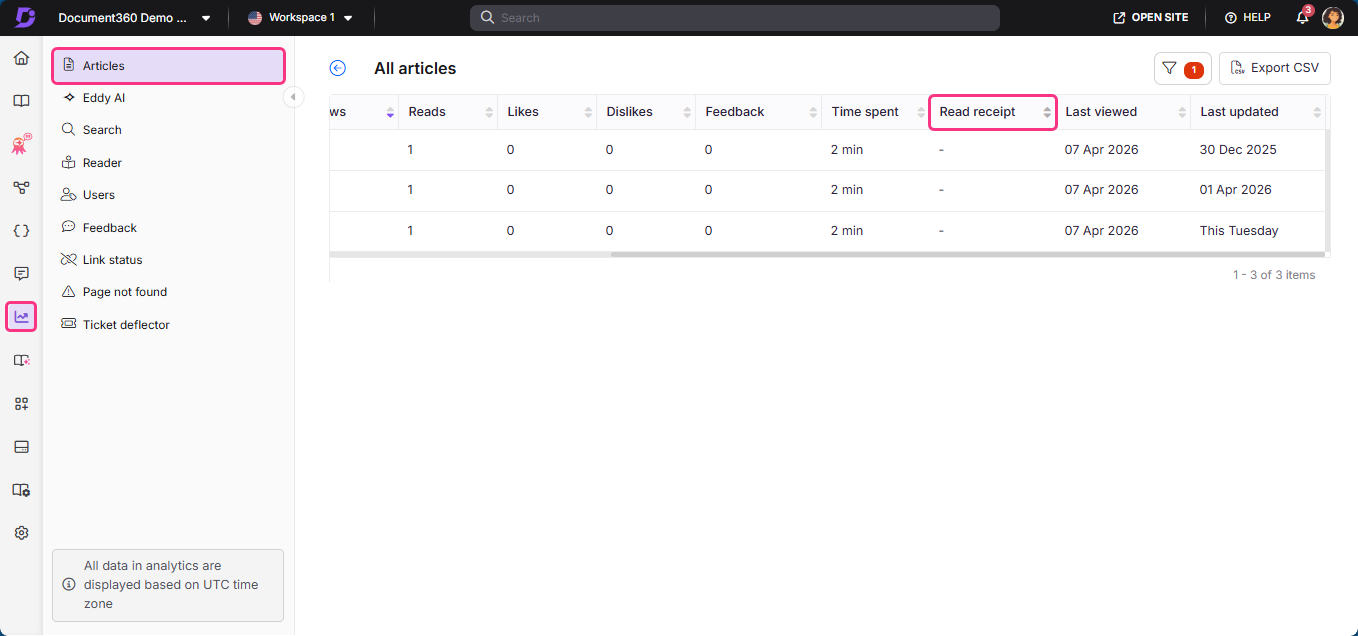
Os dados de confirmação de recibo de leitura são rastreados na seção de Análise do portal da base de conhecimento.
- Navegue até Analytics () na barra de navegação da esquerda.
- Acesse Artigos.
- Na seção de artigos principais , clique em Ver todos. A página Todos os Artigos aparece com uma coluna de recibo de leitura mostrando detalhes de reconhecimento para cada artigo.
Análises para recibos de leitura acompanham apenas contas de leitores. Usuários, incluindo Proprietários, Administradores, Editores e Colaboradores, não são rastreados. As mudanças nos artigos refletem nas análises em até 15 minutos.
Melhores práticas
- Ative recibos de leitura apenas em artigos onde o reconhecimento realmente importa. O uso excessivo do recurso pode causar fadiga de reconhecimento entre os leitores.
- Use regras em nível de categoria para garantir que novos artigos adicionados a uma seção de conformidade ou integração automaticamente exijam reconhecimento sem configuração manual.
- Revise regularmente os dados de confirmação no Analytics para identificar leitores que não completaram a leitura obrigatória, especialmente após uma atualização da política.
- Combine recibos de leitura com lembretes de revisão para garantir que os artigos que exigem reconhecimento também sejam mantidos atualizados.
FAQ
Os leitores precisam reconhecer toda vez que um artigo é atualizado?
Sim. Quando um artigo com reconhecimento ativado é bifurcado e republicado, os leitores são obrigados a reconhecer a versão republicada. Agradecimentos anteriores se aplicam apenas à versão que estava vigente no momento do reconhecimento.
Qual é o número máximo de regras de recibo de leitura que posso criar?
Você pode criar até 20 regras de recibo de leitura por projeto.
Posso personalizar o texto no formulário de reconhecimento do leitor?
Sim. Você pode localizar ou customizar o texto do formulário de confirmação usando o recurso Variáveis de Localização. Vá para Configurações () > portal da base de conhecimento > Localização e Espaços de Trabalho. Na aba de variáveis de localização , expanda o acordeão de recebimento de leitura para atualizar elementos como Clique para revisar e confirmar, status de Confirmação e Obrigatório. Clique em Salvar.
O que acontece com as regras de reconhecimento de leitores ao clonar artigos ou categorias entre espaços de trabalho?
As regras de reconhecimento de leitor não são mantidas ao clonar artigos ou categorias dentro ou entre espaços de trabalho. As regras devem ser configuradas separadamente para o novo espaço de trabalho.
O recurso de recibo de leitura está disponível para projetos JWT?
Sim. O recurso de recibo de leitura é suportado para projetos configurados pelo JWT. Leitores autenticados pelo JWT podem reconhecer artigos da mesma forma que os leitores logados via SSO, e cada reconhecimento é registrado com seu e-mail e carimbo de data.