Lembretes de revisão alertam os membros da equipe quando um artigo está para ser revisado, ajudando você a manter o conteúdo da base de conhecimento preciso e atualizado. Quando um artigo publicado atinge a data de entrega da revisão, ele entra em estado de estagnação . Um indicador de ponto vermelho aparece ao lado do artigo na árvore de categorias e um selo de Estagnação aparece no editor.
Lembretes de revisão ajudam você a sinalizar artigos para revisão periódica, assim sua base de conhecimento sempre reflete as informações mais recentes. Você pode acionar um lembrete imediatamente ou configurá-lo para rodar em um intervalo programado, aplicando-o a um único artigo ou em um grupo. Lembretes podem ser definidos pelo editor de artigos, pela página de Todos os artigos ou pela página de lembretes de revisão de artigos nas ferramentas de conteúdo, e os Proprietários do Projeto e Administradores também podem definir o comportamento padrão dos lembretes no nível do projeto.
Quando usar lembretes de avaliação
- Documentação sensível ao tempo: Defina lembretes em artigos que cobram informações que mudam com frequência, como preços, API , políticas de conformidade ou recursos do produto.
- Auditorias de conteúdo agendadas: Use lembretes agendados para construir um ciclo regular de auditoria de conteúdo em sua base de conhecimento, sem precisar acompanhar manualmente as datas de revisão.
- Atualizações pós-lançamento: Após o lançamento do produto, lembre os colaboradores de verificar se os artigos relacionados ainda refletem as mudanças mais recentes.
- Conformidade e governança: Garantir que o conteúdo regulado ou sensível seja revisado e aprovado em um cronograma definido.
- Gestão em todo o projeto: Use a página de lembretes de revisão de artigos nas ferramentas de conteúdo para gerenciar lembretes em todo o seu projeto em um único lugar.
Antes de começar
- Apenas os Proprietários do Projeto e Administradores podem configurar configurações de lembrete de revisão em nível de projeto.
- Lembretes de revisão se aplicam apenas a artigos publicados. Artigos apenas em rascunho não entrarão no estado obsoleto até serem publicados.
Defina um lembrete de avaliação
Existem três maneiras de configurar um lembrete de avaliação no Document360.
Do editor do artigo
Defina um lembrete diretamente do artigo em que você está trabalhando. Ideal para aplicar lembretes em artigos individuais durante o processo de redação ou revisão.
Saiba mais →Da página Todos os artigos
Selecione e aplique lembretes a vários artigos ao mesmo tempo. Ideal para atualizações em massa em uma categoria ou espaço de trabalho. Você também pode marcar vários artigos obsoletos como revisados aqui.
Saiba mais →De lembretes de resenhas de artigos
Crie lembretes nomeados com revisores designados e configurações de frequência a partir das ferramentas de Conteúdo. Ideal para gerenciamento de lembretes em todo o projeto.
Saiba mais →Do editor do artigo
- Navegue até Documentação () na barra de navegação da esquerda.
- Abra o artigo.
- Clique no ícone Mais () no cabeçalho do artigo e selecione Opções de Mais artigo. O painel de configurações do artigo aparece com a aba de lembrete de Revisão selecionada por padrão.
- Escolha uma das seguintes opções:
- Marque para revisão: Imediatamente marca o artigo para revisão. Uma vez publicado, o artigo entra no estado de estagnação.
- Lembrete de agenda: Define um lembrete em um intervalo específico. Insira o número de dias após os quais o artigo deve ser revisado.
- Insira um motivo para a avaliação no campo Motivo da revisão . Isso é opcional, com até 250 caracteres.
- Clique em Salvar.
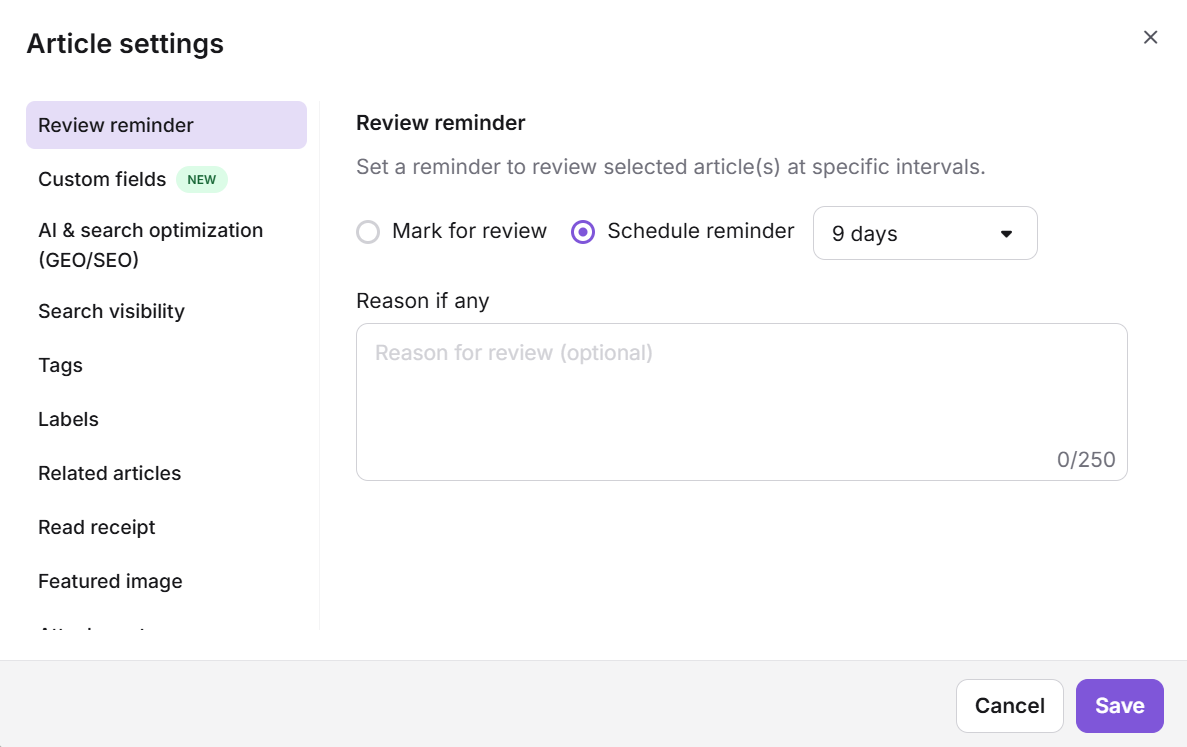
Lembretes de revisão se aplicam apenas a artigos publicados. Artigos apenas em rascunho não entrarão no estado obsoleto até serem publicados.
Da página Todos os artigos
Use a página Todos os artigos para definir lembretes para vários artigos ao mesmo tempo, ou para marcar vários artigos obsoletos como revisados em massa.
Para definir um lembrete de avaliação:
- Navegar até Documentação () > Todos os artigos ().
- Selecione os artigos para os quais você quer definir um lembrete.
- Clique em lembrete de Revisão acima da lista de artigos e escolha o intervalo de lembrete em dias.
Para marcar vários artigos obsoletos como revisados:
- Navegue até Documentação () > Todos os artigos ().
- Clique em Filtrar, expanda o menu suspenso de lembretes de Avaliação e selecione Obsoleto para listar todos os artigos obsoletos.
- Selecione os artigos que você deseja marcar como revisados.
- Clique em Marcar como Revisado acima da lista de artigos.
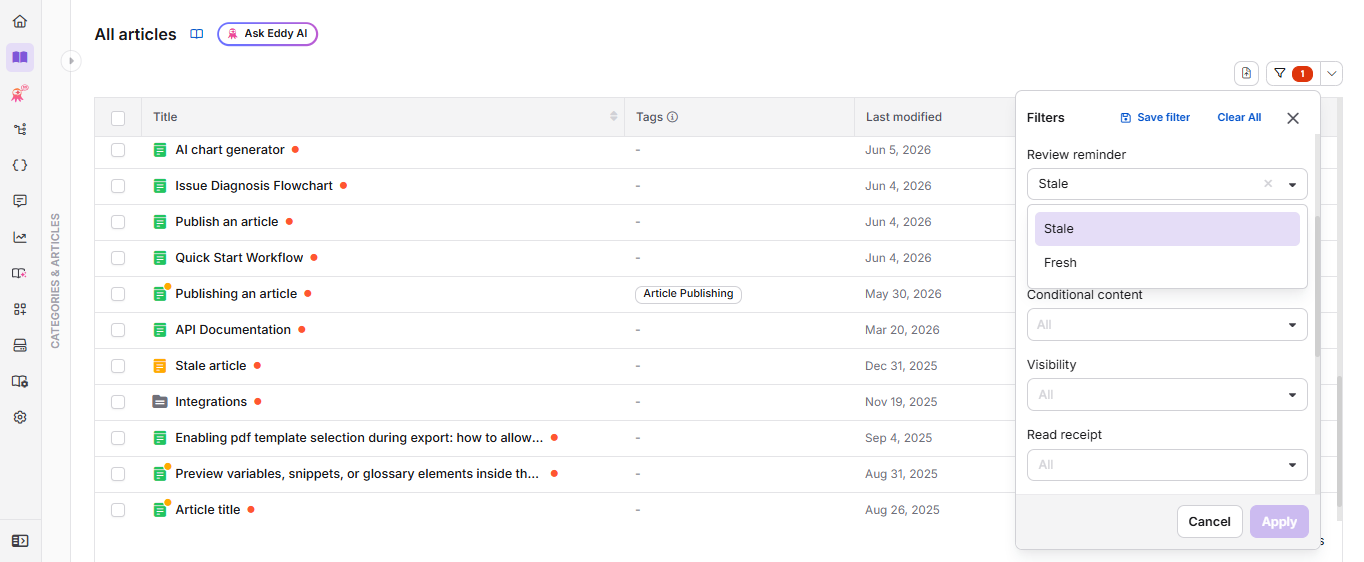
De lembretes de revisão de artigos em ferramentas de conteúdo
- Na barra de navegação da esquerda, navegue até Ferramentas de Conteúdo () > Gerenciamento de conteúdo > Lembrete de revisão de artigos. A página de lembretes de resenhas de artigos aparece com uma lista de lembretes que você já criou.
- Clique em adicionar lembrete.
- Insira o nome do Lembrete, defina a frequência do lembrete e adicione os Revisores na caixa de diálogo.
- Clique em Próximo.
.png)
- Selecione o Espaço de Trabalho e o Idioma.
- Selecione os artigos para aplicar o lembrete.
Use as opções de Filtro para recuperar artigos por categoria, contribuidor, tags ou data.
- Para aplicar o mesmo lembrete a todos os artigos selecionados no futuro, selecione a caixa Definir esta regra para o futuro .
- Clique em definir lembrete.
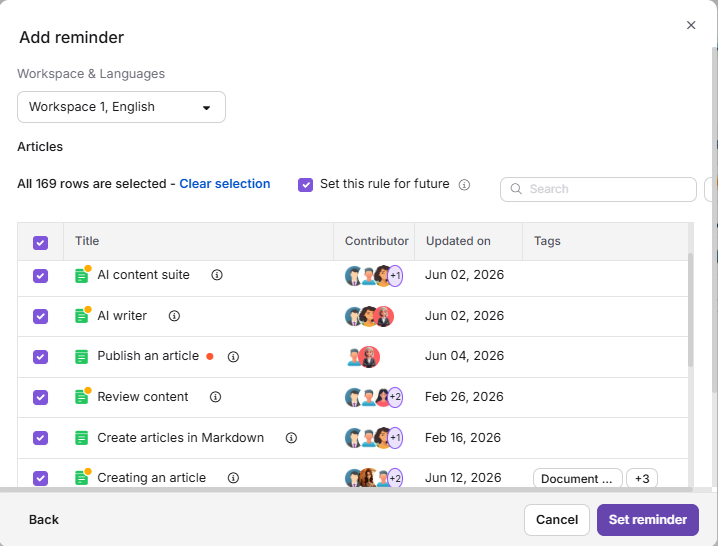
Lembrete de limpar uma avaliação
Depois que um artigo foi revisado, você pode limpar seu status de estagnado marcando-o como revisado.
Do emblema de Stanque
- Abra o artigo estagnado no portal da base de conhecimento.
- Clique no selo Stale no cabeçalho do artigo. Um painel de revisão se abre mostrando quando o artigo ficou obsoleto e quem publicou a versão mais recente.
- Revise o conteúdo e faça as atualizações necessárias.
- Clique em marcar conforme revisado.
.png)
Configurações do artigo
- Abra o artigo estagnado no portal da base de conhecimento.
- Clique no ícone Mais () e selecione Mais opções de artigo.
- Vá na aba de lembrete de avaliações .
- Revise o conteúdo e faça as atualizações necessárias.
- Clique em marcar conforme revisado.
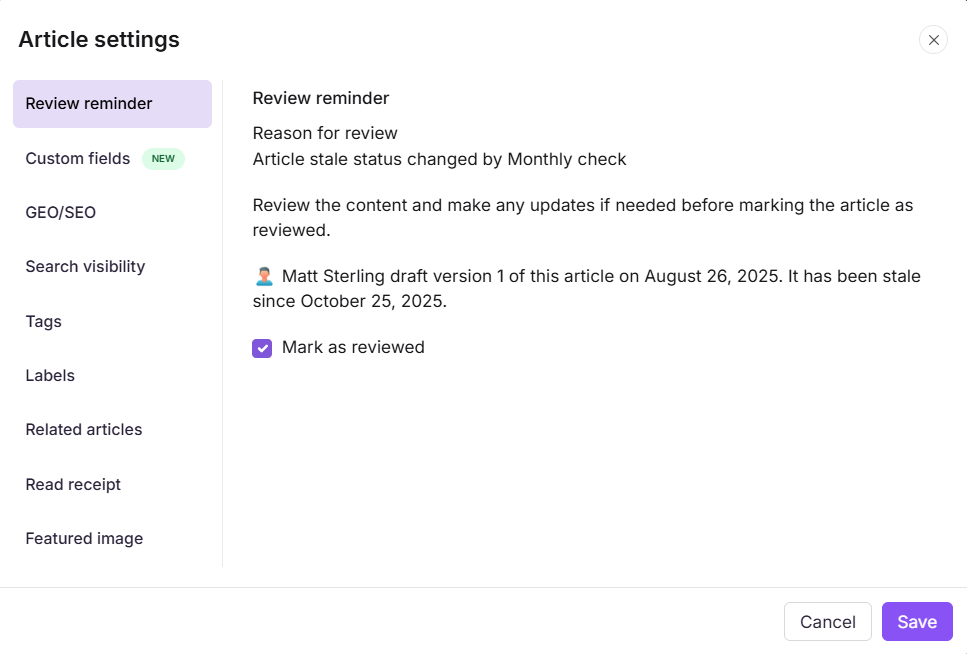
Uma vez marcado como revisado, o status de Estagnado é eliminado e o artigo retorna ao estado de Publicado.
Indicadores de artigos estagnados
Quando um artigo entra no estado de estagnação, os seguintes indicadores aparecem:
| Indicador | Onde ele aparece |
|---|---|
| Ponto vermelho | Ao lado do nome do artigo na árvore de categorias. |
| Distintivo velho | No cabeçalho do editor de artigos, ao lado do status do fluxo de trabalho. O emblema é interativo e permite marcar o artigo como revisado diretamente pelo editor. |
| Ponto amarelo no ícone verde do artigo, junto com um ponto vermelho | Aparece quando um artigo obsoleto está aberto no modo de edição. O ponto amarelo no ícone verde do artigo indica o rascunho ativo, e o ponto vermelho indica que o artigo ainda está no estado obsoleto. |
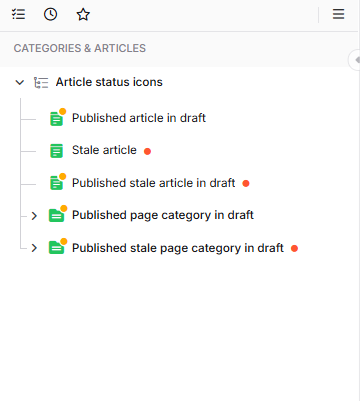
Configurações de lembrete de revisão em nível de projeto
Proprietários do Projeto e Administradores podem configurar o comportamento padrão de lembretes de revisão para artigos em todo o projeto.
- Navegue até Configurações () > portal da base de conhecimento na barra de navegação esquerda.
- Na página de configurações Gerais , localize a seção de lembretes de Avaliação .
Para informações detalhadas sobre como configurar essas configurações, veja Configurações gerais do projeto.
Configurações de lembrete de revisão em nível de artigo sobrepõem configurações em nível de projeto.
Melhores práticas
- Defina uma cadência consistente de revisão: Use lembretes agendados em vez de flags manuais de revisão para artigos em áreas de documentação ativa. Isso garante que o conteúdo seja revisado regularmente sem depender da memória.
- Sempre adicione um motivo para a avaliação: Embora o campo Motivo da revisão seja opcional, uma nota descritiva ajuda os revisores a entender o que verificar, levando a avaliações mais rápidas e precisas.
- Atribua um revisor específico: Ao criar lembretes a partir da página de lembretes de revisão de artigos nas ferramentas de conteúdo, designe um revisor para que a responsabilidade fique clara.
- Ative "Marcar como revisado ao publicar uma nova versão": Se os colaboradores atualizam e republicam artigos regularmente, ativar essa configuração no nível do projeto reduz a limpeza manual dos status de Stal.
- Aproveite o filtro Todos os artigos: Filtre artigos obsoletos na página Todos os artigos como parte de uma auditoria regular de conteúdo para identificar artigos que não foram revisados no prazo.
- Aplique lembretes a artigos futuros: Use a opção Definir esta regra para artigos futuros ao criar lembretes nas ferramentas de Conteúdo para aplicar automaticamente o mesmo intervalo de lembretes a novos artigos adicionados a uma categoria.
FAQ
Um lembrete de revisão se aplica a artigos em rascunho?
Não. Lembretes de revisão se aplicam apenas a artigos publicados. Um rascunho de artigo não entrará no estado de estagnação até ser publicado, mesmo que um lembrete tenha sido definido.
O que acontece quando um artigo fica estagnado?
Quando um artigo publicado atinge a data de lembrete de revisão configurada, ele entra no estado de Obsoleto . Um indicador de ponto vermelho aparece ao lado do artigo na árvore de categorias, e um emblema de Velho aparece no editor. Colaboradores podem revisar e marcar o artigo como revisado diretamente do editor ou do painel de configurações do Artigo.
O que acontece com um artigo velho no site da base de conhecimento?
Um artigo obsoleto continua a aparecer e funcionar normalmente no site da base de conhecimento. O estado obsoleto é um indicador interno visível apenas no portal da base de conhecimento. Leitores no site não são notificados de que um artigo está obsoleto.
O lembrete em nível de artigo substitui a configuração de lembrete em nível de projeto?
Sim. Se um lembrete de revisão for configurado no nível do artigo, ele tem precedência sobre a configuração padrão de lembrete em nível de projeto definida pelo Proprietário do Projeto ou Administrador.
Posso definir intervalos de revisão diferentes para artigos diferentes?
Sim. Intervalos de lembrete de revisão são configurados no nível do artigo, para que cada artigo tenha seu próprio cronograma de lembretes. Use a página de lembretes de revisão de artigos nas ferramentas de Conteúdo para gerenciar múltiplos lembretes com intervalos diferentes ao longo do seu projeto.
Como faço para definir um lembrete de revisão para todos os artigos do meu projeto ao mesmo tempo?
Navegue até ferramentas de conteúdo > gerenciamento de conteúdo > lembrete de revisão de artigos e crie um novo lembrete. Você pode selecionar todos os artigos em espaços de trabalho e idiomas, e opcionalmente aplicar a regra em artigos futuros também.