O gerenciamento de leitores no Document360 permite que você controle quem pode acessar sua base de conhecimento privada ou de acesso misto. Na página Leitores & grupos , você pode adicionar leitores individuais ou em massa, gerenciar o acesso ao conteúdo deles, organizá-los em grupos, convertê-los em usuários ou contas SSO e exportar seus dados para auditoria. O gerenciamento de leitores só está disponível quando o acesso ao leitor do seu projeto está configurado como Privado ou Misto.
O que você pode fazer com o gerenciamento de leitores
A página Leitores & grupos é o centro de todas as tarefas relacionadas aos leitores no seu projeto Document360. A tabela abaixo resume o que cada área cobre.
| Tarefa | O que ele faz |
|---|---|
| Adicione um leitor | Crie até 5 contas de leitores por vez |
| Leitores importados | Somar em massa até 500 leitores via CSV |
| Edite um leitor | Atualizar nome, acesso ao conteúdo e associação ao grupo |
| Exclua um leitor | Remover permanentemente uma ou mais contas de leitores |
| Ative e desative um leitor | Suspenda ou restaure o acesso sem deletar a conta |
| Veja o histórico de atividades de e-mail | Veja o status das notificações por e-mail e os eventos dos últimos 30 dias |
| Converter um leitor em usuário | Atualize um leitor para um papel de colaborador do portal |
| Converter um leitor em uma conta SSO | Mova um leitor para autenticação baseada em SSO |
| Filtrar e exportar leitores | Reduza a lista de leitores e baixe como CSV |
| Habilitar permissões herdadas | Migrar para herança automática de acesso a subcategorias |
Visão geral da página de leitores e grupos
Para acessar a página Leitores & grupos :
- Navegar até Configurações () > Usuários e segurança na barra de navegação esquerda do portal da base de conhecimento.
- No painel de navegação à esquerda, navegue até Leitores & grupos > Leitores.
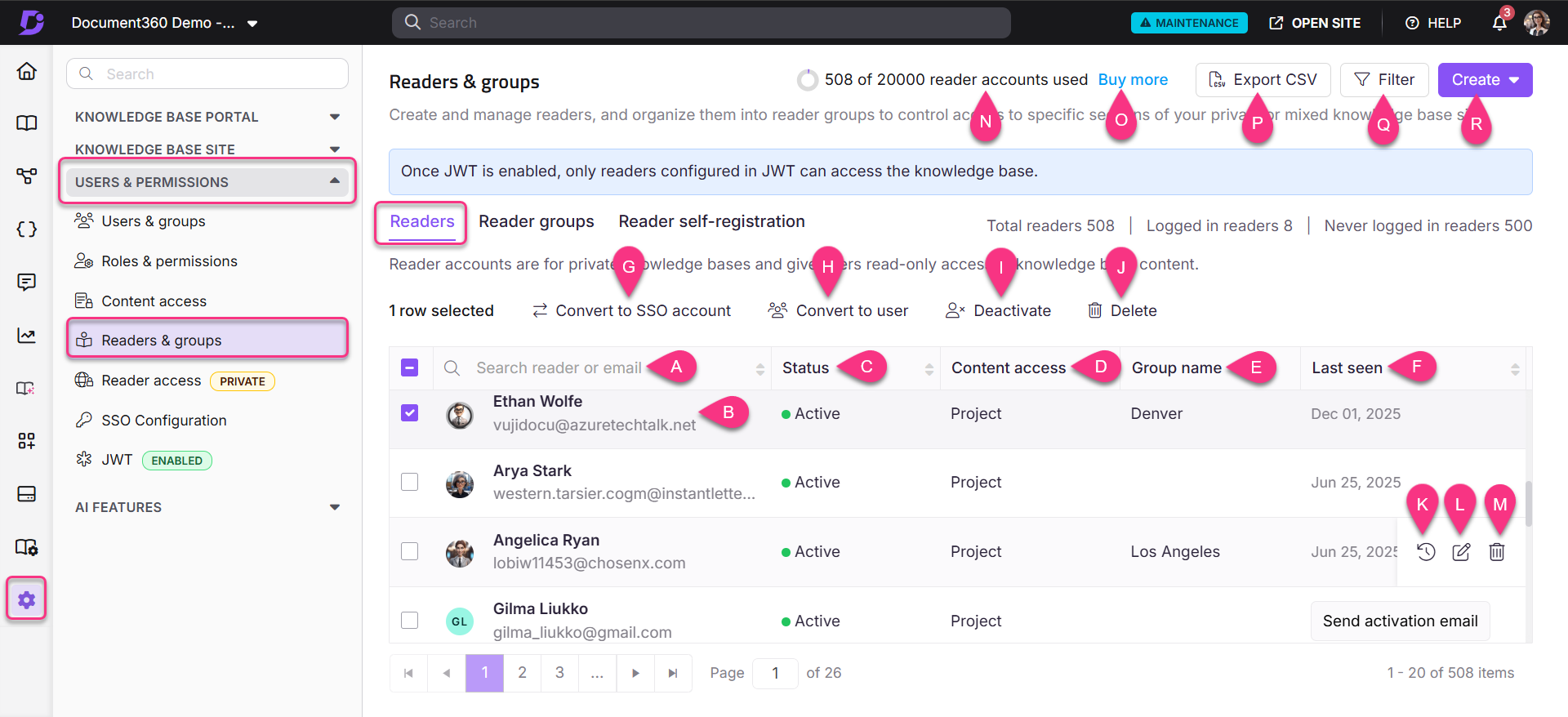
A página inclui os seguintes elementos:
| Elemento | Descrição |
|---|---|
| Busca de leitores | Procure um leitor pelo nome ou endereço de e-mail |
| Lista de leitores | Exibe todos os leitores do projeto |
| Status | Mostra se a conta está ativa ou inativa. Um status inativo indica que a conta foi desativada. |
| Função de conteúdo e acesso | Mostra o papel de conteúdo e o acesso ao conteúdo atribuídos à conta |
| Nome do grupo | Mostra ao grupo de leitores a que a conta pertence, se é que pertence |
| Última vez vista | Data em que o leitor acessou o site da base de conhecimento pela última vez |
| Utilização da conta do leitor | Mostra o total de contas de leitores incluídas no seu plano e quantas estão atualmente em uso |
| Compre mais | Compre contas adicionais de leitores |
| CSV de exportação | Baixe a lista de leitores filtrados como um arquivo CSV |
| Filtro | Resultados restritos por status de login, data do último login, tipo de conta ou status |
| Criar | Crie um novo leitor ou importe leitores em massa |
Quando você seleciona um ou mais leitores, as seguintes ações em massa aparecem no topo da lista:
| Ação | Descrição |
|---|---|
| Converter para conta SSO | Converter leitores selecionados em contas autenticadas por SSO |
| Converter para usuário | Atualize leitores selecionados para contas de usuário do portal |
| Desativar / Ativar | Suspender ou restaurar o acesso para leitores selecionados |
| Excluir | Remover permanentemente contas selecionadas de leitores |
Quando você passa o mouse sobre uma linha de leitor individual, os seguintes ícones de ação rápida aparecem:
| Ícone | Descrição |
|---|---|
| Notificações por e-mail () | Veja o histórico de atividades de e-mail dos últimos 30 dias |
| Edit () | Abra o painel de configuração do leitor |
| Delete () | Exclua a conta do leitor |
Antes de começar
- O gerenciamento de leitores só está disponível quando o acesso ao leitor do seu projeto está configurado como Privado ou Misto.
- Somente usuários com as funções de portal Administrador ou Proprietário , ou uma função personalizada com permissão de Gerenciar usuário , podem adicionar, editar ou excluir leitores.
FAQ
Como funciona o comportamento de sessão de leitura e logout?
Contas de leitores não têm um tempo de inatividade de 2 horas como os usuários do portal. As sessões de leitura seguem um prazo contínuo de 24 horas para o cookie:
No login inicial, um cookie é definido com vencimento de 24 horas.
Cada interação no site da base de conhecimento atualiza o prazo de expiração dos cookies para 24 horas.
Após 24 horas de inatividade contínua, o cookie expira e o leitor deve fazer login novamente.
Usuários do portal têm um tempo de inatividade embutido de 2 horas. Se um usuário ficar inativo por 2 horas, ele é automaticamente deslogado.
Como funcionam as permissões de acesso ao conteúdo para um leitor?
O nível mais alto de acesso ao conteúdo atribuído é concedido aos leitores.