Os recursos de filtro e exportação na página Document360 Readers permitem restringir a lista de leitores a um subconjunto específico de contas e baixar os resultados como um arquivo CSV. Use filtros para encontrar leitores por atividade de login, tipo de conta ou status — depois exporte a lista filtrada para auditoria, relatórios ou revisão offline.
Quando filtrar e exportar leitores
- Você quer identificar leitores que nunca fizeram login para poder acompanhar ou limpar contas não utilizadas.
- Você precisa auditar leitores ativos para uma configuração específica de SSO.
- Você está preparando um relatório de todos os leitores inativos para uma revisão periódica de acesso.
- Você quer exportar dados do leitor para uso em um sistema externo ou planilha.
Antes de começar
- Você deve ter a função de Administrador ou Proprietário do portal, ou uma função personalizada com permissão de Gerenciar usuário .
Como filtrar leitores
- Navegar até Configurações () > Usuários e segurança na barra de navegação esquerda do portal da base de conhecimento.
- No painel de navegação à esquerda, navegue até Leitores & grupos > Leitores.
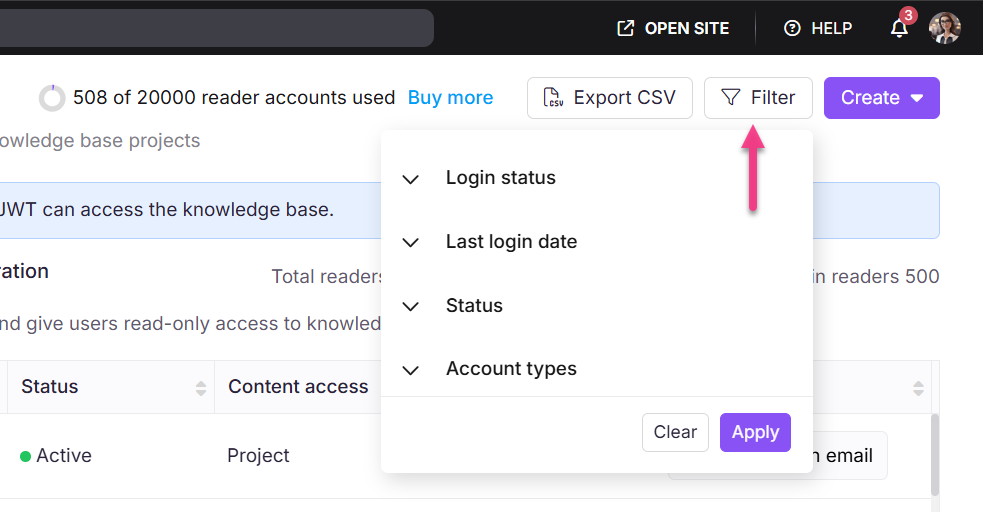
- Clique no botão Filtro no canto superior direito.
- Use os seguintes parâmetros para refinar sua busca, depois clique em Aplicar:
| Filtro | Opções |
|---|---|
| Status de login | Leitores registrados, Nunca registrados leitores |
| Dados do último login | 7 dias, 30 dias, 3 meses, 1 ano, data alfândega |
| Tipo de conta | Usuário SSO, usuário do Document360 |
| Status | Todos, ativos, inativos |
NOTA
Selecionar o filtro de Usuários de SSO exibe uma lista de configurações de SSO disponíveis.
Como exportar leitores
- Aplique quaisquer filtros que quiser que apareçam na exportação (opcional — exportar sem filtros baixa a lista completa de leitores).
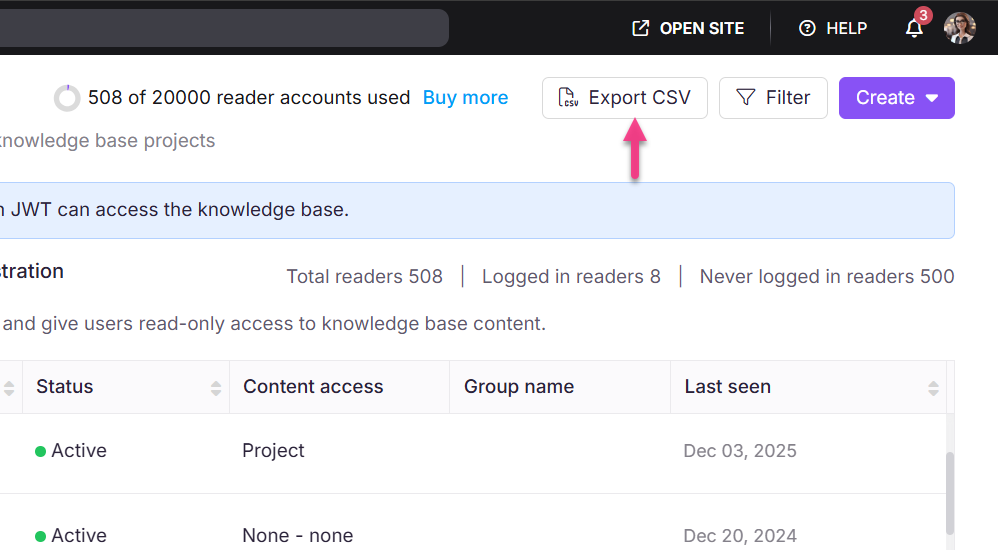
- Clique em Exportar CSV para baixar a lista filtrada de leitores como um arquivo CSV para o armazenamento local do seu dispositivo.
Limitações
| Limite | Detalhes |
|---|---|
| Escopo de exportação | A exportação CSV reflete a visualização atualmente filtrada. Sem filtros, a lista completa de leitores é exportada. |
| Formato de arquivo | A exportação é apenas em CSV. |
Melhores práticas
- Aplique filtros antes de exportar para manter o CSV focado. Uma exportação completa de uma grande lista de leitores pode ser difícil de trabalhar em uma planilha.
- Use o filtro Leitores nunca registrados para identificar contas obsoletas que nunca foram usadas — essas são boas candidatas para desativação ou exclusão.
- Realize uma exportação periódica (mensal ou trimestral) para manter um registro offline de quem tem acesso ao seu conhecimento.
- Use o filtro Status: Inativo para verificar todos os leitores desativados antes de realizar deleções em massa.
FAQ
A exportação CSV inclui leitores desativados?
Por padrão, a exportação inclui todos os leitores. Aplique o filtro Status: Inativo antes de exportar se quiser apenas leitores desativados.
A aplicação de filtros afeta ações em massa como excluir ou desativar?
Não. Filtros reduzem a lista visível, mas ações em massa (excluir, desativar) se aplicam apenas aos leitores que você seleciona explicitamente com caixas de seleção, não automaticamente a todos os resultados filtrados.