O recurso Importar leitores permite adicionar mais de cinco leitores ao seu projeto Document360 em uma única operação usando um arquivo CSV. Você pode importar até 500 leitores ao mesmo tempo, com configuração opcional de SSO, acesso ao conteúdo e atribuição de grupos aplicados a todas as contas importadas de uma vez.
Quando importar leitores
- Você está integrando um grande número de leitores ao mesmo tempo (por exemplo, após o lançamento de um produto ou lançamento em toda a empresa).
- Você precisa adicionar mais de 5 leitores e quer evitar criá-los um por um.
- Você tem uma lista pronta de endereços de e-mail, primeiros nomes e sobrenomes dos leitores em uma planilha.
Antes de começar
- O acesso do leitor do seu projeto deve estar configurado como Privado ou Misto.
- Você deve ter a função de Administrador ou Proprietário do portal, ou uma função personalizada com permissão de Gerenciar usuário .
- Prepare um arquivo CSV usando o template Document360 (baixado durante o fluxo de importação). Não modifique os cabeçalhos das colunas.
- Se você está importando leitores SSO, tenha o nome da configuração SSO pronto.
Como importar leitores
- Navegar até Configurações () > Usuários e segurança na barra de navegação esquerda do portal da base de conhecimento.
- No painel de navegação da esquerda, navegue até Leitores & grupos > Leitores.
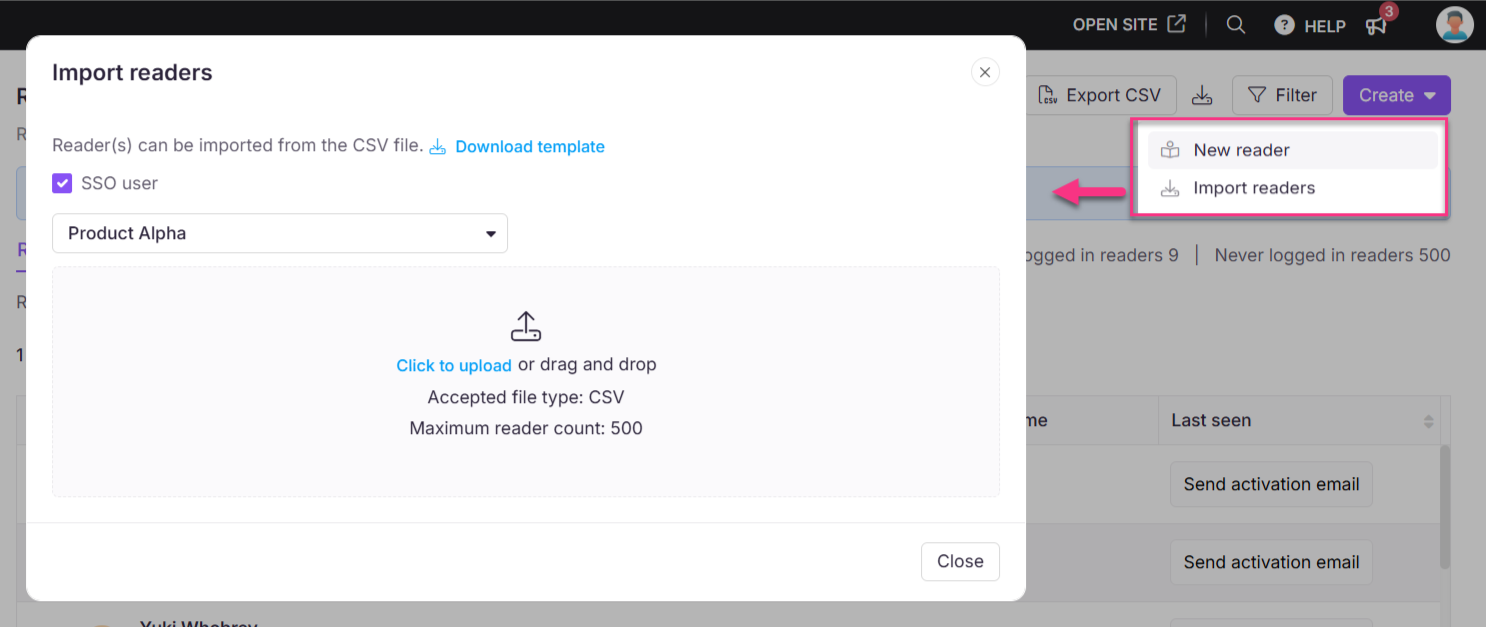
- Clique no menu suspenso Criar no canto superior direito e escolha Importar leitores para abrir o painel Importar leitor .
- Selecione a caixa de seleção de usuário SSO para adicionar os leitores importados como usuários SSO.
- Se você selecionou a caixa de seleção de usuário SSO , selecione uma configuração de SSO no menu suspenso Selecionar SSO .
- Baixe o modelo de arquivo CSV clicando na opção Download template .
- Abra o arquivo CSV baixado em um aplicativo local (como o Microsoft Excel) e insira os novos e-mails da conta, nome e sobrenome.
- Salve o arquivo e faça o upload no painel Document360 clicando em Clique para enviar. Você também pode arrastar e soltar o arquivo no quadro de drop designado.
- Os dados serão validados, e os e-mails Válidos e Inválidos serão listados na tabela resumo de Validação .
- Clique em Pular o convite se não quiser que seus novos leitores recebam um e-mail de convite.
- Atribua o acesso e o Grupo de Conteúdo para os leitores importados usando os respectivos menus suspensos.
- Clique em Importar.
Limites e limitações
| Limite | Detalhes |
|---|---|
| Número máximo de leitores por importação | 500 |
| Formato de arquivo | Apenas CSV. Use o modelo Document360 — formatos personalizados não são suportados. |
| Atribuição de acesso ao conteúdo | Um único nível de acesso ao conteúdo é aplicado a todos os leitores importados. Edite leitores individuais após a importação, caso sejam necessários diferentes níveis de acesso. |
| Designação em grupo | Um único grupo se aplica a todos os leitores importados durante a importação. |
| Configuração SSO | Uma única configuração SSO se aplica a todos os leitores do lote de importação. |
| E-mails inválidos | Linhas com endereços de e-mail inválidos ou duplicados são puladas. Linhas válidas ainda são importadas. |
Melhores práticas
- Sempre use o modelo CSV baixado. Enviar um arquivo com cabeçalhos de coluna ou formatação diferentes causará erros de validação.
- Revise o resumo da validação antes de confirmar a importação. Corrija linhas inválidas no CSV e faça o upload novamente se precisar que todos os leitores sejam criados em um único lote.
- Se você precisar importar leitores com diferentes níveis de acesso ao conteúdo ou configurações de SSO, divida-os em múltiplas operações de importação.
- Use o Skip Invitation Mail apenas quando planejar notificar leitores por outro canal — os leitores não podem fazer login até receberem o convite ou serem adicionados via SSO.
FAQ
O que acontece com e-mails inválidos no CSV?
E-mails inválidos ou duplicados são listados no resumo de Validação como E-mails Inválidos e são pulados. Todos os e-mails válidos no mesmo arquivo ainda são importados.
Posso atribuir diferentes níveis de acesso a conteúdo para diferentes leitores na mesma importação?
Não. O acesso ao conteúdo é aplicado uniformemente a todos os leitores em uma única importação. Importe em lotes separados ou edite leitores individuais após a importação para atribuir diferentes níveis.
Posso reimportar o mesmo CSV para adicionar leitores que deixei passar?
Sim. Endereços de e-mail duplicados são detectados durante a validação e pulados, então reenviar um CSV que inclua leitores importados anteriormente não criará duplicatas.