Editar um leitor no Document360 permite que você atualize os detalhes básicos do perfil dele, ajuste o nível de acesso ao conteúdo e gerencie a quais grupos de leitores ele pertence.
Quando editar um leitor
- O nome do leitor precisa ser atualizado.
- Você precisa expandir ou restringir o acesso do leitor a conteúdos específicos, espaços de trabalho ou categorias.
- Você quer adicionar ou remover um leitor de um grupo de leitores.
- Você precisa revisar quando o leitor acessou a base de conhecimento pela última vez ou quando a conta foi criada.
Antes de começar
- Você deve ter a função de Administrador ou Proprietário do portal, ou uma função personalizada com permissão de Gerenciar usuário .
Como editar um leitor
-
Navegar até Configurações (
) > Usuários e segurança na barra de navegação esquerda do portal da base de conhecimento. -
No painel de navegação à esquerda, navegue até Leitores & grupos > Leitores.
-
Passe o mouse sobre o leitor desejado e clique em Editar (
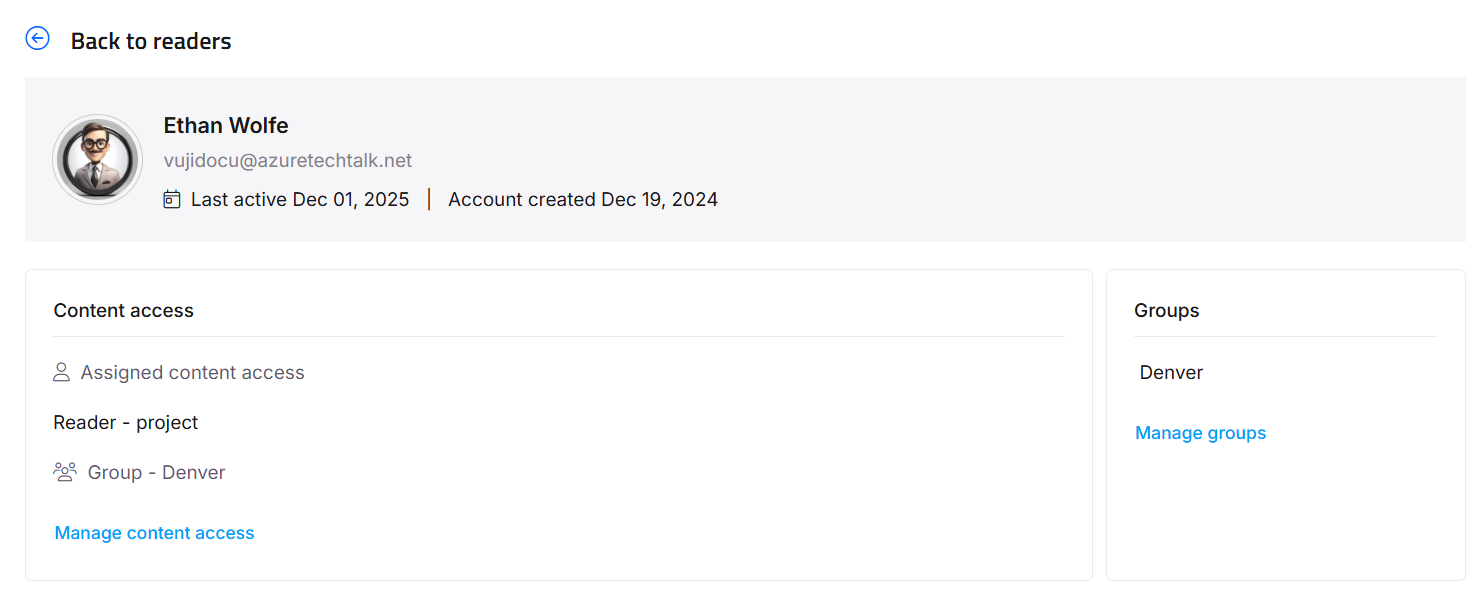
) ícone.Uma página aparece com informações detalhadas.
-
Passe o mouse sobre o nome do leitor e clique em Editar (
) para configurar detalhes básicos como o primeiro nome e sobrenome. -
Você pode ver a última data ativa e a data de criação da conta do leitor sob o nome do leitor.
-
Clique em Gerenciar acesso ao conteúdo para gerenciar o acesso ao conteúdo do leitor.
-
Selecione o acesso ao conteúdo desejado:
| Opção | O que o leitor pode acessar |
|---|---|
| Nenhum | Não é possível acessar nenhum conteúdo da base de conhecimento |
| Todos | É possível acessar todo o conteúdo da base de conhecimento em qualquer ambiente de trabalho e idioma |
| Espaço de Trabalho / Linguagem | É possível acessar conteúdo em ambientes de trabalho e idiomas específicos |
| Categoria | Pode acessar certas categorias em espaços de trabalho e idiomas específicos |
- Esse comportamento se aplica apenas a projetos que migraram para permissões herdadas para leitores. Em projetos que ainda não migraram, a árvore de categorias não faz cascata, e você deve selecionar cada categoria individualmente.
- Selecionar uma categoria mãe seleciona automaticamente todas as suas categorias e subcategorias, mostradas com um selo Herdado .
- Se Herança de Bloco for aplicada a uma categoria ou subcategoria específica, isso será excluído da seleção automática. Ele aparece desmarcado com um selo de Herança bloqueada , e você pode selecioná-lo manualmente para conceder acesso explícito a essa categoria.
- A árvore de categorias só mostra as categorias às quais você tem acesso.
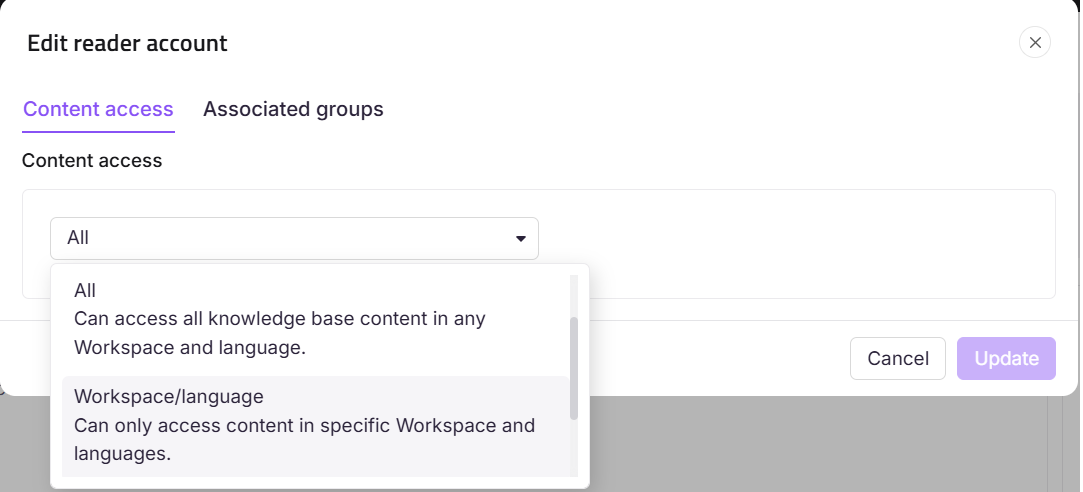
- Clique em Atualizar.
- Na aba Grupos Associados , adicione o leitor a qualquer grupo de leitores.
NOTA
Para projetos que ainda não migraram para permissões herdadas, os leitores só podem ver as categorias específicas às quais têm acesso.
Limites e limitações
| Limite | Detalhes |
|---|---|
| Endereço de e-mail | O endereço de e-mail de um leitor não pode ser alterado após a criação da conta. |
| Acesso ao conteúdo — vitórias de nível mais alto | Quando um leitor pertence a múltiplos grupos com diferentes níveis de acesso, o nível mais alto de acesso ao conteúdo é concedido. |
| Papéis simultâneos | Um leitor não pode receber uma função de usuário ao mesmo tempo. Para atualizar, use Converter um leitor em usuário. |
Melhores práticas
- Revise a data de última atividade ativa antes de fazer alterações de acesso. Se um leitor não fez login recentemente, considere desativar a conta em vez de editá-la. Veja Ativar e desativar um leitor.
- Use o acesso por categoria para leitores que devem ver apenas um subconjunto do seu conteúdo.
- Gerencie o acesso por meio de grupos de leitores em vez de editar leitores individuais sempre que possível. O acesso baseado em grupos é mais fácil de auditar e atualizar em larga escala.
FAQ
Posso mudar o endereço de e-mail de um leitor?
Não. Os endereços de e-mail são definidos na criação da conta e não podem ser editados depois. Se o e-mail do leitor mudou, exclua a conta antiga e crie uma nova com o endereço atualizado.
Se um leitor está em vários grupos com diferentes níveis de acesso, qual nível se aplica?
O nível mais alto de acesso ao conteúdo atribuído em todos os grupos e atribuições diretas é concedido ao leitor.
Posso ver o histórico de login do leitor no painel de edição?
O painel de edição mostra apenas a data de última atividade ativa. Para o histórico de notificações de e-mail, use o ícone Notificações de E-mail () na página da lista de Leitores. Veja Ver histórico de atividade de e-mail.