Criar um grupo de leitores no Document360 permite que você atribua um nível de acesso compartilhado a vários leitores ao mesmo tempo. Em vez de configurar o acesso para cada leitor individualmente, você pode agrupar leitores com necessidades de acesso semelhantes e gerenciar suas permissões a partir de um único lugar.
Quando criar um grupo de leitores
- Múltiplos leitores precisam de acesso ao mesmo conjunto de categorias, espaços de trabalho ou idiomas.
- Você quer gerenciar o acesso ao conteúdo em nível de grupo, e não por leitor individual.
- Você está integrando um grupo de leitores que todos precisam do mesmo acesso.
Antes de começar
- O acesso do leitor do seu projeto deve estar configurado como Privado ou Misto.
- Você deve ter a função de Administrador ou Proprietário do portal, ou uma função personalizada com permissão de Gerenciar usuário .
- Contas de leitores já devem existir no projeto antes de poderem ser adicionadas a um grupo. Veja Adicionar um leitor ou Importar leitores.
Como criar um grupo de leitores
-
Navegue até Configurações () > Usuários e segurança na barra de navegação esquerda do portal da base de conhecimento.
-
No painel de navegação à esquerda, navegue até Leitores & grupos > Grupos de Leitores.
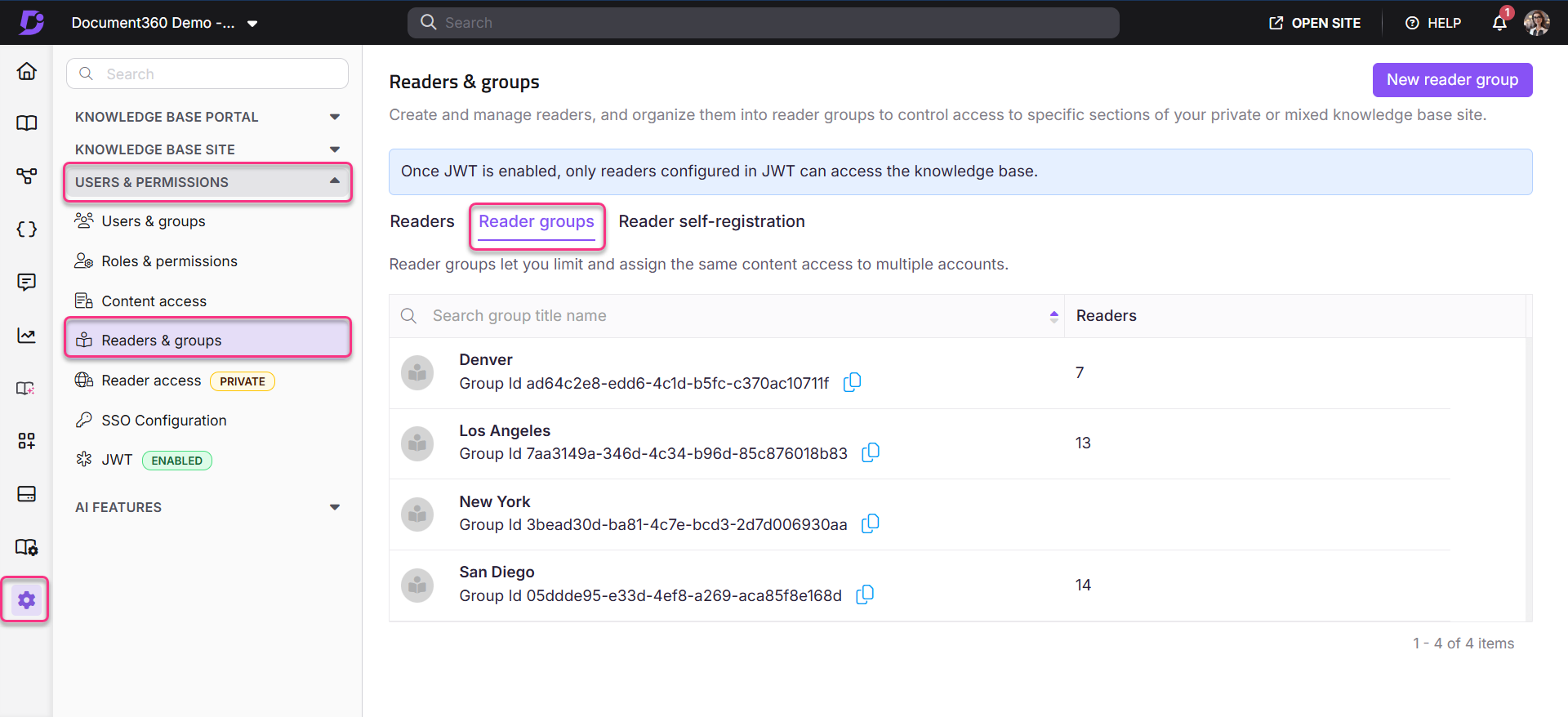
-
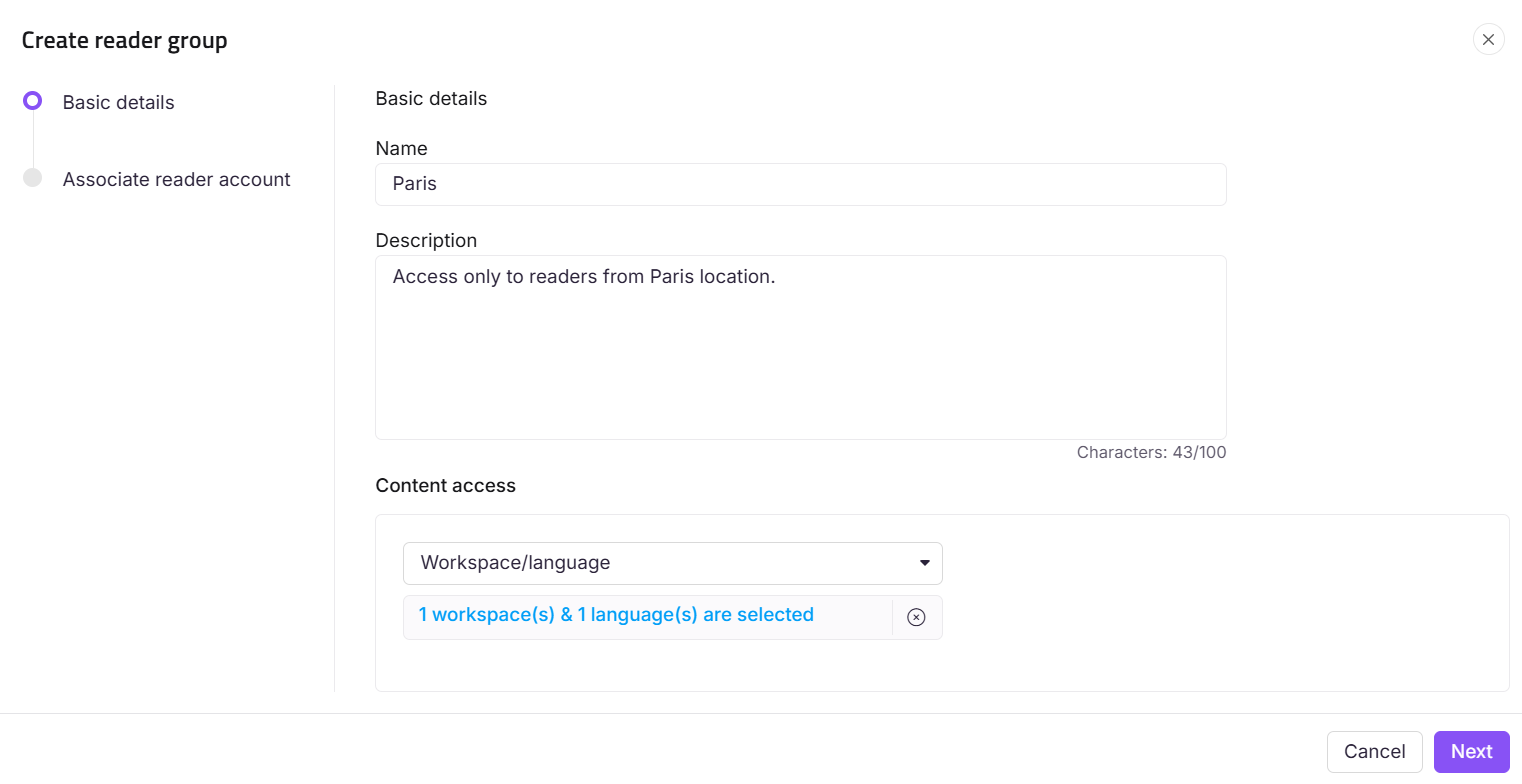
Clique em Novo grupo de leitores. O painel Criar grupo de leitores se abre.
-
Insira o nome e a descrição do grupo em suas respectivas áreas.
-
Escolha o nível de acesso ao conteúdo que você quer que as contas de leitores associadas possuam. Os níveis disponíveis são:
| Opção | O que os leitores do grupo podem acessar |
|---|---|
| Nenhum | Sem conteúdo da base de conhecimento |
| Todos | Todo o conteúdo em todos os espaços de trabalho e idiomas |
| Espaço de Trabalho / Linguagem | Conteúdo em espaços de trabalho e idiomas específicos |
| Categoria | Categorias específicas dentro de espaços de trabalho e idiomas selecionados |
- Esse comportamento se aplica apenas a projetos que migraram para permissões herdadas para leitores. Em projetos que ainda não migraram, a árvore de categorias não faz cascata, e você deve selecionar cada categoria individualmente.
- Selecionar uma categoria principal seleciona automaticamente todas as suas subcategorias, mostradas com um selo Herdado .
- Se Herança de Bloco for aplicada a uma categoria ou subcategoria específica, isso será excluído da seleção automática. Ele aparece desmarcado com um selo de Herança bloqueada , e você pode selecioná-lo manualmente para conceder acesso explícito a essa categoria.
- A árvore de categorias só mostra as categorias às quais você tem acesso.
-
Clique em Próximo.
-
Adicione as contas de leitores que deseja associar ao grupo de leitores.
-
Clique em Criar grupo de leitores.
NOTA
Por padrão, os usuários dos grupos de leitores são organizados alfabeticamente com base em seus IDs de e-mail.
Leitores JWT não aparecem no portal Document360, pois são autenticados por meio de um JSON Web Token (JWT).
Limites e limitações
| Limite | Detalhes |
|---|---|
| Número máximo de leitores por grupo | 5000 leitores |
| Leitores do JWT | Leitores autenticados por JWT não aparecem no portal e não podem ser adicionados a grupos através da interface. Como resultado, grupos de leitores compostos inteiramente por leitores JWT não podem ser exportados como CSV, pois não há dados de leitores armazenados no portal para exportação. Em grupos de autenticação mista, apenas os dados dos leitores Normal e SSO podem ser exportados. Veja Exportar grupo de leitores para detalhes. |
Melhores práticas
- Dê aos grupos de leitores nomes descritivos que reflitam seu nível de acesso ou a equipe que representam (por exemplo, "Parceiros Externos — Documentos da API" ou "Equipe de Suporte — Todo Acesso"). Isso facilita a auditoria.
- Defina o acesso ao conteúdo no nível de grupo para manter as configurações de acesso individual dos leitores limpas. Reserve as sobrescrições individuais apenas para exceções.
- Adicione leitores a um grupo no momento da criação se eles compartilharem os mesmos requisitos de acesso, em vez de configurá-los individualmente depois.
FAQ
Quantos leitores podem ser adicionados a um grupo de leitores?
Um grupo de leitores pode comportar no máximo 5000 leitores.
O que acontece se eu atribuir acesso ao conteúdo para um leitor tanto no nível individual quanto no grupo de leitores?
Quando o acesso ao conteúdo é atribuído a um leitor em níveis individuais e de grupo, as permissões em nível individual terão prioridade.
Por exemplo, se um leitor tiver acesso a toda a base de conhecimento em nível individual, mas apenas a uma categoria específica como parte de um grupo de leitores, ele ainda terá acesso a toda a base de conhecimento.