O editor avançado WYSIWYG oferece uma variedade de recursos de formatação e gerenciamento de tabelas para ajudar você a criar, estruturar e estilizar tabelas de forma eficaz. Use tabelas para comparar recursos, opções de lista ou apresentar dados estruturados em um formato legível.
Por que usar tabelas
- Apresente comparações estruturadas entre recursos, planos ou opções
- Resuma valores, parâmetros ou configurações de configuração
- Exibir pares de ações de passo ou referências de atalhos de teclado
- Organize dados hierárquicos ou relacionais que a prosa não consiga transmitir claramente
Criação de uma tabela
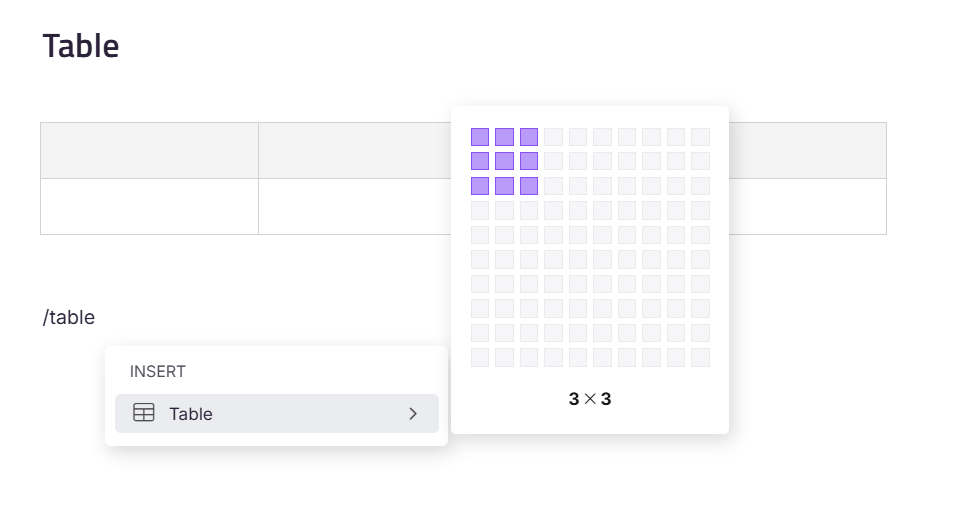
Clique no ícone de tabela no menu Quick insert (aparece quando um bloco está vazio) para inserir uma tabela padrão 3×3 na localização do cursor. Você também pode digitar /table e apertar Enter, depois selecionar o tamanho da grade preferida no seletor.
- Quando uma tabela é mais larga que a tela do site da base de conhecimento, uma barra horizontal persistente permite que os usuários percorram as colunas.
- Ao exportar o artigo como PDF, a tabela será ajustada para caber no layout do documento; O layout da tabela será ajustado para caber na página do arquivo baixado.
💡 DICA: Tabelas com muitas colunas ou conteúdo de células longas podem não ser renderizadas como uma única tabela alinhada nas exportações de PDF. Veja tabelas amplas nos PDFs exportados
Para detalhes e soluções alternativas.
Layout da tabela de edição
Congelar linhas e colunas
Congelar linhas e colunas mantém informações críticas das tabelas visíveis enquanto os usuários navegam por tabelas grandes.
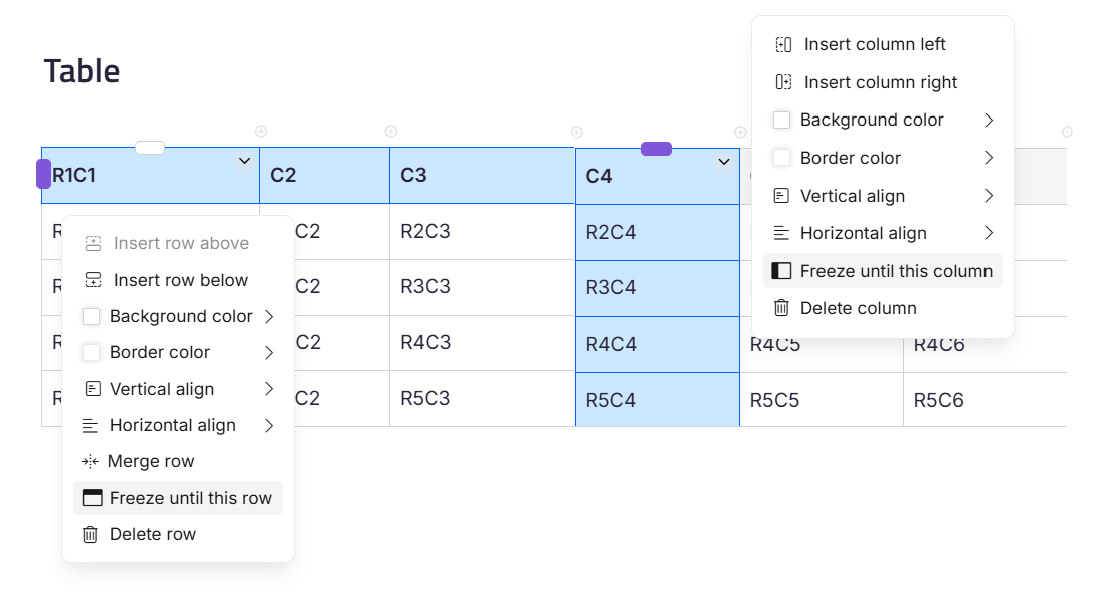
Linha de congelamento: Selecione a linha e escolha Congelar até essa linha no menu suspenso. A linha selecionada e todas as linhas acima dela permanecerão visíveis enquanto você rola. Para descongelar, selecione a linha novamente e escolha Descongelar linha.
Coluna de congelamento: Selecione a coluna e escolha Congelar até essa coluna no menu suspenso. A coluna selecionada e todas as colunas à sua esquerda permanecerão visíveis durante a rolagem. Para descongelar, selecione novamente a coluna e escolha Desativar coluna (Descongelar).
Linhas e colunas podem ser congeladas simultaneamente sem se sobrepor umas às outras.
Somente os usuários podem configurar configurações de congelamento ao editar tabelas no portal. Os leitores podem visualizar a tabela com linhas e colunas congeladas no site da base de conhecimento, mas não podem modificar as configurações de congelamento.
Inserindo uma linha ou coluna
Inserir linha: Clique em uma célula, depois clique no ícone + para inserir uma nova linha abaixo. Você também pode clicar no menu de ação da linha e selecionar Inserir linha acima ou Inserir linha abaixo. Uma nova linha não pode ser adicionada acima da primeira linha da tabela.
Inserir coluna: Clique em uma célula, depois clique no ícone + para inserir uma nova coluna ao lado da coluna selecionada. Você também pode clicar no menu de ações da coluna e selecionar Inserir coluna à esquerda ou Inserir à direita.
Excluindo uma linha ou coluna
- Para excluir uma linha, clique no menu de ações e clique em Excluir linha.
- Para excluir uma coluna, clique no menu de ações e clique em Excluir coluna.
Fusão das células
Selecione várias células, depois clique no ícone Molhar células no menu que aparece. As células selecionadas serão combinadas em uma só.
.png)
Divisão das células fundidas
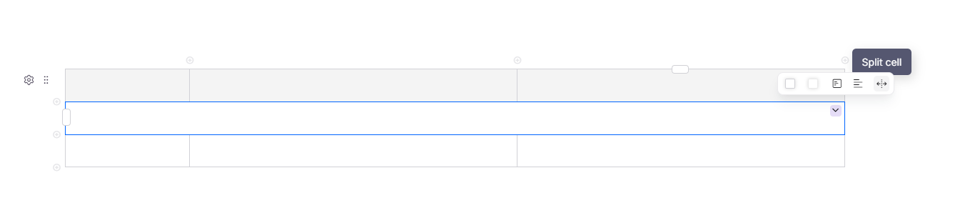
Selecione uma célula mesclada, depois clique no ícone Dividir célula no menu que aparece. A célula fundida será dividida novamente em suas células individuais originais. Apenas células fundidas podem ser divididas; Células individuais não têm opção de divisão.
Formatação de uma tabela
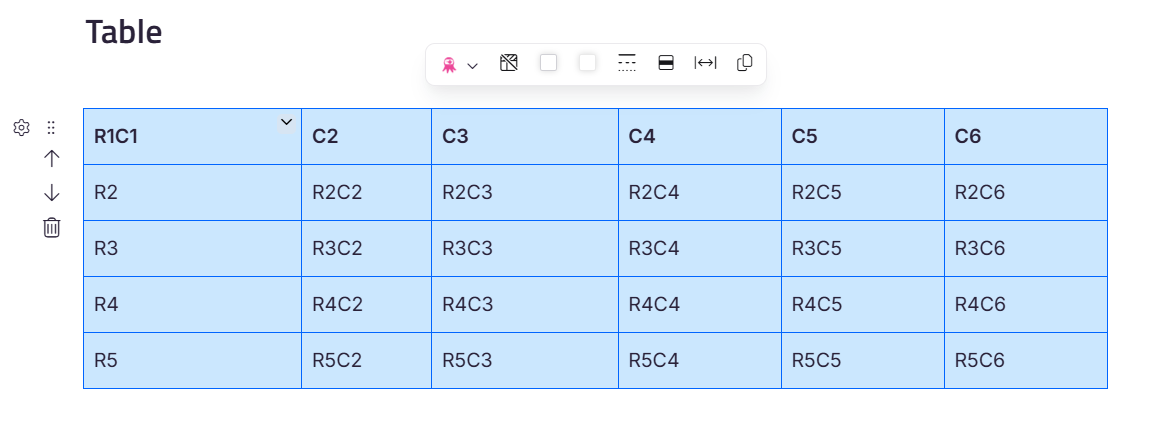
Selecione toda a tabela usando sua alça de seleção de blocos para abrir a barra de ferramentas da tabela e então escolha entre as seguintes opções.
Linhas de cabeçalho
A linha superior é uma linha de cabeçalho por padrão quando você insere uma tabela. A linha de cabeçalho é indicada com um fundo cinza.
- Para ocultar a linha do cabeçalho, selecione toda a tabela e clique em Ocultar cabeçalho da tabela.
- Para mostrar uma linha de cabeçalho oculta, selecione toda a tabela e clique em Mostrar cabeçalho da tabela.
Cor de fundo e borda
- Para definir a cor de fundo de uma ou mais células, selecione as células, clique em Cor de fundo no menu que aparece e então escolha uma cor da paleta.
- Para definir a cor da borda de uma ou mais células, selecione as células, clique em Cor da borda no menu que aparece e então escolha uma cor da paleta.
Depois de atualizar a cor de fundo nas tabelas, verifique a pré-visualização do artigo no modo escuro para verificar a visibilidade da tabela.
Estilo de borda
Selecione a tabela inteira, clique na opção de estilo Borda no menu e depois escolha o estilo que preferir: Sólido, Tracejado, Pontilhado ou Sem borda.
.png)
A opção Sem borda se aplica apenas quando toda a tabela é selecionada usando a alça de seleção de blocos da tabela. Ele não estará disponível ao selecionar células individuais.
Estilo alternado de fileiras
Para aplicar linhas com faixas, selecione toda a tabela e clique na opção Estilo de linha alternativa no menu. As cores das fileiras alternam entre branco e cinza claro.
.png)
Você pode personalizar ainda mais suas tabelas usando trechos de código CSS. Para saber mais, visite o artigo Estilo de Mesa .
Ajuste da largura da tabela à página
Selecione a tabela, depois clique em Ajustar tabela à largura da página no menu que aparece. Isso ajusta automaticamente a tabela para cobrir toda a largura da página, com o conteúdo distribuído uniformemente pelo espaço disponível.
Você pode ajustar manualmente a largura da coluna passando o mouse entre duas colunas até aparecer o cursor de redimensionamento, e então arrastando para definir a largura desejada.
Copiando uma tabela
Selecione a tabela inteira e clique em Copiar no menu que aparece.
Células de formatação da tabela
Ações rápidas de célula
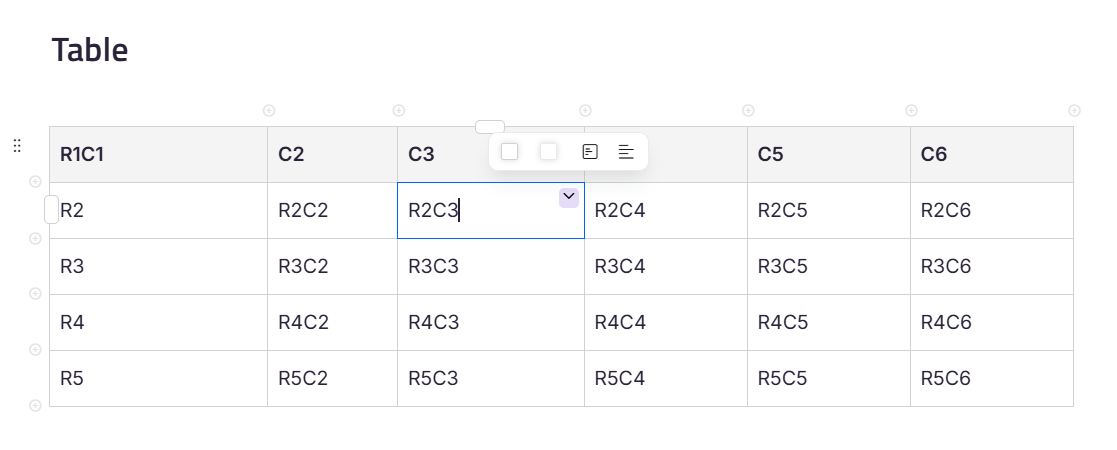
Para fazer mudanças rápidas em uma única célula, passe o mouse sobre ela para encontrar o ícone de opções da célula e clique para acessar as seguintes opções:
- Cor de fundo da célula - defina uma cor de fundo para a célula selecionada
- Cor da borda da célula - defina uma cor de borda para a célula selecionada
- Alinhamento vertical - alinhe o conteúdo da célula para o topo, meio ou base da célula.
- Alinhar horizontalmente oferece quatro opções: Esquerda, Central, Direita e Justificar. Selecionar Justificar espaça o texto igualmente para cobrir toda a largura da célula.
Seleção de texto dentro das células
Você pode selecionar texto com precisão dentro das células da tabela.
- Clique simples para posicionar o cursor exatamente na posição em que clicou.
- Clique em dois instantes para selecionar a palavra clicada (ou o caractere, se for único).
- Clique três vezes para selecionar toda a linha.
- Clique no quarto para selecionar todo o conteúdo das células, incluindo texto, imagens e listas.
Dados da tabela de Filtrar e Ordenar
Ordenação e filtro de tabela permitem que os leitores ordenem e filtrem os dados das tabelas diretamente no site da base de conhecimento.
- Navegue até Configurações > site da base de conhecimento > Configurações de artigo.
- Desça até o conteúdo do artigo e ative ativar a opção Ativar filtro de tabela e ordenar .

A filtragem e ordenação de dados de tabelas estão disponíveis apenas no site da Base de Conhecimento (tanto privado quanto público) e nos sites de Domínio Personalizado . Esses recursos não são suportados no Portal, Editor ou Exportação de PDF.
Uma vez habilitado, no seu site de base de conhecimento:
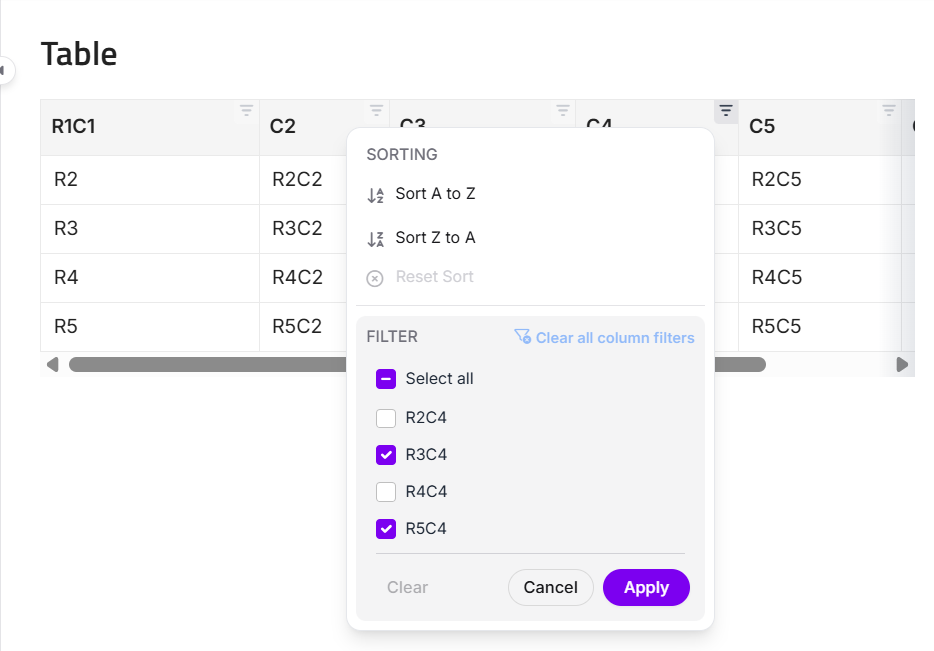
- Passe o mouse sobre uma célula de cabeçalho de tabela e clique no ícone Filtrar .
Sua tabela deve ter uma linha de cabeçalho definida. Sem uma linha de cabeçalho, o ícone de filtro não aparecerá mesmo que a opção Table Sort & Filter esteja ativada nas configurações.
- Uma caixa de diálogo aparecerá permitindo que você selecione os dados que deseja filtrar.
- Para ordenar alfabeticamente, clique em Ordenar A para Z ou Ordenar Z para A. Para remover a separação, clique em Limpar Ordenação. Isso elimina a ordenação apenas para a coluna selecionada.
- Para filtrar dados, selecione os valores desejados e clique em Aplicar. Para remover filtros, clique em Limpar. Isso elimina filtros em todas as colunas ao mesmo tempo e só está disponível quando filtros são aplicados a mais de uma coluna.
- Qualquer filtro ou ordenação aplicada à tabela é temporária e será resetada para o estado padrão ao atualizar a página.
- Apenas uma coluna pode ter ordenação ativa por vez. Aplicar ordenação em uma nova coluna vai limpar a ordenação anterior.
- Ordenação e filtragem não funcionam em células mescladas.
FAQ
Posso usar o número automático em uma tabela?
Embora listas numeradas sejam possíveis dentro de uma célula, você não pode aplicar um número automático para linhas em uma tabela.
Posso adicionar símbolos ou ícones a uma tabela?
Sim. Símbolos e ícones embutidos podem ser adicionados diretamente pelo menu Formatar. Para símbolos ou ícones de fontes externas, mude para a visualização de código, coloque o cursor no local desejado e cole o código HTML para o símbolo ou ícone necessário.
Comandos com barra funcionam dentro de uma tabela?
Sim, todos os comandos de barra funcionam dentro de uma tabela.
Posso colar tabelas do Microsoft Word ou Excel?
O Document360 suporta colar tabelas do Microsoft Word e da aplicação web do Microsoft Excel diretamente no editor, mantendo sua estrutura. A colagem de tabelas do aplicativo desktop do Microsoft Excel atualmente não é suportada. Se precisar inserir uma tabela do Excel, use o aplicativo web para evitar perda de formatação.
Como faço para adicionar um quebramento de linha dentro de uma célula de tabela?
Pressione Enter ou Shift+Enter para adicionar uma quebra de linha dentro de uma célula de tabela.
- Para texto normal, ambos criam uma nova linha dentro da mesma célula.
- Para listas: pressione Enter para criar o próximo item da lista, ou Shift+Enter para inserir uma quebra de linha sem iniciar um novo tópico ou número.
💡 DICA: Use Shift+Enter nos itens da lista quando quiser continuar ou desenvolver o mesmo ponto em uma nova linha.
Quantas linhas e colunas posso criar em uma tabela, e como posso adicionar mais?
Os limites iniciais de linhas e colunas dependem do editor que você está usando.
| Tipo de editor | Remadas máximas | Colunas máximas |
|---|---|---|
| Editor Markdown | 15 | 10 |
| Editor WYSIWYG | 10 | 10 |
| WYSIWYG avançado | 10 | 10 |
Para adicionar mais linhas ou colunas após a criação:
- Editor Markdown: Edite manualmente a estrutura da tabela na sintaxe do Markdown.
- Editor WYSIWYG: Clique em uma célula e use o ícone Inserir linha ou coluna Inserir . Apenas uma linha ou coluna pode ser adicionada por vez.
- Editor avançado de WYSIWYG: Passe o mouse sobre a linha ou coluna desejada e clique no ícone mais (+) para inserir. Apenas uma linha ou coluna pode ser adicionada por vez.
Como posso remover ou unir várias linhas/colunas com uma linha/coluna comum?
Use o ícone de Molhar células para mesclar as linhas ou colunas relevantes. A tabela será redimensionada para se ajustar ao conteúdo, e quaisquer linhas ou colunas extras serão removidas automaticamente.