Depois de configurar um modelo PDF, você pode criar uma nova exportação selecionando o conteúdo desejado, escolhendo um modelo e configurando o nome do arquivo e a proteção opcional por senha. As exportações são gerenciadas a partir da página Exportar artigos em ferramentas de conteúdo.
Antes de começar
- Apenas artigos publicados, guias passo a passo e páginas de categorias podem ser exportados. Artigos e categorias ocultas não estão disponíveis para seleção.
- Cada exportação consome créditos de exportação em PDF a partir da sua quota mensal, com base no número de páginas do PDF gerado. Veja os créditos de exportação em PDF abaixo.
- Solicitar créditos adicionais de exportação de PDF requer o papel de Proprietário . Criar exportações e visualizar o consumo de créditos está disponível para qualquer usuário com permissão de Exportar como PDF.
- Você precisa configurar pelo menos um modelo PDF antes de exportar. Veja os modelos PDF para instruções de configuração.
Créditos de exportação em PDF
Cada exportação de PDF da página Exportar artigos recebe a allowance mensal de crédito de exportação do seu projeto. Cada página do PDF gerado consome um crédito, independentemente de quantos artigos, categorias ou imagens estejam incluídos na exportação.
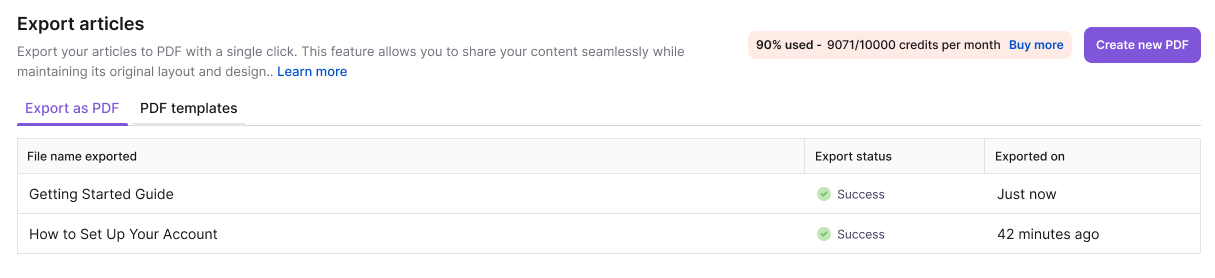
Um widget de uso ao vivo na página Exportar artigos mostra quantos créditos você usou e quantos restam para o mês atual, com um indicador visual conforme você se aproxima do seu limite. Este widget é visível para qualquer pessoa com acesso à página Exportar artigos.
Apenas usuários com a função de Proprietário podem solicitar créditos adicionais nesta página. Se você não vir essa opção e precisar de mais créditos, entre em contato com o Proprietário da sua conta.
Essa margem é compartilhada com downloads em PDF que os leitores geram a partir do site da base de conhecimento. Para mais informações, leia a categoria Download e o artigo no site da KB.
Clonar uma exportação não consome créditos. Ele apenas duplica as configurações da exportação para que você possa salvar ou ajustar para depois. Créditos são consumidos quando você executa a exportação, usando Exportar ou Regenerar.
Se seu saldo de crédito estiver zero, iniciar uma nova exportação ou usar o Regenerar é bloqueado até que sua concessão seja reiniciada no mês seguinte ou até que créditos adicionais sejam adicionados.
Se uma exportação já estiver em andamento e sua contagem de páginas exceder seu saldo restante, a exportação ainda é concluída integralmente. Ela não é interrompida no meio do processo. Os créditos além do seu saldo restante são descontados da recarga do seu crédito do mês seguinte.
Downloads de PDF voltados para leitores do site da base de conhecimento são controlados separadamente. Veja a opção Ocultar exportação PDF quando o limite mensal for atingido em Configurar o cabeçalho do artigo.
Acesse a página de Exportação de artigos
- Navegue para ferramentas de conteúdo () na barra de navegação da esquerda.
- Selecione Importar e exportar > Exportar artigos no painel de navegação esquerdo.
Criar uma nova exportação de PDF
- Na página Exportar artigos , clique em Criar novo PDF no canto superior direito. A página Iniciar exportação se abre.
- Preencha os detalhes de exportação:
| Campo | Descrição |
|---|---|
| Nome | Insira um nome para o arquivo PDF exportado. |
| Senha | Opcional. Adicione uma senha para restringir o acesso ao PDF. |
| Selecione o modelo PDF | Escolha um modelo PDF para aplicar configurações de design, capa, marca d'água, layout e fontes. Esta lista inclui todos os seus modelos, até mesmo aqueles escondidos do site da base de conhecimento. |
| Espaço de trabalho | Selecione o espaço de trabalho para exportar. |
| Idioma | Selecione a versão em idioma do conteúdo para exportar. |
- Revise a pré-visualização do modelo no lado direito da página. Navegue entre as prévias de Capa, Termos, ToC, Conteúdo e Histórico de Versões para verificar o design antes de exportar.
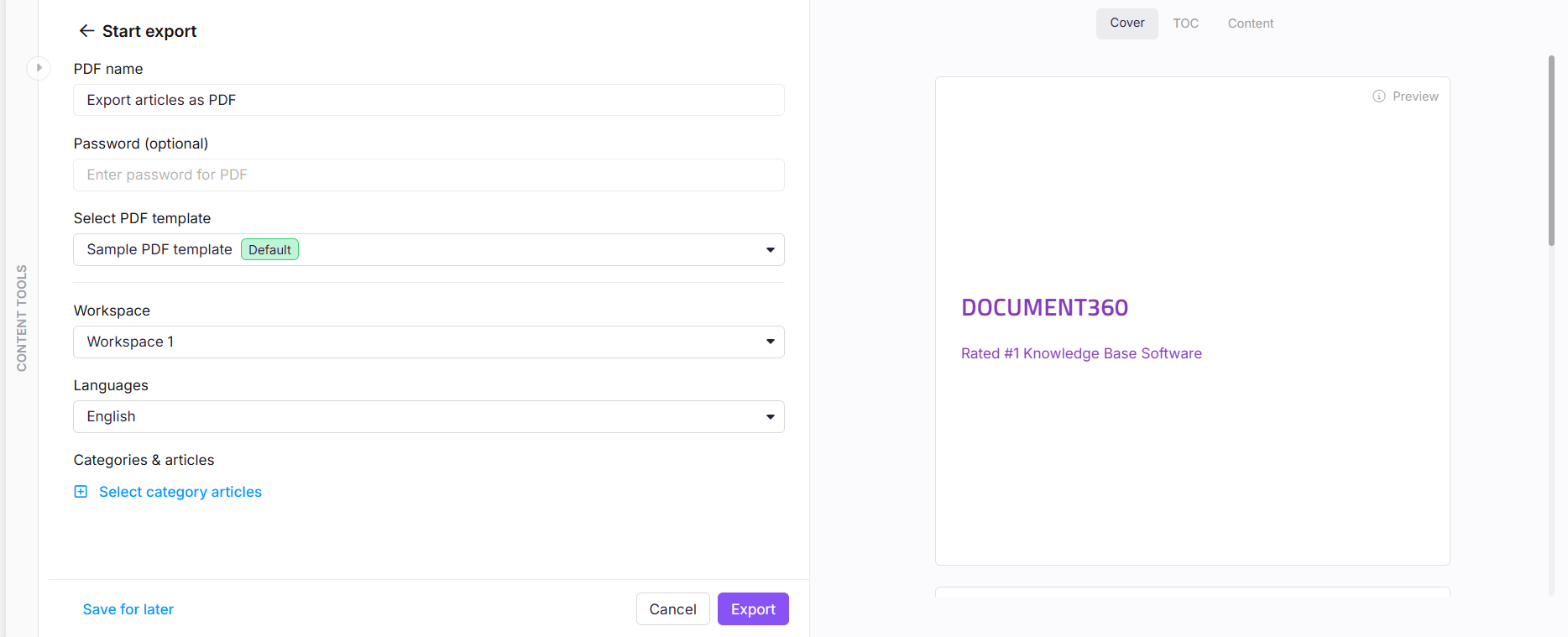
- Na seção Categorias & artigos, clique em Selecionar artigos de categoria.
- No diálogo Adicionar categorias & artigos , selecione as categorias, subcategorias e artigos que deseja incluir.
- Clique em Feito para confirmar sua seleção.
- Clique em Exportar para iniciar a exportação. O Status de Exportação é atualizado para Sucesso assim que a exportação é concluída.
- Links internos de artigos e títulos dentro dos artigos selecionados permanecem funcionais no PDF exportado. Links que apontam para artigos não incluídos na exportação abrem a página correspondente no site da base de conhecimento. Você pode exportar artigos de uma ou mais categorias em uma única exportação.
- Se o histórico de versões estiver ativado no modelo PDF selecionado, o PDF exportado inclui uma tabela de histórico de versões para artigos e categorias de página onde Mostrar Histórico de Versões Publicadas está ativado. Para saber mais sobre histórico de versões, leia Designing a PDF template
A tabela lista até 10 versões publicadas por item, ordenadas da mais recente para a mais antiga, incluindo o número da versão, data de publicação, publicação e resumo da versão. Histórico de versões não é incluído nas exportações de pastas ou categorias de índice.
Gerenciar PDFs exportados
Após a exportação ser criada, passe o mouse sobre ela para acessar as seguintes ações:
| Ação | Descrição |
|---|---|
| Baixar | Salve o PDF gerado no seu dispositivo. |
| Regenerar | Reexecute a exportação com o conteúdo publicado mais recente. Consome créditos da mesma forma que uma nova exportação e é bloqueado se seu saldo de crédito estiver zero. |
| Clone | Crie uma duplicata da exportação com todos os mesmos atributos. Os créditos só são consumidos quando você executa a exportação clonada, não quando você cria. |
| Edit | Atualize os atributos de exportação, como nome, modelo, espaço de trabalho ou seleção de conteúdo. |
| Detalhes de exportação | Veja o nome do arquivo, versão, idioma e as categorias e artigos incluídos na exportação. |
| Excluir | Remover permanentemente a exportação. Essa ação não pode ser revertida. |
Exportar um rascunho de artigo em PDF
Você pode exportar um único rascunho de artigo como PDF diretamente do editor Advanced WYSIWYG para compartilhá-lo com membros fora da sua equipe de projeto.
- Abra o artigo no editor Advanced WYSIWYG.
- Clique no ícone Mais () e selecione Exportar PDF.
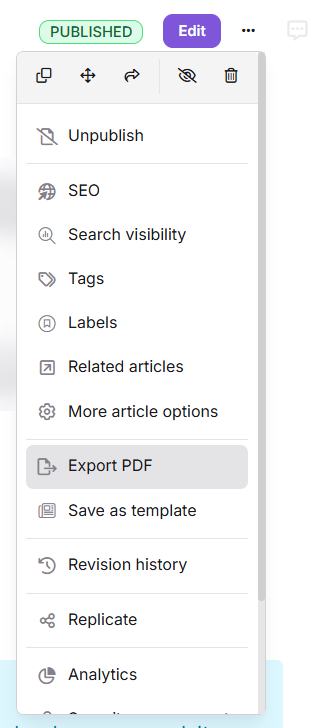
- Baixe o PDF e compartilhe conforme necessário.
Quando você exporta um artigo como PDF, o arquivo permanece estático. Quaisquer atualizações feitas no artigo após a exportação não aparecerão no PDF. Se você quiser que membros externos sempre vejam a versão mais recente de um artigo, use Compartilhar artigos via link privado .
Limitações
| Item | Detalhes |
|---|---|
| Créditos de exportação em PDF | Cada página exportada consome um crédito da sua franquia mensal de exportação de PDF. Compartilhado com downloads de PDF gerados pelos leitores do site da base de conhecimento. Veja créditos de exportação de PDF. |
| Conteúdo exportável | Apenas artigos publicados, guias passo a passo e páginas de categoria. |
| Conteúdo oculto | Artigos e categorias ocultas são excluídos da exportação. |
| Imagens SVG | Imagens SVG podem não ser renderizadas em PDFs exportados devido a uma limitação do plugin de conversão de PDF. Converta SVGs para PNG ou JPG antes de enviar como solução alternativa. |
| Histórico de versões | Incluído apenas para exportações de categorias de artigos e páginas. Não disponível para exportações de categorias de pasta. Máximo de 10 entradas por item. |
Tabelas largas em PDFs exportados
Se uma tabela tiver colunas demais ou conteúdo de células longas para caber na largura da página do PDF, o processo de exportação pode dividir as colunas excedentes em um bloco separado abaixo da tabela principal, em vez de encolher a tabela para caber em uma linha. Cada valor de separação ainda corresponde à sua linha original, baseada na ordem, mas não aparecerá mais lado a lado com o restante dos dados daquela linha.
Soluções alternativas:
- Mantenha as tabelas em 3 colunas ou menos sempre que possível
- Reduzir o conteúdo das células, especialmente na coluna mais à direita
- Para tabelas muito largas (5+ colunas), considere reestruturar como tabelas menores ou um formato de lista de definição
- Pré-visualize a exportação em PDF antes de publicar artigos com tabelas amplas, pois esse comportamento depende do tamanho do conteúdo e pode não ser visível na visualização web/portal
Melhores práticas
- Nomes exportam de forma descritiva. Use uma convenção de nomenclatura que inclua o espaço de trabalho, o idioma e a data,
UserGuide_EN_Oct2025por exemplo. Isso facilita a identificação do arquivo correto ao gerenciar múltiplas exportações. - Regenerar em vez de reexportar. Se o conteúdo mudou desde sua última exportação, use Regenerar em vez de criar uma nova exportação. Ele reexecuta as mesmas configurações com o conteúdo publicado mais recente sem duplicar a entrada de exportação.
- Teste com uma seleção pequena primeiro. Antes de exportar um grande lote de categorias, execute uma pequena exportação de teste para verificar se o design do template renderiza corretamente no seu conteúdo real.
- Use proteção por senha para conteúdo sensível. Se o PDF contiver informações internas ou confidenciais, adicione uma senha na etapa de exportação para restringir o acesso.
- Verifique seu saldo de crédito antes de exportações em grandes lotes. O widget de uso na página Exportar artigos mostra seus créditos mensais restantes. Verifique antes de exportar um grande lote de categorias, especialmente nos dias finais do seu ciclo mensal, quando sua parcela provavelmente será baixa. Se você não é proprietário e precisa de mais do que o restante, solicite créditos adicionais ao seu proprietário da conta antes de iniciar a exportação, já que iniciar uma nova exportação é bloqueado quando seu saldo chega a zero.
FAQ
Posso exportar artigos em rascunho como PDFs?
Você pode exportar um único rascunho de artigo como PDF do editor Avançado WYSIWYG usando o menu Mais. No entanto, o recurso Exportar em massa para PDF suporta apenas artigos publicados. O PDF exportado é estático e não refletirá mudanças futuras no artigo.
Qual é a diferença entre Clone e Regenerar?
Clone cria uma duplicata da entrada de exportação com todos os mesmos atributos, útil quando você quer criar uma variação de uma exportação existente. Regenerar reexecuta a mesma exportação com o conteúdo publicado mais recente, atualizando o arquivo existente em vez de criar um novo.
Os links no PDF exportado ainda funcionam?
Sim. Links internos de artigos e títulos permanecem funcionais no PDF exportado. Se o artigo vinculado estiver incluído na exportação, o link navega dentro do PDF. Se não estiver incluído, o link abre o artigo correspondente no site da base de conhecimento.
O que acontece quando meus créditos de exportação em PDF acabam?
Se seu saldo de crédito estiver a zero, criar uma nova exportação ou usar o Regenerate é bloqueado até que sua verba seja reiniciada no mês seguinte ou até que créditos adicionais sejam adicionados. Se você não for Proprietário, entre em contato com o Proprietário da sua conta para solicitar créditos adicionais.
O que acontece se uma exportação precisar de mais páginas do que meu saldo de crédito restante?
A exportação termina normalmente em vez de parar no meio da geração. Quaisquer créditos usados além do que você tinha são transferidos e descontados da recarga do crédito do mês seguinte.
Clonar uma exportação usa meus créditos de exportação em PDF?
Não. Clonar duplica as configurações da exportação sem rodá-la, então nenhum crédito é usado até você exportar ou regenerar esse clone.
Como os créditos de exportação em PDF são calculados?
O número de créditos usados é igual ao número de páginas no PDF final, não importa quantos artigos, categorias ou imagens tenham sido usados para gerá-lo. O tamanho do conteúdo fonte não é considerado.
Por que as imagens SVG não são visíveis nos meus PDFs exportados?
Imagens SVG podem não aparecer em PDFs exportados devido a uma limitação do plugin de conversão de PDF. Converta o SVG para PNG ou JPG e faça o upload novamente antes de exportar.