O editor avançado WYSIWYG suporta quatro tipos de listas para ajudar você a organizar e apresentar conteúdo de forma eficaz.
| Tipo de lista | Uso quando |
|---|---|
| Lista de tópicos | Os itens não têm ordem ou sequência inerentes. |
| Lista Numerada | Os itens seguem uma sequência específica, como etapas em um procedimento. |
| Lista Multinível | Os itens são hierárquicos, como passos aninhados ou um esboço. |
| Lista de Verificação | Itens representam tarefas ou opções que os usuários podem marcar como concluídas ou incompletas. |
Casos de uso ideais
- Use uma lista de tópicos para recursos, pré-requisitos ou opções onde a ordem não importa
- Use uma lista numerada para procedimentos passo a passo onde a sequência é crítica — por exemplo, etapas de instalação ou fluxos de solução de problemas
- Use uma lista multinível com formato Hierárquico Numérico para documentação da API ou especificações técnicas, onde cada subitem deve ser identificável de forma única (por exemplo, 1.2.1)
- Use uma lista de verificação no final de um guia de configuração para que os leitores possam acompanhar quais etapas completaram
- Use a opção Continuar numerando quando uma captura de tela ou bloco de código interromper um procedimento numerado, para garantir que a lista seja lida como uma sequência contínua
Lista de tópicos
Uma lista de tópicos apresenta os itens como um conjunto não ordenado. Use quando a ordem dos itens não for relevante, como uma lista de recursos, requisitos ou opções.
Criação de uma lista de tópicos
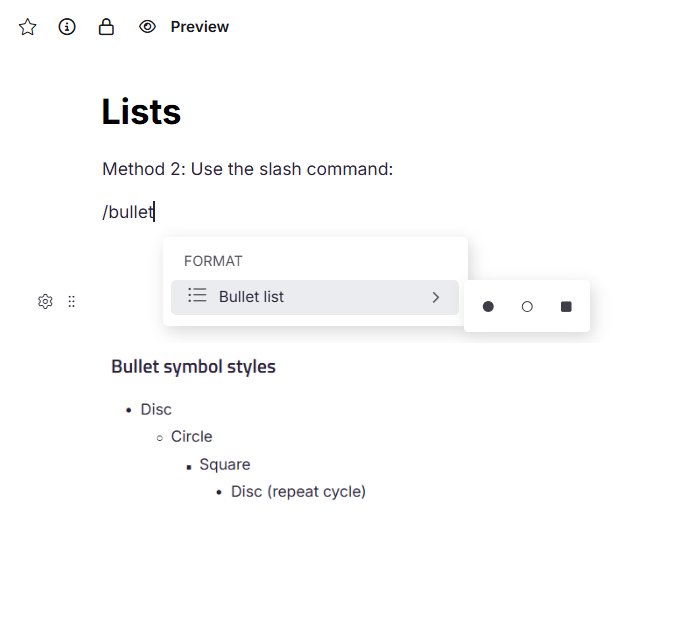
Em um bloco de parágrafo, digite - ou * siga um espaço. O editor converte automaticamente o parágrafo em um item da lista de tópicos. Você também pode usar o comando /bullet listde barra, ou selecionar conteúdo existente e pressionar Ctrl + Shift + 8.
Estilos de símbolos de balas
Quando você aumenta o nível de indentação de um item da lista de tópicos, o símbolo muda conforme a sequência de ciclagem seguinte.
| Nível | Formato |
|---|---|
| 1 (nível superior) | Disco |
| 2 | Círculo |
| 3 | Praça |
| 4+ | Reprises do Disco |
Para aumentar a indentação, pressione Tab. Para diminuir a indentação, pressione Shift + Tab.
Lista numerada
Uma lista numerada apresenta os itens em uma sequência definida, com cada item precedido por um número ou letra. Use uma lista numerada para procedimentos passo a passo, itens ranqueados ou qualquer conteúdo onde a ordem seja significativa.
A formatação de listas não pode ser aplicada dentro de títulos (H2, H3 ou H4). Os títulos não serão convertidos em listas.
Criação de uma lista numerada
Em um bloco de parágrafo, digite um prefixo seguido 1. de um espaço. O editor converte o parágrafo em um item de lista numerado no estilo correspondente. Você também pode digitar /numbered list e passar o mouse sobre a lista numerada no menu com barras para visualizar e selecionar entre os estilos disponíveis, ou selecionar conteúdo existente e pressionar Ctrl + Shift + 7 ou Ctrl + Shift + O.
Por padrão, uma nova lista numerada começa em 1. e incrementa conforme 1., 2., 3., e assim por diante.
Os seguintes prefixos estão disponíveis.
| Prefixo | Estilo resultante |
|---|---|
1. |
Numérico — 1., 2., 3. |
a. |
Alfabético minúsculo — a., b., c. |
A. |
Albóbético maiúsculo — A., B., C. |
i. |
Romano minúsculo — i., ii., iii. |
I. |
Romano maiúsculo — I., II., III. |
(α). |
Grego minúsculo — α., β., γ. |
1) |
Numérico com parênteses — 1), 2), 3) |
a) |
Alfabético minúsculo com parênteses — a), b), c) |
i) |
Romano minúsculo com parênteses — i), ii), iii) |
Estilos de lista numerada
Os seguintes nove estilos estão disponíveis para listas numeradas.
| Formato | Exemplo | Descrição |
|---|---|---|
| Numeric | 1., 2., 3. | Numerais árabes padrão. Use para passos sequenciais ou itens ranqueados. |
| Alfabético minúsculo | a., b., c. | Letras minúsculas em inglês. Use para subitens ou opções alternativas. |
| Albóbético maiúsculo | A., B., C. | Letras maiúsculas em inglês. Use para seções principais ou esboços formais. |
| Romano minúsculo | i., ii., iii. | Alcancílios romanos minúsculos. Comum em documentos legais e acadêmicos. |
| Romano maiúsculo | I., II., III. | Numerais romanos maiúsculos. Use para seções de nível superior em documentos formais. |
| Grego minúsculo | α., β., γ. | Letras gregas minúsculas. Uso para conteúdo matemático ou científico. |
| Numérico (parênteses) | 1), 2), 3) | Numerais arábicos com parênteses de encerramento. Use para enumeração inline. |
| Alfa minúsculo (parênteses) | a), b), c) | Letras minúsculas com parênteses de encerramento. |
| Romano minúsculo (parênteses) | i), ii), iii) | Numerais romanos minúsculos com parênteses de fechamento. |
Ajuste da indentação
Pressione Tab para aumentar o nível de indentação de um item de lista numerado. Cada pressão eleva o item um nível mais fundo e muda seu estilo de numeração. Pressione Shift + Tab para mover o item um nível acima.
Sequência ordenada de ciclagem da lista: Números (1.) → Letras minúsculas (a.) → Repetições romanas minúsculas (i.) →
.png)
Continuando uma lista numerada após uma pausa
Quando você insere um elemento de bloco, como uma imagem, tabela, quebra de página ou bloco de código dentro de uma lista numerada, um ícone de faísca (⚡) aparece ao lado do primeiro item da lista que segue a quebra. Selecione o ícone para escolher uma das seguintes opções.
- Continue numerando — Retoma a numeração de onde a lista anterior parou e preserva a indentação existente. Use isso quando os itens antes e depois da pausa pertencerem à mesma sequência.
- Reiniciar a numeração — Inicia uma nova lista a partir e
1.redefine a indentação. Use isso quando os itens após a pausa representarem uma lista independente. - Definir o valor da numeração — Inicia a lista em um número personalizado. Insira o valor diretamente ou use as
up/downsetas para ajustá-lo. Essa opção mantém apenas a indentação de primeiro nível.
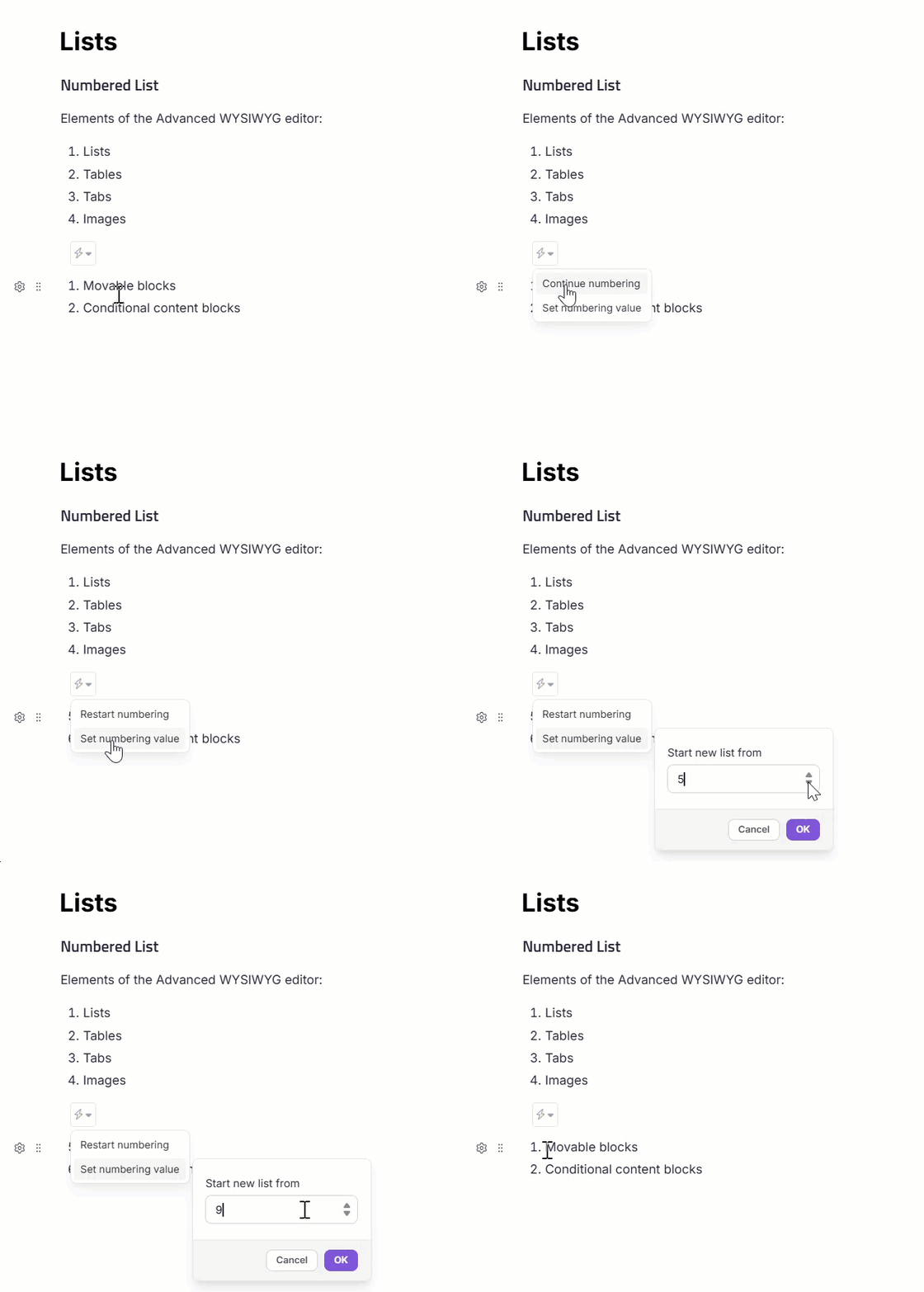
O ícone de faísca (⚡) aparece apenas ao lado do primeiro item da lista imediatamente após uma quebra ou elemento de bloco. Ele não aparece para itens subsequentes no mesmo segmento da lista.
Reordenando itens da lista usando arrastar e soltar
Você pode arrastar blocos de conteúdo para novas posições dentro de uma lista numerada. Quando você move um bloco, o editor pede que você atualize a numeração para refletir a nova ordem.
Exemplo: Se o Bloco A e o Bloco B forem itens numerados e você arrastar um Bloco C não numerado entre eles e selecionar Continuar numerando, a lista atualiza para a ordem A, C e B com a numeração ajustada para refletir a nova sequência.
Lista multinível
Uma lista multinível representa conteúdo hierárquico usando níveis aninhados, onde cada nível tem seu próprio estilo de numeração. Use listas multinível para procedimentos estruturados com subetapas, especificações técnicas ou esboços de documentos onde os itens devem mostrar relações entre pais e filhos.
Criando uma lista multinível
Digite /multi-level list um bloco de parágrafo e passe o mouse sobre a lista Multi-nível no menu com barras para visualizar e selecionar entre os formatos disponíveis. Você também pode criar uma lista numerada usando qualquer método e depois pressionar Tab qualquer item para aninhá-lo um nível mais profundo.
Formatos de lista multinível
Três formatos de listas multinível estão disponíveis.
Numérico → Albético → Romano
O primeiro nível usa números, o segundo usa letras minúsculas e o terceiro usa numerais romanos minúsculos. Esse formato se adequa ao conteúdo instrucional com passos sequenciais que contêm sub-etapas.
Exemplo:
-
- Passo um
- a. Prepare o ambiente
- i. Instalar os pacotes necessários
-
- Passo dois
.png)
Numérico hierárquico
Cada subnível estende a numeração usando notação decimal (por exemplo, 1., 1.1, 1.2, 1.2.1). Use esse formato para especificações técnicas, planos de projeto ou documentação onde os itens devem ser referenciados de forma única por número.
Exemplo:
-
- Configuração do Projeto
- 1.1 Criar pastas
- 1.2 Configurar configurações
- 1.2.1 Atualizar o arquivo de configuração
-
- Implantação
Numérico (parênteses) → alfabético (parênteses) → romano (parênteses)
Utiliza números, letras e algarismos romanos, cada um seguido por um parêntese final. Use esse formato em formulários ou documentos legais onde o estilo entre parênteses é preferido.
Exemplo:
-
- Registro de usuários
- a) Insira dados pessoais
- i) Validar a entrada
-
- Confirmação
Numérico Hierárquico (Parênteses)
Combina numeração decimal hierárquica com um parêntese de fechamento em cada nível. Esta é uma variante do Numérico Hierárquico para contextos onde a numeração entre parênteses é um requisito de estilo.
Exemplo:
-
- Instalação
- 1.1) Baixar o arquivo de configuração
- 1.2) Rodar o instalador
- 1.2.1) Aceitar termos e condições
-
- Configuração de acabamento
Ajustando a indentação em listas multinível
Pressione Tab para encaixar um item um nível mais profundo. Pressione Shift + Tab para promovê-lo um nível acima. O estilo de numeração em cada nível é determinado pelo formato multinível selecionado.
Os níveis de indentação passam por estilos predefinidos. A sequência de ciclagem recomeça do início após o último estilo da sequência ser usado.
Lista de verificação
Uma lista de verificação apresenta itens como tarefas ou opções, cada uma precedida por uma caixa de seleção que pode ser marcada como completa ou incompleta. Use uma lista de verificação para itens a fazer, acompanhamento de tarefas, critérios de aceitação ou qualquer conteúdo onde os leitores precisem indicar o status de conclusão.
Criando uma lista de verificação
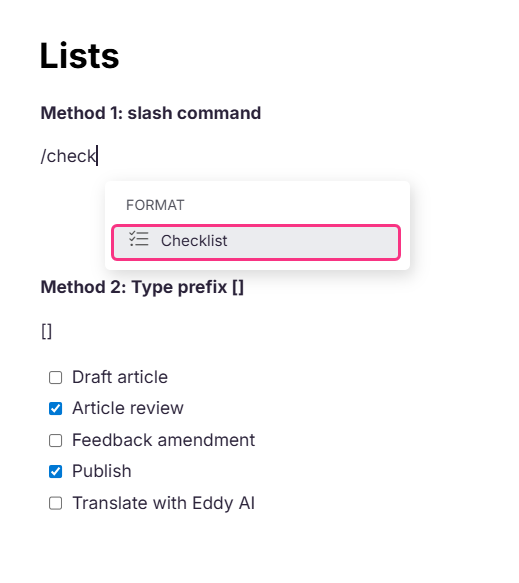
Em um bloco de parágrafo, digite [] seguido de um espaço. O editor converte o parágrafo em um item de checklist não marcado. Você também pode digitar /check list para inserir uma lista de verificação usando o comando barra.
Usando caixas de seleção
Cada item da lista de verificação exibe uma caixa de seleção à esquerda do texto.
- Para marcar um item como completo, selecione a caixa de seleção. O item é marcado e o texto está estilizado para indicar conclusão.
- Para marcar um item como incompleto, selecione novamente a caixa para desmarcá-lo.
Conversão de uma lista existente em uma lista de verificação
Para converter uma lista com tópicos ou lista numerada em uma lista de verificação, selecione todos os itens da lista e depois use a barra de ferramentas para aplicar o formato da lista de verificação. O texto existente dos itens é preservado; Caixas de seleção são adicionadas automaticamente.
Melhores práticas
- Associe o tipo de lista ao conteúdo — use listas numeradas apenas quando a ordem importa, e listas com tópicos quando não importa.
- Mantenha os itens da lista paralelos na estrutura — comece cada item com a mesma classe gramatical (por exemplo, todos os verbos ou todos os substantivos).
- Evite aninhar mais de três níveis em listas multinível — um aninhamento mais profundo dificulta a análise do conteúdo.
- Use o valor de numeração fixo quando precisar referenciar um número de passo específico em outro lugar do artigo, para garantir que a numeração permaneça consistente mesmo que itens sejam adicionados ou removidos.
- Converta listas com tópicos ou listas numeradas existentes em listas de verificação para conteúdo orientado a tarefas, em vez de reconstruí-las do zero.