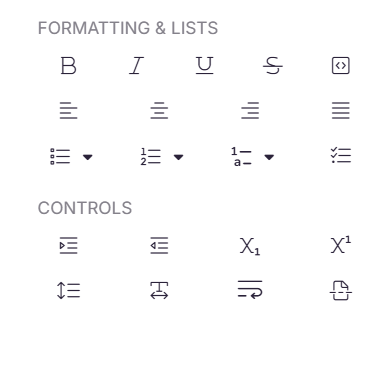
O painel de Formatação no editor WYSIWYG Avançado oferece controles de formatação em linha e em nível de bloco para ajudar você a estilizar e estruturar seu conteúdo. Está organizada em duas seções:
- Formatação & Listas - controles para ênfase em texto inline (negrito, itálico, sublinhado, riscado), alinhamento do texto e indentação de listas.
- Controles - controles para indentação, subscrito, sobrescris, espaçamento entre letras, altura de linha, quebra de linha e quebra de página.
Para acessar o painel de Formatação, clique no ícone Formatar no lado direito do painel de editor.
Quando usar elementos de formatação
- Use negrito para destacar termos-chave, avisos ou ações dentro de uma etapa
- Use itálico para indicar rótulos da interface, nomes de variáveis ou títulos referenciados na prosa
- Use o risco para marcar etapas obsoletas ou valores desatualizados sem excluí-los — útil para conteúdo no estilo changelog
- Use subscrito e subscrito ao documentar fórmulas químicas (H₂O), expressões matemáticas (x²) ou referências de notas de rodapé
- Use quebra de linha dentro de um item da lista para adicionar uma segunda linha de explicação sem criar um novo ponto
- Use quebra de página antes de uma seção principal em artigos longos para controlar o layout do PDF na documentação pronta para impressão
Formatação & Listas
Negrito, Itálico, Sublinhado, Riscado
São opções de ênfase em texto inline aplicadas a textos selecionados.
| Opção | Atalho de teclado | Descrição |
|---|---|---|
| Ousado | Ctrl + B |
Enfatiza palavras ou frases importantes. |
| Itálico | Ctrl + I |
Destaca texto ou indica termos como variáveis ou títulos. |
| Sublinhado | Ctrl + U |
Adiciona uma linha abaixo do texto para dar ênfase. |
| Riscar | Risca o texto para indicar remoção ou revisão. |
Para se candidatar:
- Selecione o texto que deseja formatar.
- Clique no ícone correspondente na seção Formatação & Listas, ou use o atalho de teclado.
Alinhamento
O alinhamento de texto controla como o conteúdo é posicionado horizontalmente dentro de um bloco.
| Opção | Descrição |
|---|---|
| Alinhamento à esquerda | Alinha o texto à esquerda (padrão). |
| Alinhamento central | Centraliza o texto dentro do bloco. |
| Alinhamento à direita | Alinha o texto à direita. |
| Justificar | Distribui o texto uniformemente ao longo de toda a largura do bloco. |
Para se candidatar:
- Clique em qualquer lugar do parágrafo ou selecione o texto.
- Clique no ícone de alinhamento desejado na seção Formatação e Listas.
Reentrância
A indentação aumenta ou diminui o nível de recuação de um parágrafo ou item da lista.
| Opção | Atalho de teclado | Descrição |
|---|---|---|
| Aumentar o recuo | Tab |
Move o conteúdo um nível para a direita. |
| Diminuir o recuo | Shift + Tab |
Move o conteúdo um nível para a esquerda. |
Para se candidatar:
- Clique no parágrafo ou item da lista que deseja indentar.
- Clique em Aumentar incursão ou Diminuir recuo na seção Formatação & Listas, ou use os atalhos de teclado.
Em uma lista numerada, aumentar o recuo muda automaticamente o formato de numeração de acordo com a sequência de ciclos de listas multinível.
Controles
Índice e Sobreíndice
Subscrito e índice exibem texto um pouco abaixo ou acima da linha de base, respectivamente.
| Opção | Descrição |
|---|---|
| Subscrito (X₁) | Exibe texto um pouco abaixo da linha — útil para fórmulas químicas ou expressões matemáticas. |
| Índice (X¹) | Exibe texto um pouco acima da linha — útil para notas de rodapé, expoentes ou indicadores ordinais. |
Para se candidatar:
- Selecione o texto.
- Clique em subscrito ou sobreescrito na seção de Controles.
A sintaxe Markdown com subscrito e superíndice não é suportada. Aplique essas opções manualmente na seção de Controles.
Espaçamento entre letras
O espaçamento entre letras ajusta o espaço horizontal entre os caracteres no texto selecionado.
Para se candidatar:
- Selecione o texto.
- Clique no ícone de espaço de Letras na seção de Controles.
- Escolha o valor de espaçamento desejado.
Altura da linha
A altura das linhas controla o espaçamento vertical entre as linhas dentro de um parágrafo.
Para se candidatar:
- Clique no parágrafo que você quer ajustar.
- Clique no ícone de altura da linha na seção Controles.
- Selecione o valor da altura da linha desejado.
Quebra de linha
Uma quebra de linha move o cursor para a próxima linha dentro do mesmo bloco, sem iniciar um novo parágrafo ou bloco.
Para inserir um corte de linha:
- Clique no ícone de quebra de linha na seção de Controles, ou pressione
Shift + Enter.
Use um corte de linha quando quiser continuar em uma nova linha dentro do mesmo parágrafo, sem o espaçamento adicional que um novo bloco cria.
Quebra de página
Uma quebra de página especifica onde termina a página atual e começa a próxima página ao exportar um artigo como PDF.
Para inserir uma quebra de página:
- Coloque o cursor no ponto onde você quer que a página quebre.
- Clique no ícone de quebra de página na seção de Controles.
Quebras de página afetam apenas exportações de PDF. Eles não têm efeito visível no site da base de conhecimento.
Melhores práticas
- Use negrito e itálico com moderação — o uso excessivo reduz o impacto e torna o conteúdo mais difícil de analisar.
- Use o corte em vez de deletar conteúdo quando quiser que os leitores vejam o que mudou, como em notas de lançamento ou procedimentos versionados.
- Evite usar alinhamento diferente do esquerdo para o texto principal — texto central ou justificado é mais difícil de ler na documentação.
- Use quebras de linha em vez de parágrafos vazios para adicionar espaçamento dentro de um bloco, para manter a estrutura do documento limpa.
- Inserir quebras de página intencionalmente em artigos longos antes de exportar como PDF, para garantir que as quebras de seção fiquem em lugares lógicos.
FAQ
Qual é a diferença entre um quebra de linha e um bloco novo?
Uma quebra de linha (Shift + Enter) passa para a próxima linha dentro do mesmo bloco, sem espaçamento extra. Um novo bloco (Enter) cria um bloco de conteúdo separado com espaçamento padrão de parágrafo entre eles.
Quebras de página afetam a aparência do artigo no site da base de conhecimento?
Não. Quebras de página só acontecem ao exportar um artigo como PDF. Eles não têm impacto visível no site da base de conhecimento.
Posso ajustar a altura das linhas para linhas individuais?
A altura das linhas é aplicada no nível do bloco de parágrafo, não a linhas individuais dentro de um bloco.