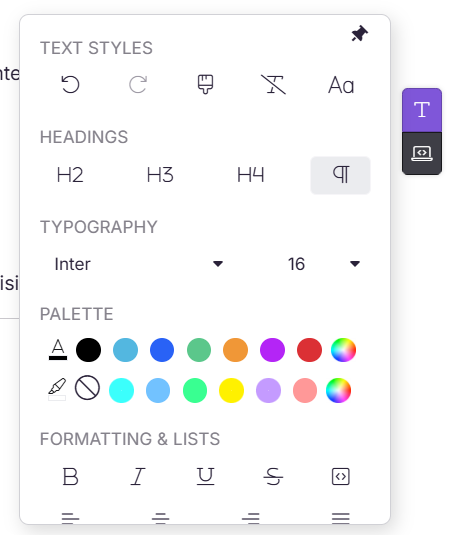
O painel de ferramentas de formatação no editor avançado WYSIWYG te dá controle sobre a aparência e a estrutura do conteúdo do seu artigo. Está organizada em quatro seções:
- Estilos de Texto – Desfazer, refazer, aplicar formatação e gerenciar a letra maiúscula.
- Títulos – Aplique os níveis de título H2, H3 e H4, ou volte ao estilo de parágrafo.
- Tipografia – Defina a família de fontes e o tamanho da fonte para o texto selecionado.
- Paleta – Aplique cor de texto ou cor de fundo usando cores pré-definidas ou personalizadas.
Para acessar o painel de ferramentas de formatação , clique no ícone Formatar no lado direito do painel do editor. Você pode fixar a barra de ferramentas para mantê-la visível durante a edição.
Quando usar elementos de texto
- Aplique níveis consistentes de títulos para criar uma estrutura escaneável que gere automaticamente o índice do artigo
- Use o Format Painter para replicar rapidamente o estilo em várias seções sem reaplicar manualmente cada formato
- Use a cor da fonte com moderação para destacar um termo ou valor-chave importante dentro de um parágrafo
- Use a cor de fundo para chamar uma frase importante em linha sem usar um bloco de chamada
- Use o Lettercase para alternar entre maiúscula, maiúscula ou minúscula sem precisar reescrever o conteúdo
Estilos de Texto
A seção Estilos de Texto contém controles para gerenciar ações de formatação em textos selecionados.
| Controle | Descrição |
|---|---|
| Desfazer | Reverte a última ação. |
| Refazer | Reaplica a última ação desfeita. |
| Pintor de formato | Copia a formatação de uma seção do texto e a aplica a outra. O estilo copiado é baseado no primeiro caractere do texto de origem selecionado. |
| Formatação clara | Remove todo o estilo do texto selecionado e o reverte para texto simples. |
| Caixa de letras | Altera o caso das letras do texto selecionado. |
Para usar o Format Painter:
- Selecione o texto cuja formatação você quer copiar.
- Clique no ícone Formatar Pintor ou use o atalho de teclado (
Alt + CouAlt + V). - Selecione o texto de destino para aplicar a formatação.
Para parar o Format Painter, clique em qualquer lugar fora do editor, execute outra ação ou clique novamente no ícone ativo do Format Painter.
Pressione Ctrl + Z para desfazer a formatação aplicada ou Alt + Shift + V para limpar a formatação do texto selecionado.
Títulos
A seção de Títulos permite que você aplique uma hierarquia estrutural ao conteúdo do seu artigo usando os níveis de título H2, H3 e H4. Você também pode reverter o conteúdo para o estilo padrão de parágrafo.
| Opção | Descrição |
|---|---|
| H2 | Aplica o estilo Cabeçalho 2 — usado para seções principais. |
| H3 | Aplica o estilo Cabeçalho 3 — usado para subseções. |
| H4 | Aplica o estilo Cabeçalho 4 — usado para subseções aninhadas. |
| ¶ (Parágrafo) | Reverte o texto selecionado de volta ao estilo padrão de parágrafo. |
Para aplicar um título:
- Selecione o texto que deseja formatar.
- No painel de Elementos de Texto, clique em H2, H3 ou H4.
Você também pode aplicar títulos usando a sintaxe Markdown diretamente no editor — digite ## para H2, ### para H3, #### para H4, ##### para H5 ou ###### para H6 seguido de um espaço. A sintaxe é renderizada instantaneamente quando digitada manualmente.
- H1 é reservado para o título do artigo e não está disponível como um título inline. A sintaxe do título markdown não é renderizada quando copiada e colada — precisa ser digitada manualmente.
- H5 e H6 estão disponíveis apenas pela sintaxe Markdown e não podem ser aplicados a partir do painel de Títulos.
Tipografia
A seção de Tipografia controla a família de fontes e o tamanho da fonte do texto selecionado.
| Opção | Descrição |
|---|---|
| Família de fontes | Selecione a fonte do texto selecionado (padrão: Inter). |
| Tamanho da fonte | Ajuste o tamanho do texto selecionado (intervalo: 8 a 96). |
Para mudar a fonte ou o tamanho:
- Selecione o texto que você quer atualizar.
- Na seção de Tipografia, clique no menu suspenso da família de fontes e escolha uma fonte, ou clique no menu suspenso Tamanho da fonte e selecione um tamanho.
Para mudar a fonte em toda a sua base de conhecimento, acesse Configurações > site da base de conhecimento > Personalizar o site e selecione uma fonte no menu suspenso da fonte do Site . Alterações de fonte em nível de artigo se aplicam apenas ao texto selecionado.
Paleta
A seção Paleta permite que você aplique cor de texto e cor de fundo a conteúdos selecionados usando cores pré-definidas, um seletor de cores ou um código HEX personalizado.
Para aplicar a cor do texto:
- Selecione o texto que você quer colorir.
- Na seção Paleta , a primeira linha de cores aplica a cor do texto.
- Escolha uma cor da paleta pré-definida, use o seletor de cores ou insira um código HEX.
Para aplicar a cor de fundo:
- Selecione o texto.
- A segunda linha de cores aplica a cor de fundo.
- Escolha uma cor da paleta ou insira um código HEX.
Para remover uma cor aplicada, selecione o texto e clique no ícone Sem cor (círculo riscado).
Melhores Práticas
- Aplique os níveis de cabeçalhos em ordem — H2 antes de H3, H3 antes de H4. Pular níveis de cabeçalho quebra a hierarquia do documento e afeta a acessibilidade.
- Use a formatação Clear depois de colar conteúdo de fontes externas como o Microsoft Word para remover estilos herdados antes de aplicar o seu próprio.
- Limite cores personalizadas à paleta da sua marca para garantir consistência visual entre os artigos.
- Evite usar a cor como única forma de transmitir significado — sempre associe-a a texto ou outro indicador visual para acessibilidade.
- Fixe a barra de Formatar para facilitar o acesso ao trabalhar em artigos longos.
FAQ
Posso mudar a fonte padrão de toda a base de conhecimento?
Sim. Vá para Configurações > site da base de conhecimento > Personalizar o site e escolha sua fonte preferida no menu suspenso da fonte do site.
O Format Painter funciona em diferentes artigos?
Não. O Format Painter aplica formatação apenas dentro do mesmo artigo.
Posso usar uma cor personalizada que não aparece na paleta?
Sim. Clique no ícone do seletor de cores na seção Paleta e use o seletor ou insira um código HEX diretamente.