O recurso Abas no editor WYSIWYG Avançado permite que você organize conteúdo relacionado em abas separadas dentro de um único artigo. Use abas para apresentar informações complexas ou longas de forma estruturada, para que os leitores possam navegar diretamente para o que precisam sem precisar rolar a página inteira.
Quando você usaria abas
- Use abas para apresentar o mesmo processo em múltiplas plataformas ou sistemas operacionais — por exemplo, etapas de instalação para Windows, macOS e Linux lado a lado
- Use abas para mostrar a mesma chamada de API ou trecho de código em múltiplas linguagens sem empilhar múltiplos blocos de código
- Use abas para separar o conteúdo por tipo de público — por exemplo, instruções para Administrador e Usuário Final dentro do mesmo artigo
- Use abas para organizar opções ou configurações distintas que compartilham o mesmo contexto, mas se aplicam a cenários diferentes
- Use abas para reduzir o tamanho das páginas em artigos com muito conteúdo onde cada seção é autônoma e os leitores dificilmente precisarão de todas as seções ao mesmo tempo
Criação de abas
Digite o comando /tabs de barra e pressione Enter. Uma estrutura padrão de abas com duas abas aparecerá no seu artigo.
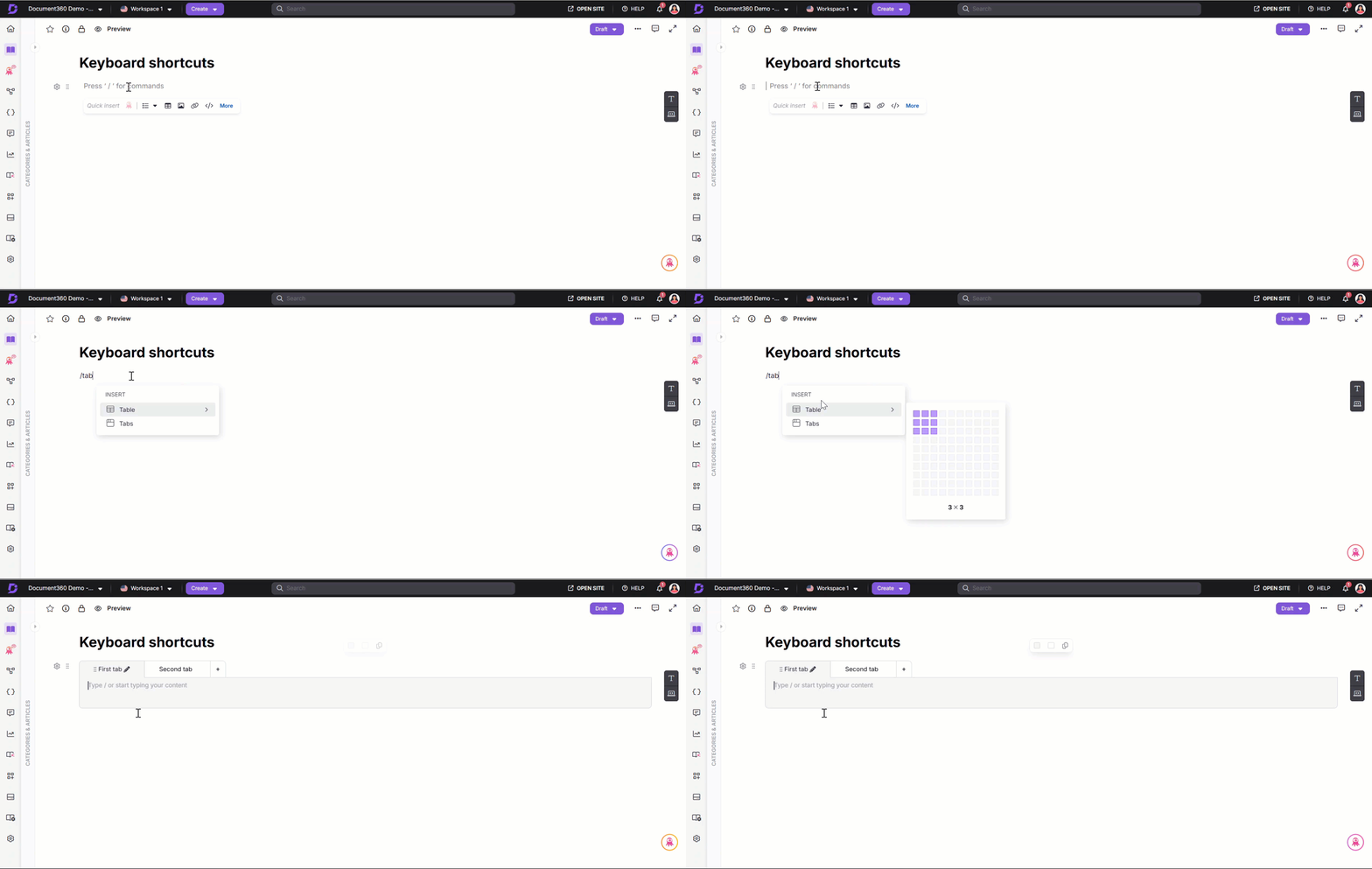
Adicionando abas adicionais
Passe o mouse sobre a barra de abas e clique no botão + , depois insira o nome da nova aba. Repita conforme necessário para criar várias abas.
- O recurso de abas requer no mínimo duas abas para funcionar.
- No máximo 10 abas podem ser criadas em uma única estrutura de aba.
Elementos suportados dentro das abas
Você pode adicionar os seguintes elementos ao conteúdo da sua aba:
- Eddy AI Writer — Gere conteúdo alimentado por IA diretamente nas suas abas.
- Formatação de texto — Use títulos (H2, H3, H4), listas de tópicos, listas numeradas e listas de verificação.
- Imagens e vídeos — Inserida, redimensione e gerencie imagens ou vídeos.
- Tabelas — Adicione e personalize linhas e colunas.
- Hiperlinks — Insira e formate links para facilitar a navegação.
- Chamadas e notas privadas — Adicione chamadas ou notas privadas visíveis apenas para usuários específicos.
- Blocos de código e código inline — Exibir trechos de código ou código inline para referências técnicas.
- Variáveis e trechos — Reutilize conteúdo entre abas usando trechos e variáveis.
- Termos do glossário — Adicione termos com definições visíveis ao passar o mouse ou clicar.
- Outras melhorias — Use emojis, divisórias, acordeões e equações LaTeX.
Abas de edição
Duplicação de abas
Clique no ícone Editar ao lado do nome da aba, depois clique em Duplicar aba no menu. Uma nova aba aparecerá ao lado da original com o mesmo título, conteúdo e cor.

Mudando nomes de abas
Clique no ícone Editar ao lado do nome da aba, passe o mouse sobre Alterar nome da aba e então insira o novo nome (até 50 caracteres). O nome atualizado será automaticamente refletido na aba.
.png)
Excluindo abas
Clique no ícone Editar ao lado do nome da aba, depois clique em Excluir no menu. Abas excluídas podem ser restauradas usando Desfazer (Ctrl + Z).
Se seu bloco de conteúdo contiver apenas duas abas, você não pode excluir nenhuma delas.
.png)
Personalização de abas
Mudando o fundo da aba e a cor da borda
Selecione o bloco de conteúdo da aba e clique em cor de fundo da aba ou cor da borda da aba nas opções de personalização. Use o seletor de cores para selecionar uma cor usando cores pré-definidas, valores HEX ou valores RGB. Clique em Limpar no seletor de cor para remover qualquer cor aplicada.
A cor de fundo ou borda selecionada se aplica a todo o bloco de conteúdo da aba. Não é possível aplicar cores diferentes a abas individuais.
.gif)
Separadores móveis
Passe o mouse sobre o ícone de arrastar de seis pontos à esquerda do nome da aba, clique e segure, arraste a aba até a posição desejada e depois solte para soltá-la.
Se sua lista de abas ir além da área visível, arraste a aba em direção à área cinza escura perto da seta direita ou esquerda para rolar e acessar as seções ocultas.
Arraste até que uma linha azul apareça no centro da posição da aba do alvo, então solte. A lista será automaticamente realinhada.
.gif)
Para melhor controle, arraste as abas lentamente e faça pequenos ajustes para evitar substituições acidentais.
Visualizando abas no site da Base de Conhecimento
- Você pode alternar entre abas sem precisar atualizar a página.
- As cores das abas, títulos e layouts aparecem iguais em todo o site da base de conhecimento, widgets e extensões.
- As abas funcionam perfeitamente em dispositivos móveis.
- Ao exportar um artigo com abas como PDF, o conteúdo das abas aparece sequencialmente com o título de cada aba exibido como um título.
Casos de uso / Exemplos
- Instruções específicas da plataforma — Mostre as etapas de instalação para Windows, Mac e Linux lado a lado para que os leitores leiam apenas a aba relevante para eles.
- Conteúdo baseado em papéis — Instruções separadas para Administradores, Editores e Visualizadores dentro do mesmo artigo, evitando a necessidade de três artigos separados.
- Código em múltiplas linguagens — Mostre a mesma chamada de API em Python, JavaScript e cURL, permitindo que os desenvolvedores escolham a linguagem preferida.
- Comparações antes e depois — Mostre o estado de uma configuração antes e depois de uma mudança, facilitando a comparação pelos leitores.
- Documentação de recursos em níveis — Separe o conteúdo por plano de preços (Inicial, Profissional, Empresarial) dentro de um único artigo de destaque.
Melhores práticas
- Mantenha os nomes das abas curtos e descritivos — os leitores devem entender imediatamente o que cada aba contém sem abri-la. Nomes de aba suportam até 50 caracteres, mas quanto mais curtos, melhor.
- Use abas apenas quando o conteúdo for paralelo e mutuamente exclusivo — os leitores devem precisar de apenas uma aba por vez. Se os leitores precisarem ler todas as abas em sequência, um único artigo rolando é mais apropriado.
- Evite usar mais de cinco abas em um único bloco sempre que possível — abas demais podem tornar a navegação confusa, especialmente no celular.
- Use uma estrutura de conteúdo consistente entre as abas — se uma aba tiver uma introdução, passos e uma nota, aplique a mesma estrutura a todas as abas para que os leitores saibam o que esperar.
- Não confie em abas para conteúdos que precisam ser descobertos por meio de busca — títulos dentro das abas não estão incluídos no índice do artigo e podem ter visibilidade limitada na busca.
FAQ
Posso criar abas dentro de outra aba?
Não, abas aninhadas não são suportadas. Você não pode criar abas dentro de outras abas. Isso garante que o layout e a funcionalidade do editor permaneçam consistentes.
Posso incluir títulos de abas no sumário?
Não, os títulos dentro das abas não serão incluídos no sumário do site da base de conhecimento.
Posso adicionar quebras de página dentro de uma aba?
Não, a opção de quebra de página está inativa dentro das abas para preservar o layout e a estrutura do conteúdo.
Posso usar abas dentro de outros componentes do editor?
Não, abas não podem ser criadas dentro de certos controles do editor, como tabelas, acordeões ou callouts. Essa restrição garante funcionalidade adequada e consistência do layout.