O Índice (TOC) aparece no painel direito de cada artigo no seu site da base de conhecimento, sob o título Neste artigo. Ele é gerado automaticamente a partir dos títulos do artigo e oferece aos leitores uma visão geral rápida do que o artigo aborda, com links clicáveis para ir diretamente para qualquer seção.
O TOC se atualiza automaticamente à medida que você adiciona ou modifica títulos – não é necessário mantê-lo manualmente. Ele pode ser exibido ou oculto em dois níveis: em todo o site para todos os artigos, ou por artigo para exceções individuais.
Quando configurar o índice
- Quando os artigos são longos ou fortemente estruturados - mantenha o TOC ativado para que os leitores possam navegar sem precisar rolar o texto inteiro.
- Quando os artigos são curtos ou têm menos de três títulos - oculte o TOC desses artigos. Um TOC com uma ou duas entradas adiciona desordem visual sem valor de navegação.
- Quando os leitores precisam analisar rapidamente a estrutura do artigo – o TOC oferece aos leitores uma prévia do que o artigo cobre antes de começarem a ler, ajudando-os a decidir se é relevante.
- Quando artigos têm títulos profundamente aninhados - ative os cabeçalhos Collapse TOC para que os subtítulos H3 e H4 sejam colapsados por padrão, mantendo o painel direito limpo e escaneável.
Como funciona o índice
O TOC é gerado automaticamente a partir das tags de cabeçalho no artigo:
- Os títulos H2 aparecem como itens de nível superior
- Os títulos H3 e H4 aparecem como itens aninhados sob seu pai H2
Apenas títulos formatados como H2, H3 e H4 aparecem no sumário. Texto em negrito que não estiver formatado como título não aparecerá.
O TOC fica no painel direito do artigo junto com outras seções - Arquivos, Tags e Artigos Relacionados. Por padrão, as seções aparecem nesta ordem: Arquivos > Tags > Artigos relacionados > Neste artigo. Os administradores podem reordenar essas seções navegando para Configurações () > Site da base de conhecimento > Configurações de artigos > seção direita do artigo > Reordenar seções.
No tablet e no celular, o painel direito se encaixa em uma gaveta. O último módulo no painel direito permanece pegajoso enquanto os leitores rolam o artigo.
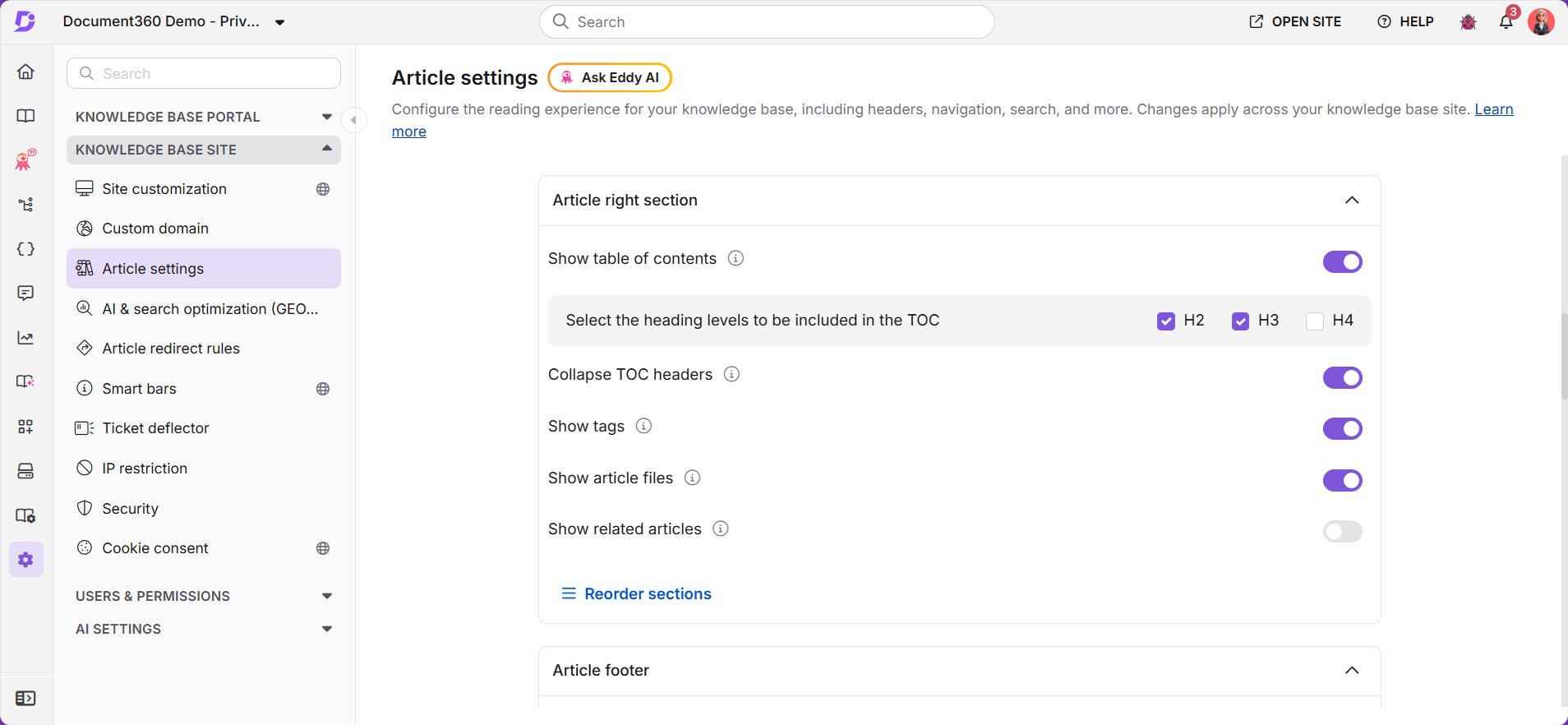
Mostre ou oculte o TOC em todo o site
As configurações de TOC em todo o site se aplicam a todos os artigos da sua base de conhecimento. Use isso para definir o comportamento padrão para todo o seu projeto.
- Navegue até Configurações () > Site da base de conhecimento na barra de navegação esquerda do portal da Base de Conhecimento.
- Selecione configurações de artigo no painel de navegação esquerdo.
- Role até a seção direita do artigo , acordeão.
- Ative ou desative o botão Mostrar sumário .
Muda o save automaticamente.
Mostrar ou esconder o TOC para um único artigo
Você pode sobrescrever a configuração do site para artigos individuais. Isso é útil quando a maioria dos artigos se beneficia do Índice de Contratos, mas artigos específicos não.
- Navegue até o artigo no portal da Base de Conhecimento.
- Clique no ícone Mais () no cabeçalho do artigo e selecione Mais opções de artigo.
- No painel de configurações do artigo , selecione a aba Preferências .
- Selecione a caixa Mostrar índice para mostrá-lo, ou limpar para ocultá-lo.
- Clique em Salvar.
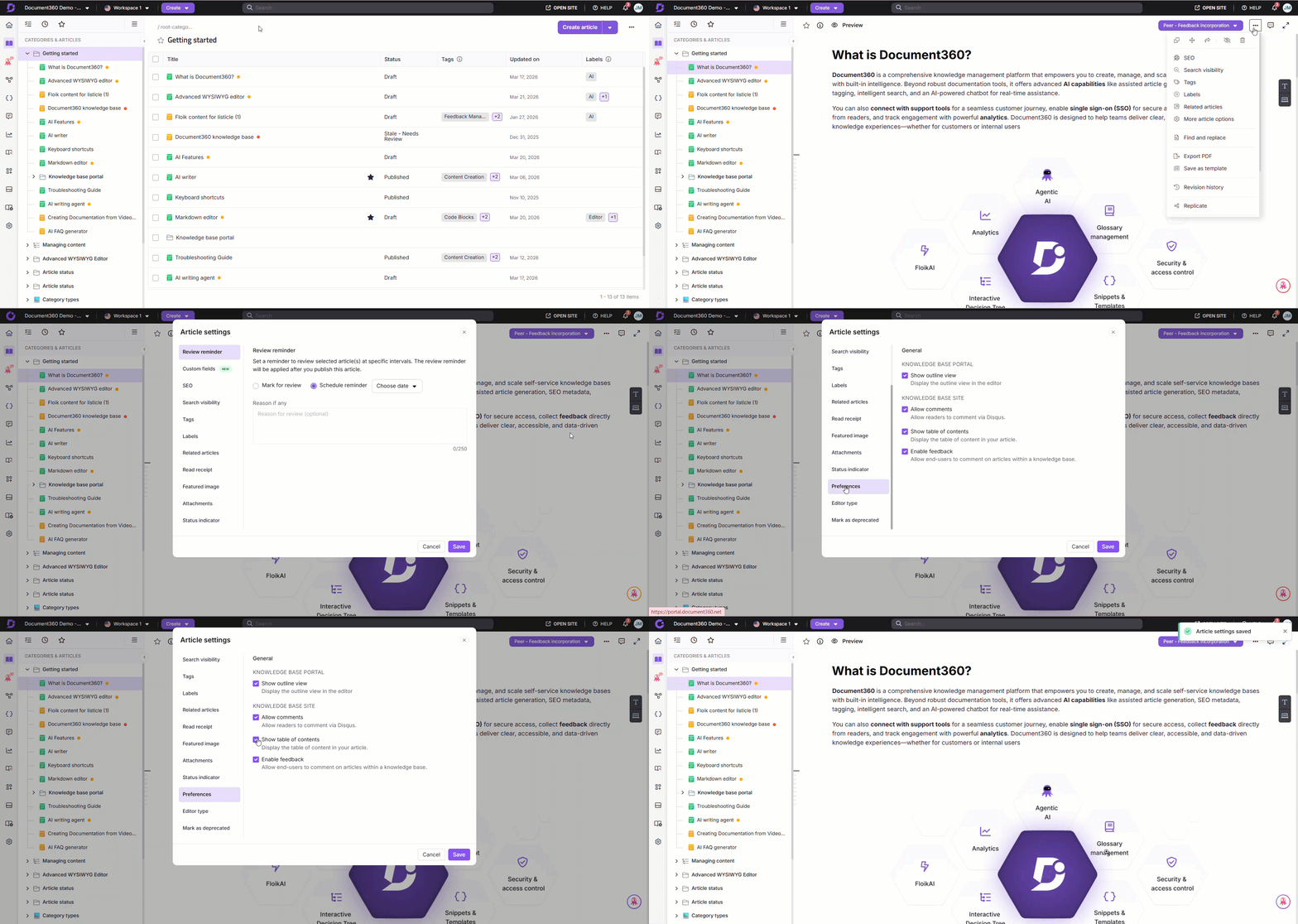
As mudanças de preferência entram em vigor imediatamente no site da base de conhecimento, sem a necessidade de republicar o artigo.
Colapsar subtítulos de TOC por padrão
Você pode configurar subtítulos H3 e H4 no TOC para serem colapsados por padrão, mantendo os títulos H2 sempre visíveis no nível superior. Isso mantém o painel direito mais limpo para leitores que navegam por artigos longos com estruturas de títulos profundamente aninhadas.
A configuração de cabeçalhos Collapse TOC está disponível em dois locais, mas eles se comportam de forma diferente:
| Localização | Comportamento |
|---|---|
| Configurações do artigo | Colapsa permanentemente os subtítulos H3 e H4 — H2 está sempre visível e H3/H4 permanecem colapsados até que o leitor os expanda manualmente, toda vez que visitam o artigo |
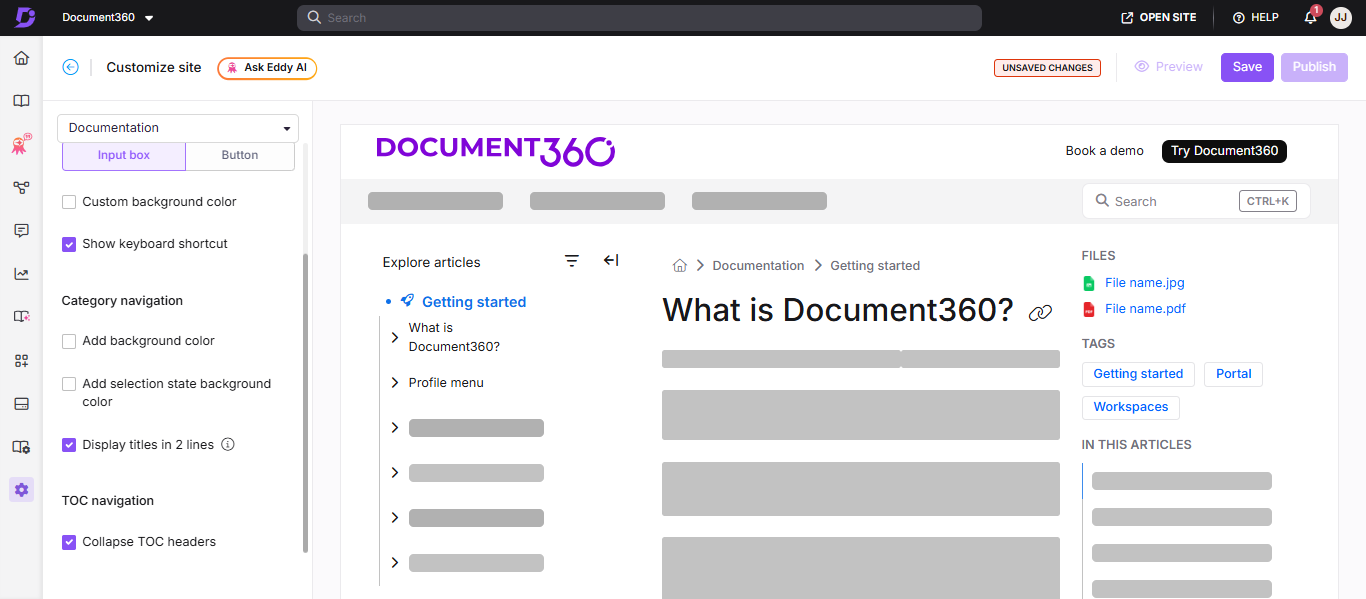
| Personalize o site > Documentação | Colapsa subtítulos apenas na primeira visita do leitor ao artigo. Uma vez que o leitor interage com o TOC, essa configuração deixa de se aplicar a ele |
A última alteração feita entre os dois locais entra em vigor. Se você ativar a opção de alternância em um local e desativá-la no outro, a alteração feita mais recentemente será a que se aplica.
Configurações do artigo
- Navegue até Configurações () > Site da base de conhecimento > Configurações de artigo.
- Expanda a seção direita do artigo , acordeão.
- Ative a opção de colapsar cabeçalhos TOC .
Muda o save automaticamente.
Do site Personalizar
- Navegue até Configurações () > Site da base de conhecimento > Personalização do site.
- Clique em Personalizar site.
- No menu suspenso à esquerda, selecione Documentação em Páginas Principais.
- Desça o painel esquerdo e ative os cabeçalhos Collapse TOC na seção de navegação TOC .
- Clique em Salvar e Publicar para se inscrever.
Melhores práticas
- Mantenha o TOC ativado para artigos com três ou mais títulos — um TOC se torna realmente útil quando os leitores precisam navegar entre seções. Para artigos curtos com menos de três títulos, desative-o por artigo.
- Use H2 para seções principais e H3/H4 para subtópicos — uma hierarquia de títulos bem estruturada produz um TOC mais útil. Evite pular níveis de título (por exemplo, usar H4 diretamente sob H2).
- Ative os cabeçalhos do Collapse TOC para artigos técnicos longos — referências de API, guias de solução de problemas e artigos de configuração frequentemente têm muitos títulos aninhados. Colapsar H3/H4 por padrão mantém o painel direito gerenciável.
- Não use texto em negrito como substituto dos títulos — texto em negrito não aparece no TOC. Use a formatação adequada do título (H2, H3, H4) para qualquer seção que você queira que seja navegável.
- Reordene as seções do painel direito para corresponder à prioridade do leitor — se os leitores usarem o TOC mais do que anexos ou tags, reordene as seções para que No This Article apareça mais alto no painel direito.
FAQ
Posso mostrar ou ocultar o sumário de toda a base de conhecimento de uma vez?
Sim. Navegue até Configurações () > site da base de conhecimento > Configurações de artigo e alterne Mostrar índice sob a seção direita do artigo , acordeão. Isso se aplica a todo o site para todos os artigos.
O texto em negrito aparece no sumário?
Não. Apenas títulos formatados como H2, H3 e H4 aparecem no sumário. Texto em negrito que não está formatado como título não aparecerá, independentemente de como seja estilizado.
Preciso republicar um artigo depois de mudar a preferência de TOC?
Não. Mudanças de preferência, como mostrar ou ocultar o sumário, entram em vigor imediatamente no site da base de conhecimento, sem a necessidade de republicar o artigo.
Posso mudar a cor do sumário?
Sim. Você pode usar o CSS personalizado para mudar a cor do link e a cor do título ativo do índice de conteúdo. Veja Como mudar a cor do sumário para um guia passo a passo.
Posso reordenar as seções no painel direito?
Sim. Navegue até Configurações () > Base de conhecimento site > Configurações de artigos > seção direita do artigo > Reordenar seções. Use arrastar e soltar para organizar as seções (Arquivos, Tags, Artigos relacionados, neste artigo) na ordem que preferir.