LaTeX é um sistema de composição tipográfica amplamente utilizado para escrever expressões matemáticas, notação científica e equações complexas. No Document360, o editor avançado WYSIWYG suporta LaTeX, permitindo que você renderize conteúdo matemático e científico devidamente formatado diretamente dentro dos seus artigos.
Expressões LaTeX no Document360 são renderizadas visualmente no editor e no site da base de conhecimento — os leitores veem a saída formatada, não a sintaxe bruta.
Quando você usaria isso
- Renderize equações em bases de conhecimento técnicas ou acadêmicas, como referências de fórmulas, guias de cálculo ou documentação de física
- Documente fórmulas químicas, constantes e expressões científicas que não podem ser representadas com precisão com a formatação padrão do texto
- Expresse modelos matemáticos, fórmulas estatísticas ou notação algorítmica na documentação para desenvolvedores ou APIs
- Apresente os procedimentos matemáticos passo a passo de forma clara em materiais de treinamento ou conteúdos educacionais
- Expresse fórmulas financeiras como juros compostos, depreciação ou modelos de risco usando notação matemática adequada
Insira uma expressão LaTeX
No editor avançado WYSIWYG:
- Navegue até o artigo desejado no editor avançado WYSIWYG.
- Digite o comando
/LaTeXde barra e pressione Enter. - Um painel de expressão Insert LaTeX aparece.
- Insira sua sintaxe LaTeX no campo de entrada.
- Clique em Inserir para adicionar a expressão renderizada ao seu artigo.
.png)
Para inserir espaços dentro de uma fórmula LaTeX: Use \; (uma barra diagonal seguida de um ponto e vírgula) entre os termos para adicionar espaçamento.
Não inclua um espaço entre $ e a sintaxe LaTeX ao escrever expressões.
Editar uma expressão LaTeX
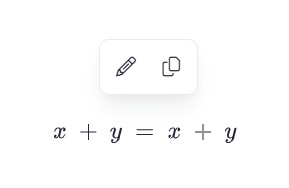
- Clique na expressão LaTeX no editor.
- Clique no ícone Editar (lápis) que aparece.
- O painel de expressão Insert LaTeX se abre com a sintaxe existente.
- Faça as alterações necessárias e clique em Atualizar.
Exclua uma expressão LaTeX
- Clique na expressão LaTeX no editor.
- Clique no ícone Remover (lixeira) que aparece.
A expressão foi removida do artigo.
Referência comum da sintaxe LaTeX
| Expressão | Sintaxe LaTeX | Produção |
|---|---|---|
| Fração | \frac{a}{b} | A/B formatado como fração |
| Raiz quadrada | \sqrt{x} | √x |
| Índice (expoente) | x^{2} | x² |
| Índice | x_{i} | xi |
| Soma | \sum_{i=1}^{n} | Notação Σ |
| Letras gregas | \alpha, \beta, \gamma | α, β, γ |
| Infinito | \infty | ∞ |
| Integral | \int_{a}^{b} | ∫ notação |
Para uma lista completa de comandos LaTeX, consulte os recursos padrão de documentação LaTeX.
Melhores práticas
- Sempre pré-visualize sua expressão LaTeX antes de publicar para confirmar que ela renderiza corretamente no site da base de conhecimento.
- Mantenha as expressões concisas — divida equações complexas de múltiplas etapas em blocos LaTeX separados com explicação em texto simples entre eles, em vez de combinar tudo em uma única expressão.
- Adicione uma explicação em linguagem simples junto com expressões complexas para leitores que talvez não estejam familiarizados com LaTeX ou notação matemática.
- Use
\;para adicionar espaçamento dentro das fórmulas para melhor legibilidade — não adicione espaços entre$e a sintaxe. - Teste expressões após qualquer mudança no editor em nível de artigo, pois trocar de editor pode afetar como o LaTeX é renderizado.
FAQ
Como faço para adicionar espaçamento dentro de uma fórmula LaTeX?
Use \; entre os termos para inserir um espaço. Não use espaços de teclado padrão, pois eles não são reconhecidos na sintaxe do LaTeX.
Posso usar LaTeX dentro de abas e trechos?
Sim. Expressões LaTeX podem ser adicionadas dentro de abas e trechos no editor avançado WYSIWYG.