O editor Advanced WYSIWYG suporta inserir emojis diretamente no conteúdo do artigo. Emojis podem ser usados para adicionar pistas visuais, transmitir o tom ou tornar o conteúdo voltado para o consumidor e o de integração mais acessíveis e envolventes.
Como usar emojis
- Adicione um emoji no início do título de um chamado para reforçar visualmente o tipo de chamada — por exemplo, ⚠️ antes de um aviso
- Use emojis em títulos H2 ou H3 em artigos de onboarding ou voltados para consumidores para tornar as seções visualmente distintas e mais fáceis de escanear
- Use emojis como ✅ ou 🔧 em listas de verificação para adicionar contexto além da própria caixa de seleção
- Use emojis como 🟢 , 🟡 , ou 🔴 dentro de tabelas para indicar o status visualmente junto com as etiquetas de texto
- Use emojis em guias de integração ou artigos iniciais para tornar o conteúdo menos formal e mais envolvente
Insira um emoji
No editor avançado WYSIWYG:
- Coloque o cursor onde quer inserir o emoji.
- Digite
/emojie pressioneEnter. - O seletor de emojis se abre — navegue ou pesquise pelo emoji que você quer.
- Clique no emoji para inseri-lo na posição do cursor.
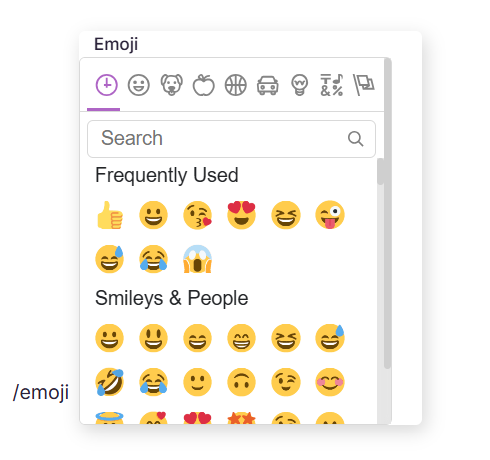
Você também pode copiar um emoji de qualquer fonte externa ou do painel de emojis do seu sistema operacional e colá-lo diretamente no editor.
Emojis inseridos pelo editor são renderizados no site da base de conhecimento. A aparência pode variar ligeiramente dependendo do sistema operacional, navegador e dispositivo do leitor — a renderização dos emojis é controlada pela fonte do sistema, não pelo Document360.
Insira um emoji no editor Markdown
O editor Markdown não tem um seletor de emojis embutido. Copie o emoji desejado de uma fonte externa e cole diretamente no conteúdo do Markdown.
FAQ
Emojis vão parecer iguais para todos os leitores?
Não necessariamente. A aparência dos emojis é controlada pelo sistema operacional e navegador do leitor, não pelo Document360. O mesmo emoji pode parecer um pouco diferente no Windows, macOS, iOS e Android.
Emojis são incluídos ao exportar um artigo como PDF?
A renderização de emojis nas exportações de PDF depende da fonte e do sistema usados para geração de PDFs. Teste seus emojis específicos em uma exportação em PDF para confirmar que eles aparecem como esperado antes de publicar.