O diagrama da sereia traz a criação nativa de diagramas diretamente para o editor. Alimentado pela Mermaid.js, ele permite que você escreva sintaxe de diagramas baseado em texto e veja um diagrama visual renderizado em tempo real – tudo isso sem sair do seu espaço de trabalho de documentação. Diagramas são armazenados como código-fonte editável junto com uma imagem renderizada. Isso significa que seus diagramas são sempre reeditáveis e nunca se tornam capturas de tela estáticas e sem graça.
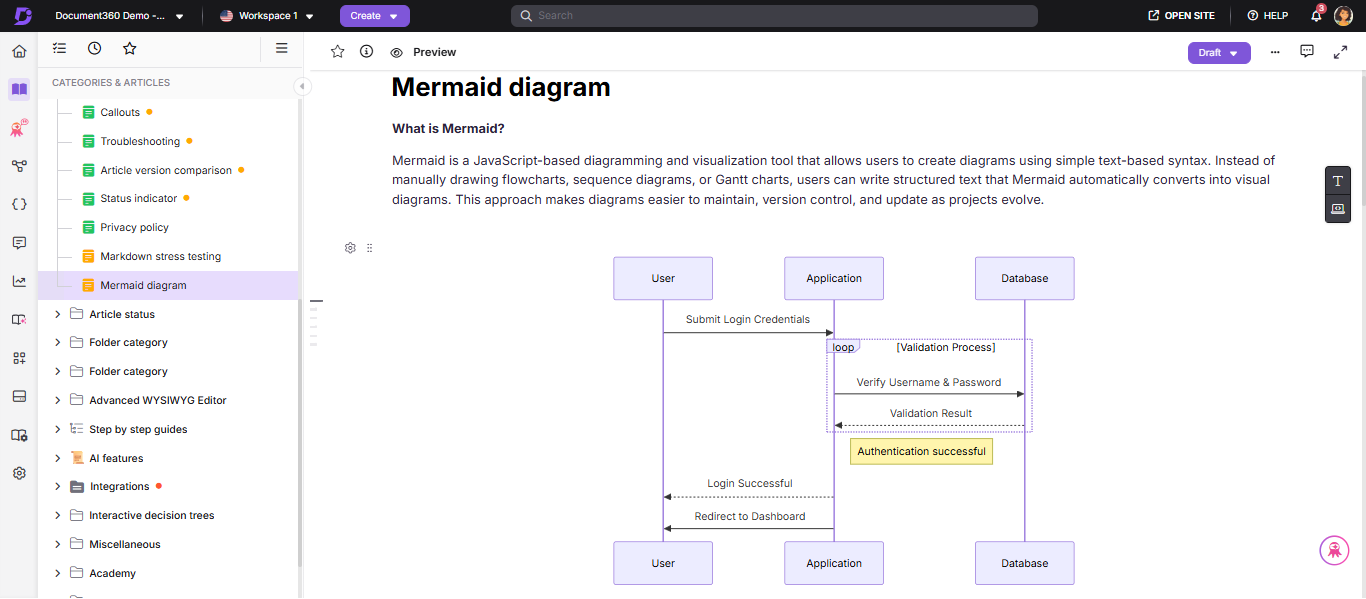
Diagramas de sereia estão disponíveis apenas no editor Advanced WYSIWYG. Esse recurso não é suportado no editor Markdown.
O que é Mermaid.js?
Mermaid.js é uma biblioteca de diagramas de código aberto que converte a sintaxe do texto simples em diagramas visuais. Em vez de desenhar as formas manualmente em uma ferramenta separada, você descreve o diagrama em texto e a Sereia o renderiza. O Document360 Mermaid.js incorpora diretamente no editor, então todo o fluxo de trabalho acontece sem sair do seu artigo.
Exemplo: As quatro linhas seguintes de texto produzem um fluxograma completo:
graph TD
  A[User submits ticket] --> B{Priority?}
  B -- High --> C[Notify on-call team]
  B -- Low  --> D[Add to backlog]
Quando usar diagramas de sereias
Use diagramas de sereia quando seu conteúdo envolver um processo, relacionamento ou estrutura que seja mais difícil de explicar apenas em palavras. Alguns cenários comuns:
- Um redator técnico documentando um fluxo de aprovação ou jornada de integração
- Um desenvolvedor ou arquiteto ilustrando uma interação com API, arquitetura de sistema ou esquema de banco de dados
- Um gerente de produto mapeando uma jornada do usuário ou visualizando uma linha do tempo de um projeto
- Uma equipe de suporte construindo um fluxograma de solução de problemas ou um caminho de escalonamento
Se você se pegar descrevendo uma sequência de passos ou conexões entre componentes em vários parágrafos, um diagrama quase sempre comunicará isso mais rápido.
Principais benefícios
| Benefício | O que isso significa para você |
|---|---|
| Sem troca de contexto | Crie e atualize diagramas sem nunca sair do Document360. Tudo acontece no editor. |
| Sempre editável | Todo diagrama mantém sua sintaxe de origem. Edite a qualquer momento sem precisar recriar do zero. |
| Rápido com templates | 23 modelos prontos para uso permitem começar com um diagrama real em segundos, não em minutos. |
| Qualidade consistente | Diagramas baseados em texto seguem uma estrutura definida, mantendo sua documentação padronizada. |
| Renderização leve | Diagramas são armazenados como imagens SVG, resultando em tempos de carregamento rápidos e sem dependências de JavaScript em tempo de execução para os leitores. |
| Baixe em qualquer lugar | Exporte qualquer diagrama como PNG ou SVG para apresentações, documentos externos ou impressão. |
Inserindo um diagrama da Sereia
Para inserir um diagrama de sereia no seu artigo:
- Clique dentro do corpo do artigo onde você quer que o diagrama apareça.
- Digite
/(corte para frente) para ativar o menu de comandos de corte. - Digite Sereia para filtrar as sugestões.
- Selecione diagrama da Sereia no menu suspenso.
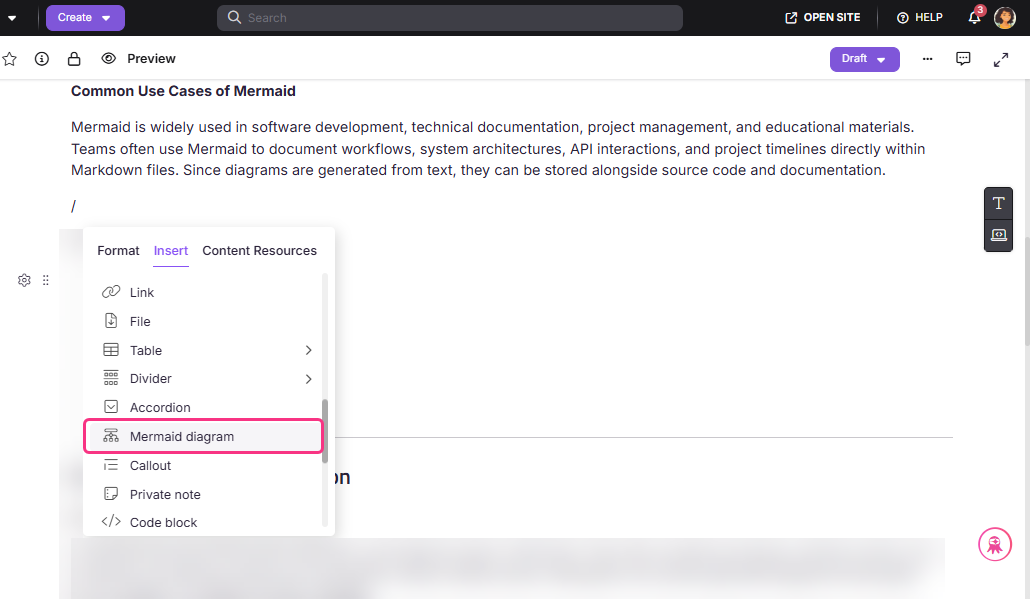
Escolhendo um modelo
Assim que você aciona a inserção do diagrama da sereia, o modal de seleção do modelo aparece. É aí que você escolhe o ponto de partida para o seu diagrama.
- A partir de um modelo — Navegue ou pesquise entre os 23 modelos disponíveis, depois clique em um. O editor começa com a sintaxe desse template pré-carregada.
- De em branco — Clique em Em Branco para abrir o editor com um painel de sintaxe vazio. Use isso apenas se você já souber a sintaxe da sereia.
Escolhendo um modelo
- Navegue pelos 23 cartões-modelo ou digite uma palavra-chave (por exemplo, flow, sequence, gantt) na barra de busca.
- Clique no modelo que corresponde ao que você quer criar.
- O editor começa com a sintaxe desse template pré-carregada. Edite ainda mais para se encaixar no seu conteúdo.
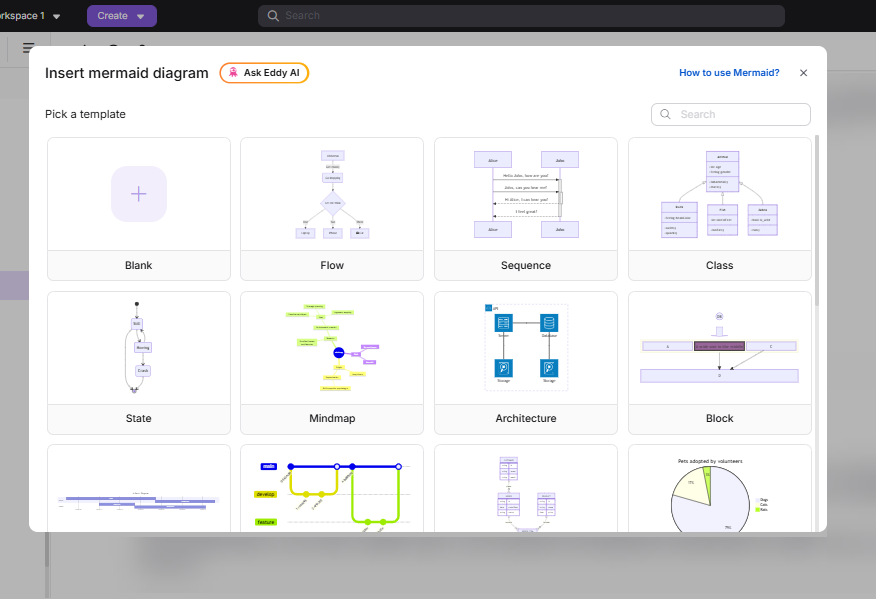
Sempre comece com um modelo, mesmo que planeje mudar tudo. Templates fornecem uma sintaxe válida para construir, o que evita erros de análise sintática.
Usando uma tela em branco
- Clique na opção Em branco na grade de modelos.
- O editor começa com um painel de sintaxe vazio.
- Digite a sintaxe da sua Sereia do zero.
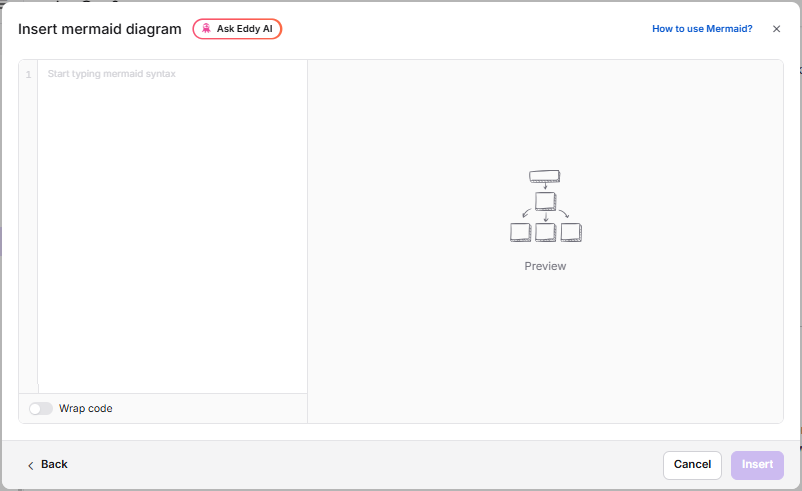
Use a opção Em branco apenas se você já souber a sintaxe da Sereia para o tipo de diagrama. Se você estiver em dúvida, escolha um modelo primeiro.
Escrevendo e visualizando seu diagrama
O editor de diagramas da sereia é um espaço de trabalho com dois painéis. O painel à esquerda é onde você escreve a sintaxe da sua sereia. O painel da direita mostra uma prévia ao vivo do diagrama enquanto você digita.
-
Comece com uma declaração do tipo diagrama na primeira linha. Isso diz à Sereia que tipo de diagrama deve renderizar.
Tipo de diagrama Primeira linha Fluxograma (de cima para baixo) graph TDFluxograma (da esquerda para a direita) graph LRDiagrama de sequência sequenceDiagramDiagrama de classes classDiagramGráfico de Gantt ganttDiagrama de estados stateDiagram-v2Diagrama entidade-relacionamento erDiagramGráfico de pizza pieMapa mental mindmap -
Adicione nós, conexões e rótulos nas linhas seguintes. Cada linha que você digita atualiza imediatamente a prévia à direita.
-
Se você está trabalhando a partir de um modelo, basta substituir o texto provisório por suas próprias etiquetas e conexões.
Se sua sintaxe tiver linhas muito longas (por exemplo, rótulos de nós longos ou descrições detalhadas das arestas), clique no botão Enrolar código abaixo do painel de sintaxe para enrolar linhas longas dentro da largura visível do editor. Isso não afeta a saída do diagrama — apenas muda como o código aparece no editor.
Controles de pré-visualização
O painel direito atualiza instantaneamente conforme você digita. Use os controles de pré-visualização para inspecionar seu diagrama antes de inseri-lo.
Ampliar / Afastar — Clique nos botões de zoom in (+) ou zoom out (−) para aumentar ou diminuir a ampliação da prévia. Use isso para inspecionar partes específicas de um diagrama complexo sem afetar o tamanho real do diagrama no artigo.
Ajustar à tela — Clique no ícone de ajustar à tela ( ) para redefinir o nível de zoom e assim todo o diagrama fica visível na área de visualização sem precisar rolar. Use este para uma revisão final antes de inserir.
Expandir / Colapsar — Clique no ícone expandir ( ) na barra de ferramentas do painel de pré-visualização para esconder o editor de sintaxe e expandir a pré-visualização para preencher toda a largura modal. Clique no ícone de colapsar ( ) para retornar à visualização em painel dividido e continuar editando.
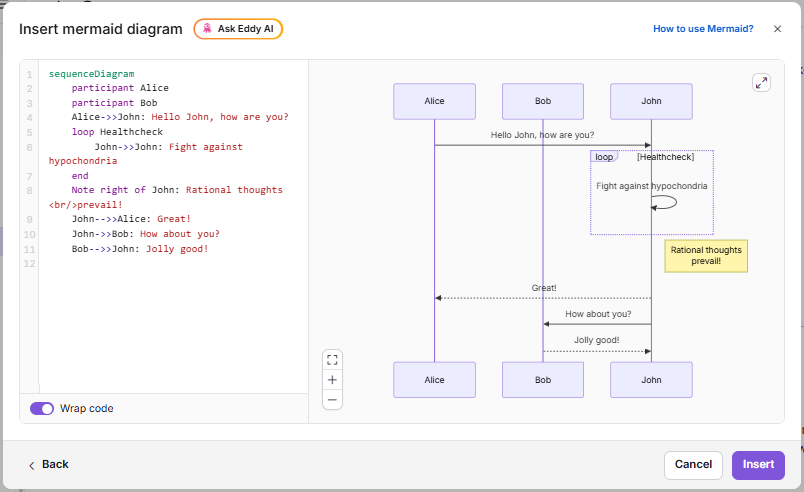
Tela cheia é apenas para visualização. Sua sintaxe é preservada exatamente como você deixou — mudar para tela cheia e voltar não faz alterações.
Lidar com erros de sintaxe
Se sua sintaxe não for válida, a prévia mostra um erro e o botão Insert fica desativado.
- Leia a mensagem de erro. Inclui o número da linha que causa o problema.
- Corrija essa linha no painel de sintaxe.
- A prévia é atualizada automaticamente. Uma vez válido, o botão Insert fica ativo.
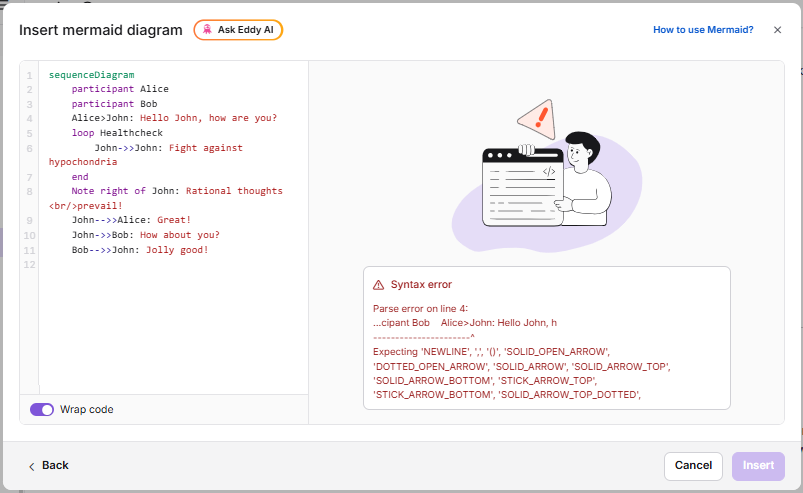
Erros e correções comuns
| Sintoma | Corrigir |
|---|---|
Parse error on line 1 |
Sua primeira linha não é uma declaração válida de diagrama. Confira a tabela de tipos de diagramas acima. |
| O botão permanece desativado após o conserto | Role a saída do erro — pode haver um segundo erro mais abaixo. |
| Prévia em branco, sem erro | A sintaxe é válida, mas vazia. Adicione pelo menos um nó ou conexão. |
| Rótulo de nó quebra a renderização | Embrulhe a etiqueta entre aspas duplas: A["Label / With Slash"] --> B |
| Flecha não renderizando | Fluxogramas usam -->. Diagramas de sequência usam ->>. Usar o tipo errado causa um erro. |
:::(Atenção) (
ATENÇÃO)O botão Insert permanecerá desativado enquanto a sintaxe apresentar algum erro. Não tente contornar isso — corrija o erro primeiro.
:::
Inserindo o diagrama no artigo
Quando a pré-visualização estiver correta e sem erros, clique em Inserir. O Document360 converte o diagrama em uma imagem SVG e o posiciona na posição do cursor.
Duas coisas são guardadas para cada diagrama:
- A imagem SVG renderizada — visível no artigo e no site da KB.
- A sintaxe da Sereia — armazenada de forma privada, usada quando você edita o diagrama depois.
Gerenciando um diagrama inserido
Clique em qualquer diagrama inserido para abrir o menu de bolhas.
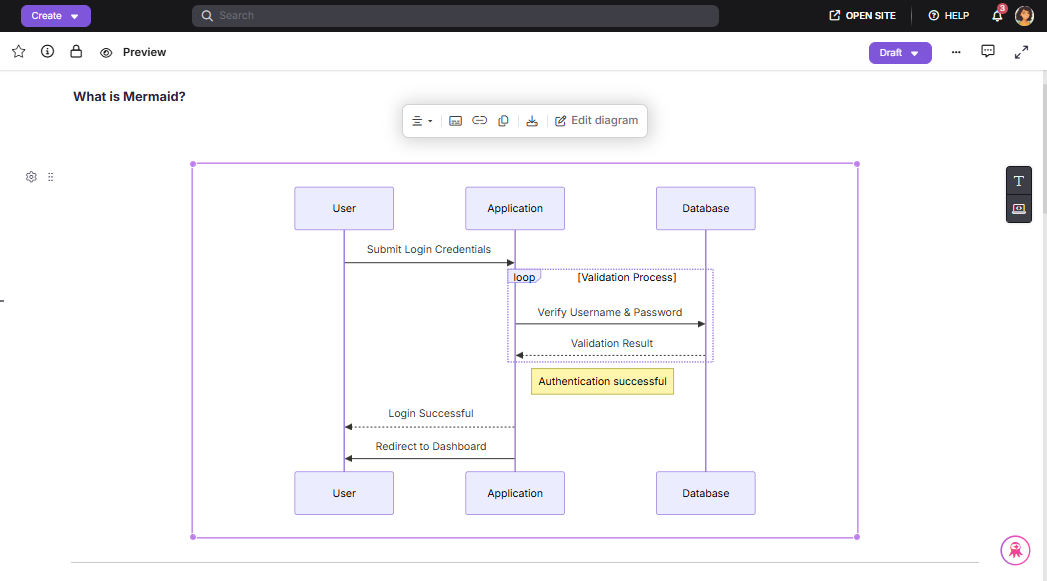
| Ação | Descrição |
|---|---|
| Alinhamento | Defina o diagrama para alinhamento Esquerda, Centro ou Direita dentro da coluna do artigo. O centro é a escolha mais comum para diagramas. |
| Legenda | Adicione uma legenda abaixo do diagrama — por exemplo, Figura 1: Suporte ao fluxo de roteamento de tickets. Legendas são visíveis para os leitores no site da KB. |
| Link | Anexe um hiperlink ao diagrama. Quando os leitores clicam no diagrama no site da KB, eles são levados à URL vinculada. Útil para linkar para um artigo relacionado ou documento de especificação. |
| Cópia | Copia o diagrama e sua sintaxe. Cole em outro lugar do mesmo artigo para criar uma cópia independente e editável. |
| Baixar PNG | Baixa o diagrama como um arquivo de imagem PNG de alta resolução na pasta de downloads do seu navegador. |
| Baixar o SVG | Baixa o diagrama como um arquivo vetorial SVG escalável. Recomendado para apresentações e impresso. |
| Editar diagrama da sereia | Abre o editor com a sintaxe original do diagrama pré-carregada. Faça alterações e clique em Atualizar para salvar. |
Editando um diagrama existente
Todo diagrama da Sereia que você inserir pode ser editado a qualquer momento, mesmo após a publicação do artigo. A sintaxe original está sempre armazenada.
- Clique no diagrama e depois clique em Editar diagrama no menu de bolhas.
- O editor começa com a sintaxe armazenada e uma prévia ao vivo.
- Faça suas mudanças.
- Clique em Atualizar. O diagrama do artigo foi substituído; a posição e o alinhamento são preservados.
Se você clicar em Cancelar ou (X) após fazer alterações, aparece um diálogo de confirmação. Clique em Sim, descarte para sair sem salvar, ou Não, volte para continuar editando.
As mudanças descartadas não podem ser recuperadas. Não há como desfazer a ação de descarte.
Como os leitores veem seus diagramas
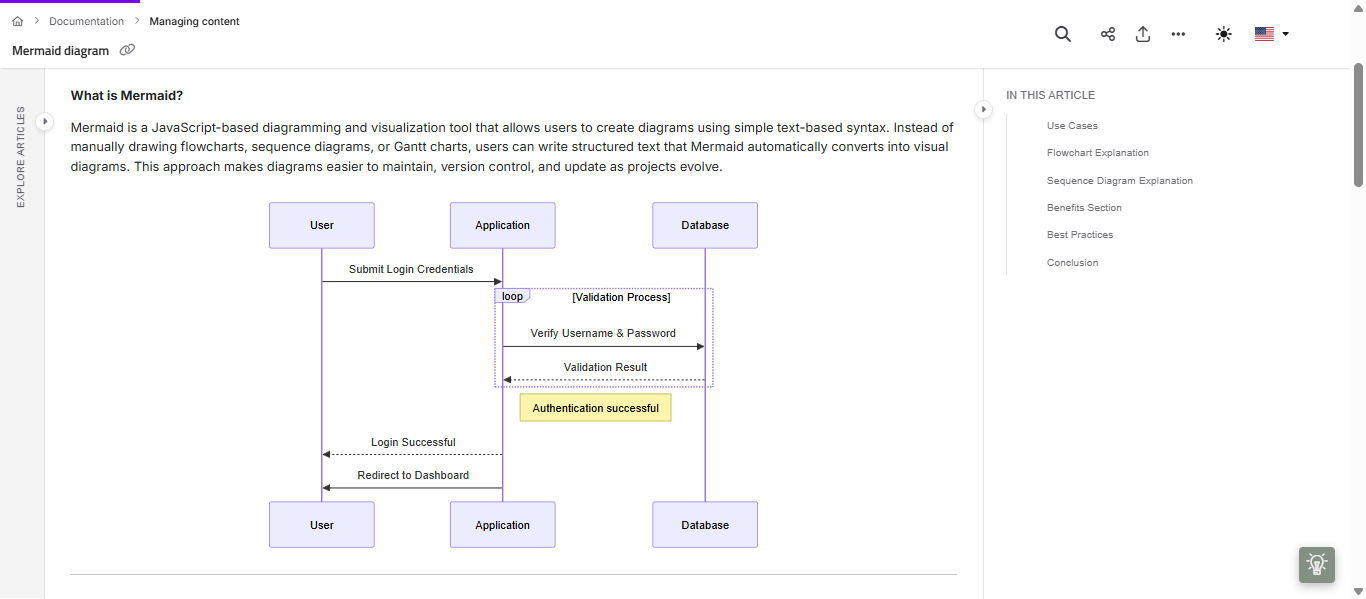
No site da base de conhecimento, diagramas aparecem como imagens SVG estáticas embutidas no artigo. Leitores podem clicar em qualquer diagrama para abrir uma sobreposição em tela cheia, o que é útil para diagramas grandes ou complexos. Controles de edição e sintaxe da fonte nunca são expostos aos leitores.
Melhores práticas
- Um diagrama, uma ideia. Se um fluxograma exceder 15–20 nós, divida-o em um diagrama geral e um diagrama detalhado.
- Sempre adicione uma legenda. Use a opção de legenda no menu de bolhas para rotular cada diagrama. Ajuda os leitores a entender o contexto de uma relance.
- Use SVG para uso externo. SVG é infinitamente escalável sem perda de qualidade. Use PNG apenas quando a ferramenta de destino não suportar SVG.
- Copie para duplicar, não para reconstruir. Use a ação do menu Copiar para duplicar um diagrama. Cada cópia tem sintaxe independente — editar uma não afeta a outra. Colar um diagrama da sereia fora do Document360 (por exemplo, em outra ferramenta) só colará a imagem, não a sintaxe de origem.
Modelos disponíveis
Os modelos a seguir estão disponíveis na tela de Seleção de Modelos. Pesquise por nome ou palavra-chave para encontrar a certa rapidamente.
| # | Modelo | Melhor usado para |
|---|---|---|
| 1 | Fluxograma - De cima para baixo | Processos passo a passo, árvores de decisão, fluxos de aprovação |
| 2 | Fluxograma - Da esquerda para a direita | Pipelines horizontais, estágios CI/CD, fluxos de dados |
| 3 | Diagrama de Sequência | Interações com APIs, fluxos de autenticação, chamadas de sistema |
| 4 | Diagrama de Classes | Design orientado a objetos, modelos de dados, esquemas de banco de dados |
| 5 | Diagrama de Estado | Estados da interface, ciclo de vida da ordem, gerenciamento de sessões |
| 6 | Diagrama de Relação Entidade | Tabelas de banco de dados, modelos de domínio, relacionamentos de dados |
| 7 | Jornada do Usuário | Fluxos de experiência do cliente, caminhos de integração |
| 8 | Gráfico de Gantt | Cronogramas de projetos, planejamento de sprints, roteiros |
| 9 | Gráfico de Pizza | Distribuições de dados, divisões percentuais |
| 10 | Mapa de Quadrantes | Matrizes de prioridades, grades de risco, mapas de esforço/impacto |
| 11 | Diagrama de Requisitos | Requisitos do sistema, rastreabilidade de características |
| 12 | Diagrama Gitgraph | Estratégias de ramificação do Git, fluxos de trabalho de liberação |
| 13 | Mapa mental | Brainstorming, análises de tópicos, mapas conceituais |
| 14 | Diagrama da Linha do Tempo | Acompanhamento de marcos, histórico do produto, cronologias |
| 15 | Diagrama de Sankey | Volumes de fluxo de dados, alocação de recursos |
| 16 | Tabela XY | Linhas de tendência, métricas de desempenho, gráficos de dados |
| 17 | Diagrama de blocos | Componentes do sistema, infraestrutura, arquitetura |
| 18 | Diagrama de Pacotes | Estruturas de pacotes de rede, documentação de protocolo |
| 19 | Diagrama Kanban | Quadros de tarefas, acompanhamento de sprints, etapas do fluxo de trabalho |
| 20 | Diagrama de Arquitetura | Arquitetura da nuvem, topologia de serviços, mapas do sistema |
| 21 | Sequência ZenUML | Sequência UML simplificada para fluxos de comunicação rápidos |
| 22 | Diagrama de Contexto C4 | Contexto do sistema de software, relacionamentos com as partes interessadas |
| 23 | Em branco | Escreva qualquer sintaxe válida da Sereia do zero |
FAQ
Posso usar diagramas de sereia no editor Markdown?
Não. Diagramas de sereia estão disponíveis apenas no editor Advanced WYSIWYG.
Posso adicionar diagramas de sereia a trechos ou termos do glossário?
Sim. Diagramas são renderizados corretamente quando o trecho é reutilizado entre artigos.
Existe um tamanho máximo de diagrama?
Não existe limite rígido. No entanto, diagramas muito grandes (por exemplo, fluxogramas com 50+ nós) podem ser difíceis de ler na largura do artigo. Use a pré-visualização em tela cheia no site da KB para diagramas grandes e considere dividir um diagrama muito grande em vários menores, com uma seção de artigo para cada um.
Como aparecem diagramas de sereias nas exportações em PDF?
Elas são renderizadas como imagens no PDF exportado, mantendo sua clareza e resolução.
Por que o diagrama parece distorcido no site da KB?
A coluna do site da KB pode ser mais restrita que a prévia do editor. Tente trocar de graph TD para graph LR diagramas largos, ou dividir o diagrama em dois menores. Evite cores codificadas fixamente nas etiquetas dos nós, pois elas podem não ser exibidas corretamente no modo escuro.