O gerador de gráficos com IA no Document360 converte textos ou tabelas selecionados no editor avançado WYSIWYG em gráficos visuais — gráficos de pizza, fluxogramas ou tabelas — sem sair do editor ou usar uma ferramenta de terceiros. Você destaca o conteúdo, escolhe um tipo de gráfico, e o Eddy AI gera o gráfico como uma imagem que você pode inserir diretamente no seu artigo.
Para idiomas suportados pelo Eddy AI, veja Suporte multilíngue para o Eddy AI Writer Suite.
Quando usar o gerador de gráficos de IA
- Visualização de dados proporcionais — converta listas de porcentagens, categorias ou segmentos de dados em um gráfico de pizza para facilitar a leitura das distribuições.
- Mapear processos e fluxos de trabalho — transforme procedimentos passo a passo ou sequências de decisão em um fluxograma, como um processo de aprovação ou um fluxo de trabalho de integração de usuários.
- Reestruturar dados não formatados como uma tabela — converta descrições em prosa de dados comparativos em uma tabela estruturada para facilitar a digitalização.
- Converter tabelas existentes em gráficos — se você já tem uma tabela de dados no seu artigo, converta-a em um gráfico de torta ou fluxograma para oferecer aos leitores uma alternativa visual.
Antes de começar
- A suíte de escritores de IA deve estar ativada na sua conta Document360.
- O texto ou tabela que você deseja converter deve estar no corpo principal do artigo. O conteúdo em comentários ou legendas de imagens não pode ser usado para geração de gráficos.
Como gerar um gráfico a partir de um texto
-
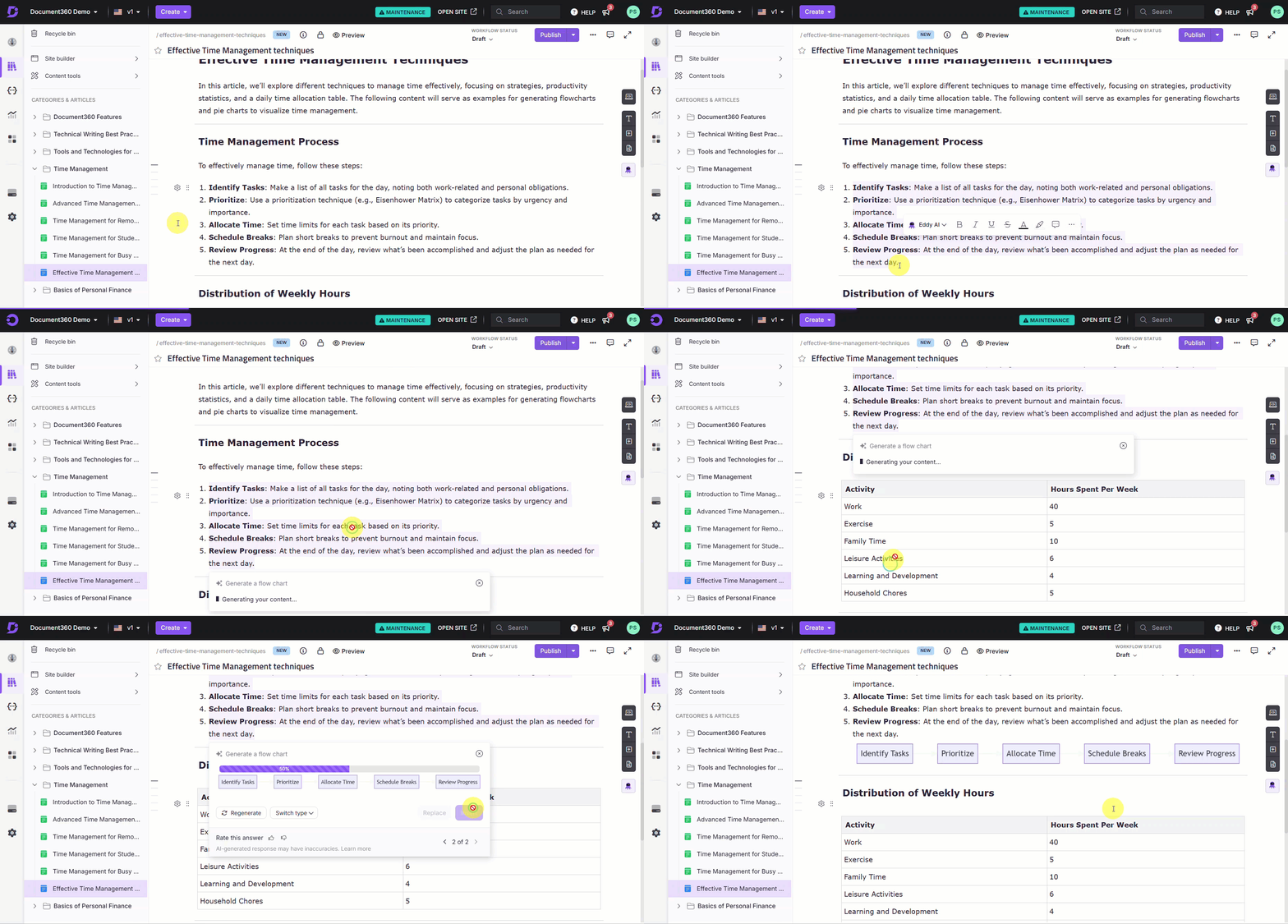
No editor avançado WYSIWYG, destaque o texto que você deseja converter em um gráfico.
-
Clique na opção Eddy AI no menu de bolhas flutuantes e selecione Gerar no menu suspenso.
-
Escolha o tipo de gráfico: gráfico de pizza, fluxograma ou tabela.
O Eddy AI gera um gráfico a partir do texto destacado.
-
Se o resultado não for satisfatório, clique em Regenerar. Você pode se regenerar até 10 vezes. Cada regeneração é monitorada e exibida em abas para que você possa revisar versões anteriores e selecionar a melhor.
-
Uma vez satisfeito, escolha como inserir o gráfico:
- Substituir — substitui o texto destacado pelo gráfico gerado.
- Insira abaixo — insere o gráfico como uma imagem abaixo do texto selecionado, deixando o texto original no lugar.
Se a geração do gráfico falhar, a mensagem de erro "Nenhum resultado encontrado. Por favor, revise o conteúdo ou adicione mais contexto e tente novamente." Descarte-a clicando em outra parte da tela ou no botão de fechar.
Como gerar um gráfico a partir de uma tabela
-
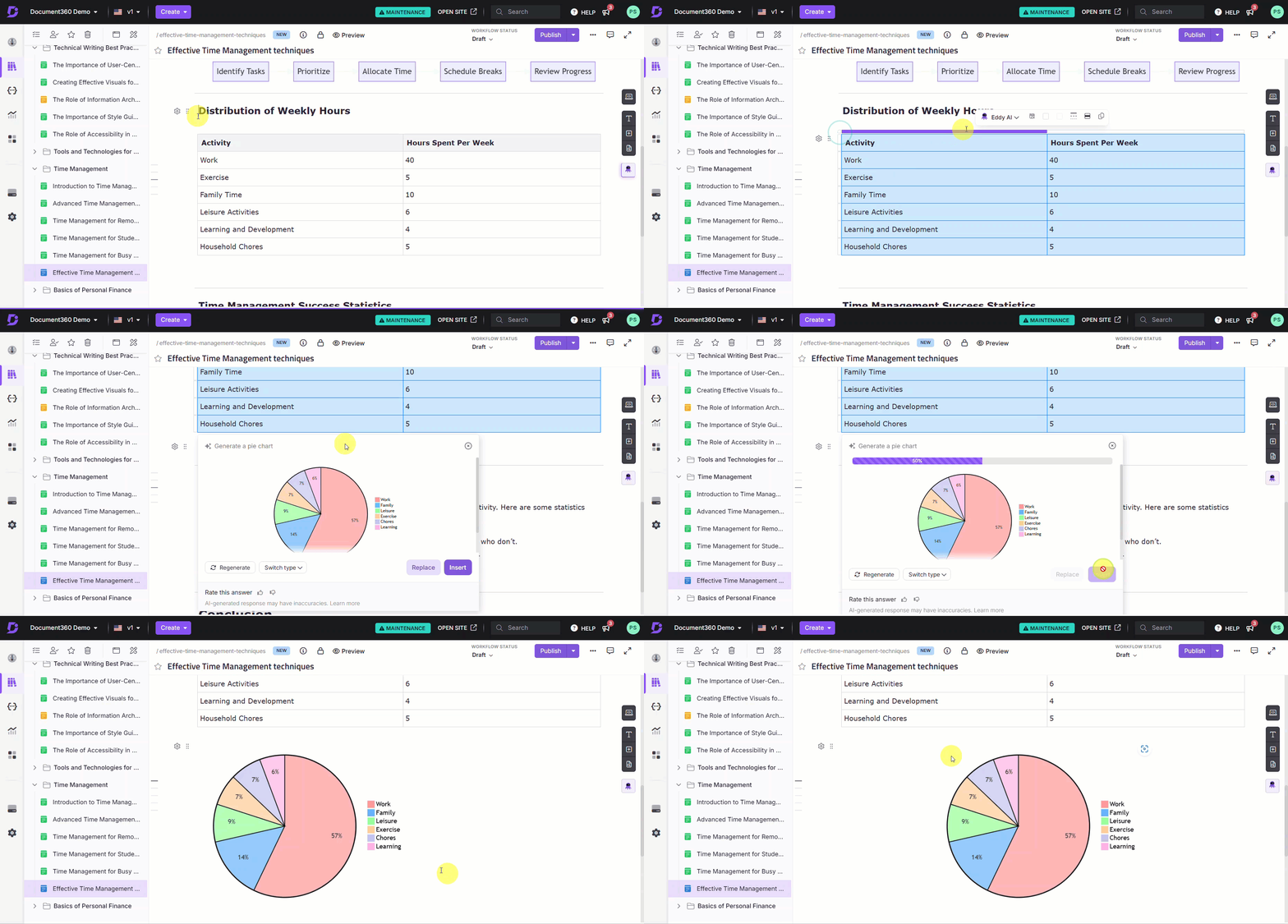
No editor avançado de WYSIWYG, destaque a tabela que você deseja converter.
-
Clique na opção Eddy AI no menu de bolhas flutuantes e selecione Gerar no menu suspenso.
-
Escolha o tipo de gráfico: gráfico de pizza, fluxograma ou tabela.
A Eddy AI gera um gráfico a partir da tabela destacada.
-
Se o resultado não for satisfatório, clique em Regenerar. Você pode regenerar até 10 vezes, com cada versão acompanhada em abas para comparação.
-
Uma vez satisfeito, escolha como inserir o gráfico:
- Substituir — substitui a tabela pelo gráfico gerado.
- Insira abaixo — insere o gráfico como uma imagem abaixo da tabela, deixando a tabela original no lugar.
O gráfico final que você insere é salvo no Drive > Imagens > Documentação, para que você possa reutilizá-lo em outros artigos. Gráficos gerados durante o processo de regeneração não são salvos a menos que você os insira no artigo.
Como personalizar um gráfico após inseri-lo
Uma vez que um gráfico é inserido no seu artigo como uma imagem, você pode ajustá-lo usando as opções padrão de edição de imagem do editor.
- Alinhamento e posicionamento — use o menu de bolhas para ajustar o alinhamento ou posicionamento em linha da imagem do gráfico.
- Cortar, redimensionar ou anotar — use as opções de edição de imagem no editor para modificar ainda mais a aparência do gráfico.
Um gráfico não pode ser editado diretamente uma vez inserido. Para alterá-la, desfaça a inserção (Ctrl+Z) para restaurar o conteúdo original e regenerar, ou atualize o texto fonte e gere um novo gráfico.
Tipos de gráficos suportados
| Tipo de paradas | Melhor usado para | Exemplo |
|---|---|---|
| Gráfico de pizza | Mostrando a distribuição das partes dentro de um todo — proporções, porcentagens ou segmentos de dados | Percentual de tarefas concluídas por cada membro da equipe |
| Fluxograma | Mapeando processos, fluxos de trabalho ou sequências de decisão passo a passo | Etapas em um processo de aprovação de documentos ou fluxo de trabalho de integração de usuários |
| Tabela | Apresentação de dados estruturados para fácil comparação entre categorias | Comparando recursos do produto, níveis de serviço ou métricas de desempenho |
Escopo e cobertura
| Item | Detalhes |
|---|---|
| Limite de regeneração | Até 10 vezes por mapa (incluindo trocar o tipo de gráfico) |
| Conteúdo de origem suportado | Texto e tabelas apenas no corpo do artigo |
| Conteúdo fonte não suportado | Comentários, legendas de imagens |
| Formato de saída da tabela | Imagem PNG, salva no Drive > Imagens > Documentação |
| Nomeação dos arquivos | Nome gerado por IA com base no contexto, anexado ao tipo de gráfico — por exemplo, sales_data_pie_chart.png |
Melhores práticas
- Use dados estruturados, numéricos ou agrupados para melhores resultados — listas com valores numéricos, dados agrupados por categoria (por exemplo, por região ou tipo de produto) e divisões percentuais geram os gráficos mais precisos. Prosa não estruturada tem mais chances de fracassar.
- Revise todas as abas de regeneração antes de inserir — cada regeneração é salva em uma aba durante a sessão. Compare todas as versões antes de se comprometer com uma, pois uma versão anterior pode ser mais precisa que a mais recente.
- Use "Inserir abaixo" quando estiver em dúvida — inserir o gráfico abaixo do conteúdo fonte, em vez de substituí-lo, permite comparar o gráfico com o original antes de decidir remover o texto original.
- Desfaça imediatamente se a substituição estiver errada — se você substituir o conteúdo por um gráfico e o resultado não for o que queria, pressione Ctrl+Z imediatamente. Depois que você se afasta ou faz mais edições, reverter fica mais difícil.
- Reutilizar gráficos do Drive — os gráficos inseridos são salvos no Drive > Imagens > Documentação. Se o mesmo gráfico for necessário em outro artigo, insira-o do Drive em vez de regenerá-lo.
FAQ
Por que a geração de gráficos falhou e como posso consertar isso?
A geração pode falhar devido a dados insuficientes ou incompletos, conteúdo fonte não suportado (comentários ou legendas), problemas de formatação ou conteúdo que ultrapasse os limites de dados. Para resolvê-lo, use listas estruturadas, dados numéricos ou informações agrupadas logicamente — como dados agrupados por região ou tipo de produto. Revise o conteúdo para adicionar mais contexto e tente novamente.
Posso editar um gráfico depois que ele foi inserido?
Não. Uma vez inserido, um gráfico não pode ser editado diretamente. Você pode desfazer a inserção com Ctrl+Z para restaurar o conteúdo original, atualizar o texto fonte e regenerar. Você também pode mudar para outro tipo de mapa durante a regeneração sem desfazer.
Todas as versões regeneradas de um gráfico são salvas?
Não. Apenas o gráfico final que você insere no artigo é salvo no Drive. Gráficos gerados durante a sessão de regeneração ficam disponíveis em abas enquanto você trabalha, mas não são salvos a menos que você os insira.
Onde os gráficos gerados são salvos no Drive?
Gráficos inseridos são salvos no Drive > Imagens > Documentação, onde podem ser reutilizados em outros artigos.