No Document360, você pode adicionar hiperlinks para textos, imagens e arquivos dentro dos seus artigos ou páginas de categoria. Links ajudam os leitores a navegar entre conteúdos relacionados, acessar recursos externos ou ir para uma seção específica dentro do mesmo artigo.
O Document360 suporta quatro tipos de hiperlinks:
| Tipo de ligação | O que ele faz |
|---|---|
| Link do artigo | Links para um artigo existente dentro da sua base de conhecimento |
| Rumo / ligação de âncora | Links para um título específico dentro de qualquer artigo |
| Link externo | Links para uma URL fora da sua base de conhecimento |
| Link do e-mail | Abre o cliente de e-mail do leitor com um endereço pré-preenchido |
Todos os tipos de links estão disponíveis no editor Advanced WYSIWYG. O editor Markdown suporta links de artigos, links externos e links de e-mail, mas links de cabeçalho/âncora funcionam de forma diferente.
Artigos replicados criados usando o recurso Replicar não podem ser adicionados como links internos de artigos. Você ainda pode linkar para o artigo original.
Quando você usaria isso
- Link para uma página de download de software usando um link externo, para que os leitores possam acessar o arquivo sem precisar procurá-lo
- Use links âncora em uma tabela de sumários no topo de longos artigos de solução de problemas para permitir que os leitores pulem diretamente para a seção relevante
- Link para um artigo relacionado no final de cada artigo para guiar os leitores para o próximo passo lógico
- Copie links de cabeçalhos do site da base de conhecimento e compartilhe-os diretamente em tickets de suporte para direcionar os leitores para a seção exata de que precisam
- Link para um guia PDF, modelo de configuração ou documento de notas de lançamento armazenado no Drive
Adicionar links
Abrindo o diálogo de adicionar link
No editor avançado WYSIWYG, você pode abrir o diálogo de links de três maneiras:
- Menu rápido de inserção — Selecione o texto desejado. Quando o menu Quick insert aparecer, clique no ícone de Link .
- Comando barra — Digite
/Linko editor. - Atalho de teclado — Selecione texto e pressione
Ctrl + K.
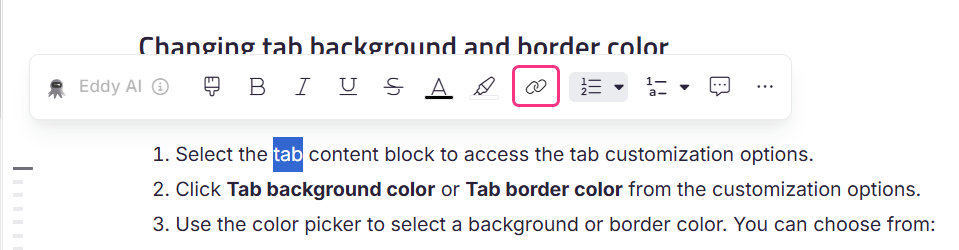
A caixa de diálogo Adicionar link aparecerá com duas opções: Artigo e Link externo.
Link do artigo
Use um link de artigo para conectar os leitores a outro artigo dentro da sua base de conhecimento. Você também pode linkar para um título específico dentro de qualquer artigo.
- Abra a janela de diálogo Adicionar link usando qualquer um dos métodos acima.
- Selecione o botão de opção Artigo .
- No campo Texto , atualize o texto exibido do hiperlink se necessário.
- Selecione o espaço de trabalho e o idioma do artigo de destino no menu suspenso Workspace & Language . Isso é especialmente importante em bases de conhecimento multilíngues ou multi-espaços de trabalho.
- Comece a digitar o nome do artigo no campo Pesquisar artigo e selecione o artigo desejado da lista.
.png)
Uma vez que um artigo é selecionado, aparece a opção Redefinir para o artigo atual . Use isso para redefinir o link de volta ao artigo que você está editando atualmente.
- Opcionalmente, selecione um título do link para um menu suspenso para linkar diretamente para uma seção específica dentro do artigo.
- Selecione a caixa Abrir em uma nova aba se necessário.
- Clique em Adicionar.
Link externo
Use um link externo para indicar aos leitores uma URL fora da sua base de conhecimento — como uma ferramenta de terceiros, uma página de download de produto ou documentação oficial.
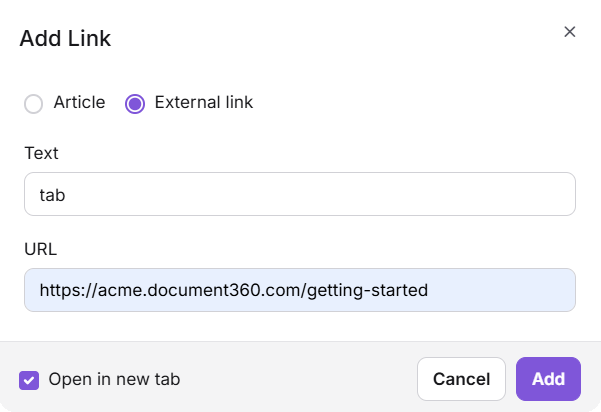
- Abra o diálogo de Adicionar link .
- Selecione o botão de acesso ao link externo .
- Insira o texto de exibição no campo Texto .
- Cole a URL de destino no campo URL .
- Selecione a caixa Abrir em uma nova aba se necessário. Isso é recomendado para links externos, para que os leitores não percam seu lugar na sua base de conhecimento.
- Clique em Adicionar.
Link âncora interno (link de favoritos)
Um link âncora aponta para um título específico dentro de um artigo, em vez do topo da página. Isso também é chamado de link de favorito ou link de cabeçalho. Elas são a mesma coisa no Document360.
Links âncora são úteis para artigos longos onde os leitores precisam ir diretamente para uma seção relevante.
- Selecione o texto desejado e pressione
Ctrl + K. A janela de diálogo de adicionar link vai aparecer. - Selecione o botão de opção Artigo . O campo Texto será preenchido automaticamente com o texto selecionado. O menu suspenso Workspace & Language mostrará seu espaço de trabalho atual. O campo de Pesquisa no artigo será automaticamente para o artigo atual.
- Selecione um título do link para um menu suspenso de rumo .
- Selecione a caixa Abrir em uma nova aba se necessário.
- Clique em Adicionar.
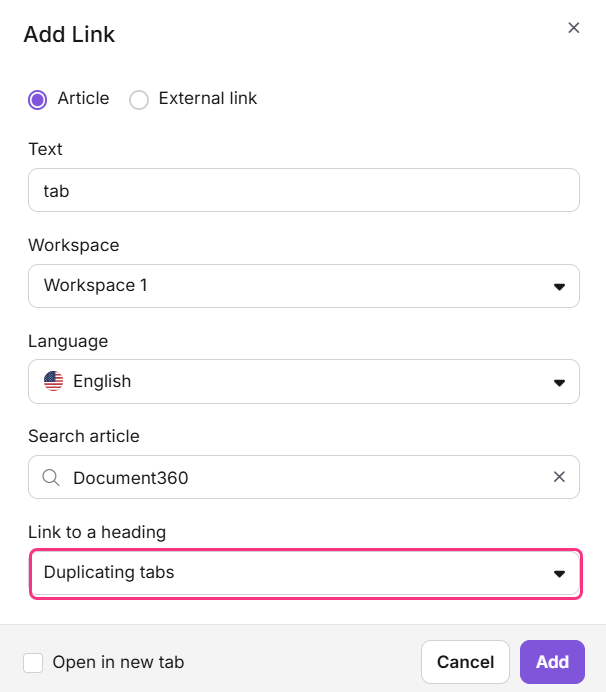
Os títulos H3 e H4 aparecem no menu suspenso apenas se ativados nas configurações. Para habilitá-los, navegue até Configurações > site de base de conhecimento > Configurações de artigos e SEO > Configurações de artigo > Artigo direito, e certifique-se de que H3 e H4 estejam selecionados.
Como funcionam os IDs de cabeçalho
Cada título (H2 a H6) no editor Advanced WYSIWYG recebe automaticamente um ID único e permanente quando criado. Esse ID é baseado no texto do título no momento da criação e não muda — mesmo que você renomeie o título posteriormente. Isso significa:
- Links âncora permanecem funcionais mesmo após a edição do texto do título.
- Se dois títulos compartilharem o mesmo título, o Document360 adiciona sufixos (
_1,_2, etc.) para manter os IDs únicos. - Os IDs de títulos são consistentes entre as versões do idioma — o mesmo ID é preservado em todas as versões traduzidas do artigo.
Copiar links de cabeçalhos do site da base de conhecimento
No site da base de conhecimento publicada, um ícone de Copiar o link aparece ao lado de cada título H2, H3 e H4 quando você passa o mouse sobre ele. Clicar nela copia a URL direta para essa seção. Isso é útil para equipes de suporte que compartilham uma seção específica com um leitor, ou para linkar diretamente de ferramentas externas.
Link do e-mail
Um link de e-mail abre o cliente de e-mail padrão do leitor com o endereço pré-preenchido.
- Selecione o texto desejado e pressione
Ctrl + K. A janela de diálogo de adicionar link vai aparecer. - Selecione o botão de acesso ao link externo .
- No campo URL , insira o endereço de e-mail no seguinte formato:
mailto:email@example.com - Clique em Adicionar.
Vinculação a arquivos (PDFs, imagens, documentos Word)
Para vincular leitores a um arquivo baixável armazenado no Document360 Drive:
- Faça o upload do arquivo para o Document360 Drive.
- Clique no arquivo carregado para abrir o painel de detalhes do arquivo .
- Em Localização, clique no ícone Copiar ao lado do caminho do arquivo para copiar a URL do arquivo.
- Vá até seu artigo, selecione o texto que deseja colocar no hiperlink e pressione
Ctrl + K. - Selecione o link externo, cole a URL copiada e clique em Adicionar.
Leitores que clicarem no link no site da base de conhecimento serão direcionados diretamente ao arquivo.
Edição e remoção de links
Para editar ou remover um hiperlink existente no editor Advanced WYSIWYG:
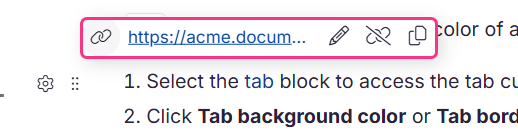
Clique no texto com hiperlink. Uma pequena barra de ferramentas aparecerá com quatro opções:
- Abra o link — Clique para visitar a URL vinculada.
- Editar — Modificar o texto ou URL do hiperlink.
- Desvincular — Remover o hiperlink mantendo o texto.
- Copiar — Copie a URL do hiperlink para a área de transferência.
No editor Markdown, os links são editados manualmente modificando diretamente a sintaxe do Markdown.
Como o Document360 lida com URLs de links internos
Quando você adiciona um link interno de artigo, a URL gerada pode incluir componentes adicionais, como a versão do workspace ou um formato de domínio diferente. Por exemplo:
https://docs.yourcompany.com/v1/docs/article-namehttps://yourproject.document360.io/docs/article-name
Essas variações são esperadas e são tratadas automaticamente pelo Document360. Um erro 404 só ocorrerá se o artigo alvo tiver sido deletado, não publicado ou oculto, ou se o cabeçalho alvo não existir mais.
Melhores práticas
- Use links de artigos em vez de links externos para conteúdo dentro da sua base de conhecimento — eles são mais estáveis e atualizam corretamente se o slug do artigo mudar.
- Abra links externos em uma nova aba para que os leitores não percam seu lugar na sua base de conhecimento.
- Use links âncora em artigos longos para ajudar os leitores a navegar diretamente para seções relevantes — especialmente em guias de solução de problemas e artigos de referência.
- Não coloque links para artigos ocultos ou não publicados — eles retornam um erro 404 para os leitores no site da base de conhecimento.
- Limite links externos a 1–3 por artigo para otimizar a saúde do SEO. Artigos sem links externos ou com mais de três são sinalizados em Sugestões nas Métricas de Verificação de Saúde do Document360.
- Use links internos com frequência — de 1 a 3 links internos por artigo é considerado ótimo tanto para navegação do leitor quanto para desempenho SEO, conforme indicado pela ferramenta Health Check Metrics.
FAQ
Meu link de âncora vai quebrar se eu renomear o título para o qual ele aponta?
Não. O Document360 atribui a cada título um ID único e permanente quando é criado. Esse ID não muda quando o texto do título é editado, então os links âncora existentes permanecem funcionais.
Posso linkar para um artigo oculto ou não publicado?
Você pode adicionar o link, mas artigos ocultos e não publicados retornam um erro 404 para os leitores no site da base de conhecimento. O artigo deve ser publicado e visível para o link do trabalho.
Links internos devem abrir em uma nova aba?
Uma convenção comum é: links internos de artigos abertos na mesma aba; Links externos e downloads de arquivos abrem em uma nova aba. O Document360 oferece a opção em cada link — use seu julgamento baseado em onde o link leva.