No Document360, você pode adicionar arquivos aos artigos de duas maneiras — adicionando e anexando.
- Adicionar incorpora o arquivo diretamente no corpo do artigo como um elemento inline. Os leitores podem baixá-lo dentro do conteúdo do artigo.
- Ao anexar , o arquivo aparece como um link para download no lado direito da página do site da base de conhecimento, acima das tags e do sumário — não dentro do corpo do artigo.
Os arquivos podem ser obtidos a partir de dois locais:
- Armazenamento local — enviado diretamente do seu dispositivo
- Document360 Drive — selecionado do armazenamento centralizado de arquivos baseado em nuvem do seu projeto.
Como usar arquivos
- Adicione um arquivo em linha quando você tiver um arquivo único específico para um único artigo, como um modelo, folha de dados ou arquivo de configuração que não seja reutilizado em outro lugar
- Adicione a partir do Document360 Drive para arquivos que aparecem em múltiplos artigos — como especificações de produto compartilhadas, checklist de lançamento ou aviso padrão — para que atualizar o arquivo no Drive reflita a alteração em todos os artigos referenciados
- Anexe um arquivo quando quiser que os leitores baixem um recurso sem que ele esteja embutido no conteúdo do artigo. Por exemplo, um guia para download, checklist imprimível ou arquivo de configuração de exemplo
Adicionando um arquivo a um artigo (inline)
Arquivos adicionados inline são incorporados diretamente no corpo do artigo. O arquivo deve ser enviado do seu dispositivo ou selecionado pelo Document360 Drive.
No editor avançado WYSIWYG:
- Digite
/filee pressioneEnter. O painel de arquivos Inserir aparece. - Insira o arquivo usando um dos seguintes métodos:
| Método | Como |
|---|---|
| Armazenamento local | Clique aqui para enviar e selecionar o arquivo desejado do seu dispositivo, ou arrastar e soltar o arquivo no painel. |
| Unidade Document360 | Clique em Abrir seletor de arquivos e escolha um arquivo do Drive. |
Use o ícone de bloco móvel para reorganizar ou excluir o painel de arquivos dentro do artigo.
.png)
Após adicionar um arquivo a um artigo, os leitores do site da base de conhecimento podem clicar no ícone de Download para baixá-lo. O arquivo mantém seu nome e formato originais.
Ao selecionar do Document360 Drive, você pode filtrar arquivos por:
- Carregado — Todos, 7 dias, 30 dias, 3 meses, 1 ano ou uma faixa de datas personalizada.
- Enviado por — Filtrar por colaboradores específicos.
- Tipo — Filtre por tipo de arquivo, como PDF, JPEG, e assim por diante.
- Tags — Filtre por tags atribuídas aos arquivos.
Anexando um arquivo a um artigo (link para download)
Arquivos anexados aparecem como links para download no lado direito da página do site da base de conhecimento — não no corpo do artigo.
- Clique no ícone Mais no canto superior direito do artigo.
- Clique em Mais opções de artigo.
- Na aba Anexos , anexe seu arquivo usando um dos seguintes dispositivos:
- URL — insira a URL do arquivo e clique em Inserir
- Faça upload de um anexo — selecione seu arquivo e clique em Upload
- Clique em Salvar.
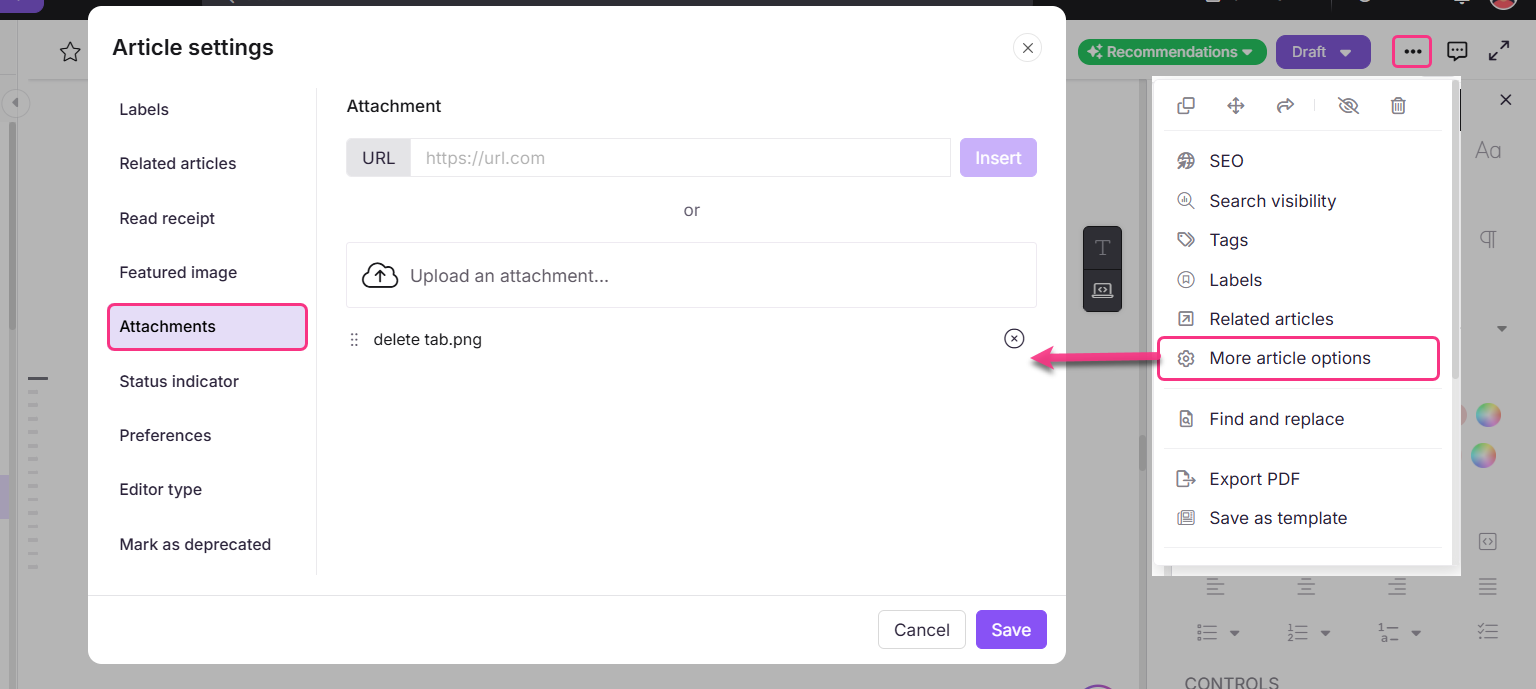
Se você anexar mais de um arquivo, pode organizar a ordem de exibição arrastando e soltando os nomes dos arquivos no menu. Para saber mais sobre Anexos, leia Anexos.
Unidade Document360
O Document360 Drive é uma solução centralizada de armazenamento baseada em nuvem para armazenar e gerenciar todos os arquivos usados em sua base de conhecimento — imagens, documentos, vídeos e muito mais. Está disponível nos planos Profissional, Empresarial e Enterprise. Os limites de armazenamento variam conforme o plano de assinatura.
Arquivos armazenados no Drive podem ser reutilizados em vários artigos sem necessidade de reenviar. Isso faz do Drive a fonte recomendada para arquivos que aparecem em mais de um artigo. Para saber mais sobre o Drive, leia Gerenciando o Drive.
Principais capacidades do Drive:
- Faça upload dos arquivos do seu dispositivo local.
- Organize arquivos em pastas e subpastas.
- Filtre arquivos por data de upload, contribuidor, tipo de arquivo e tags.
- Rastreie dependências de arquivos — veja quais artigos usam um determinado arquivo.
- Baixe ou remova arquivos individualmente ou em massa.
- Substitua arquivos existentes por versões atualizadas.
Deletar um arquivo do Drive quebra todas as referências de artigos a esse arquivo. Arquivos excluídos são movidos para a lixeira de reciclagem e podem ser recuperados de lá. O Drive não mantém o histórico de versões dos arquivos — sempre faça backup dos arquivos importantes antes de substituí-los.
Melhores práticas
- Use o Document360 Drive para qualquer arquivo que possa ser reutilizado em vários artigos — isso elimina a necessidade de reenviar o upload e garante que todos os artigos façam referência à mesma versão atualizada.
- Mantenha os nomes dos arquivos descritivos para que os leitores saibam o que estão baixando antes de clicarem — por exemplo,
API-integration-guide-v2.pdfem vez dedocument1.pdf. - Evite anexar arquivos via URL externa se a fonte puder mudar ou ficar indisponível — envie o arquivo para o Drive ou diretamente para o artigo.
- Antes de excluir um arquivo do Drive, verifique suas dependências para confirmar que nenhum artigo o menciona atualmente. Arquivos excluídos quebram todos os links correspondentes nos artigos.
- Se os arquivos anexados não aparecerem no site da base de conhecimento, confirme que a opção Mostrar arquivos de artigos está ativada em Configurações > Base de conhecimento > Configurações de artigo e SEO > Artigo direito.
FAQ
Qual é a diferença entre adicionar e anexar um arquivo?
Adicionar incorpora o arquivo diretamente no corpo do artigo como um elemento inline. Anexar o site coloca como um link para download no lado direito da página do site da base de conhecimento, acima das tags e do sumário.
O que acontece se eu excluir um arquivo do Drive que é usado em um artigo?
Todas as referências de artigos a esse arquivo vão quebrar. Arquivos excluídos são movidos para a lixeira de reciclagem e podem ser recuperados de lá, se necessário.
Posso reordenar arquivos anexados no site da base de conhecimento?
Sim. Na aba Anexos das opções do artigo, arraste e solte os nomes dos arquivos para organizar a ordem de exibição.