O Drive no Document360 permite que você organize seus ativos de base de conhecimento — imagens, arquivos e anexos — em pastas e subpastas. Criar uma hierarquia de pastas bem estruturada facilita a localização de arquivos, a consistência entre sua base de conhecimento e a prevenção de links de imagens ou arquivos quebrados em artigos.
Antes de começar
- Para adicionar subpastas, você precisa de pelo menos duas pastas de nível raiz já criadas no Drive, ou uma pasta de nível raiz que seja expandida.
- Deletar uma pasta de nível raiz também exclui todas as suas subpastas e arquivos — isso pode quebrar links de imagem e arquivo em qualquer artigo que faça referência a esses arquivos.
Como adicionar uma nova pasta
Existem duas maneiras de fazer isso:
Usando a opção 'Nova pasta' para adicionar uma pasta
-
Navegue até Condução () na barra de navegação esquerda do portal da base de conhecimento.
Pastas e subpastas existentes são exibidas em estilo de visualização em árvore no painel de navegação esquerdo. -
Clique na opção Nova pasta no canto superior esquerdo.
Um diálogo de Nova pasta aparece. -
Digite o nome da Pasta.
-
A localização da pasta está definida por padrão no nível Root . Use o menu suspenso da localização da pasta para selecionar um local diferente, se necessário.
-
Clique em Criar.
.png)
Usando a opção '+' para adicionar uma pasta
-
Navegue até Condução () na barra de navegação esquerda do portal da base de conhecimento.
Pastas e subpastas existentes são exibidas em estilo de visualização em árvore no painel de navegação esquerdo. -
No painel de navegação à esquerda, passe o mouse sobre o espaço entre as pastas até que apareça o ícone do Volante de Inércia (+ ).
-
Clique no ícone + .
Aparece um popup de nova pasta . -
Insira o nome da pasta desejada.
-
A localização padrão é no nível raiz. Para adicionar uma pasta em nível raiz de qualquer lugar no Drive, use o menu suspenso de localização da pasta e clique em Reset.
-
Clique em Criar.
.png)
Como adicionar uma subpasta
Existem duas maneiras de fazer isso:
Usando a opção 'Mais' para adicionar uma subpasta
-
Navegue até Condução () na barra de navegação esquerda do portal da base de conhecimento.
-
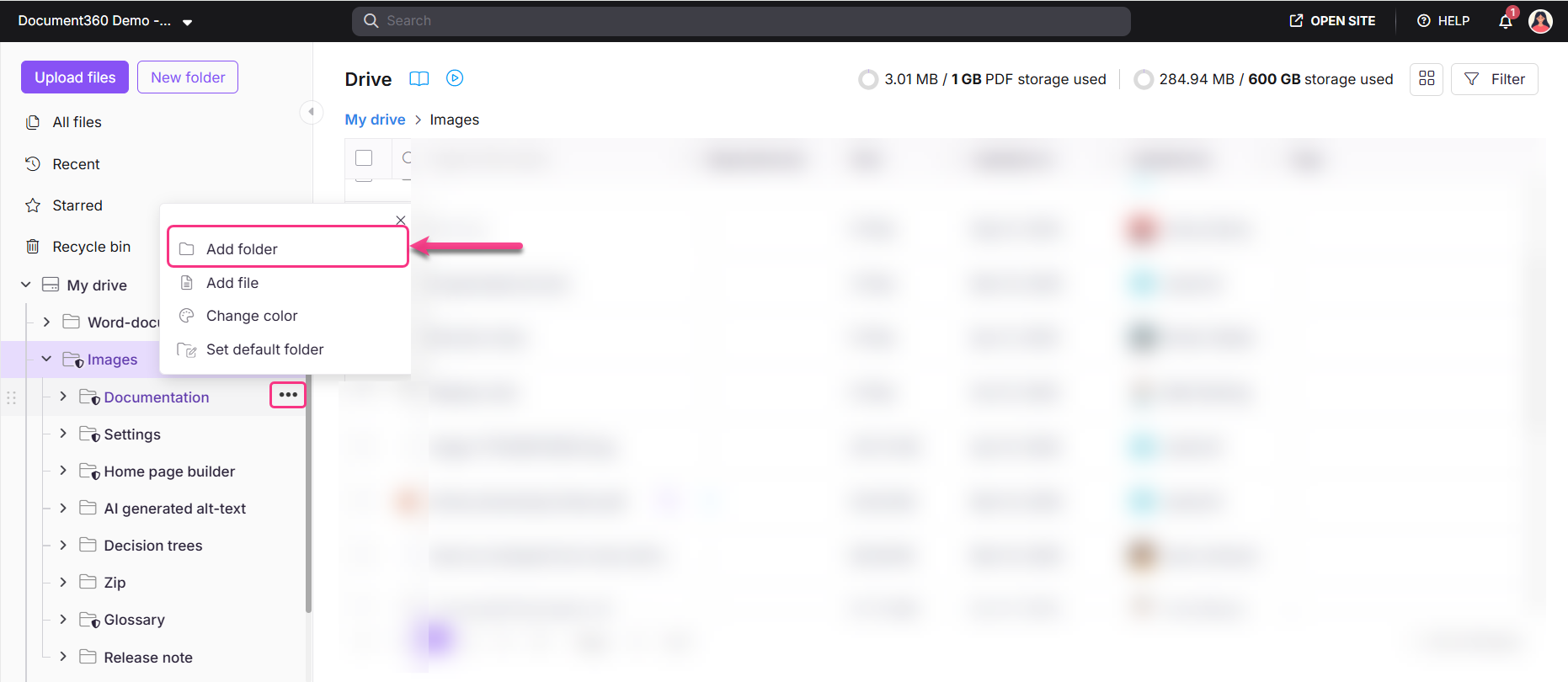
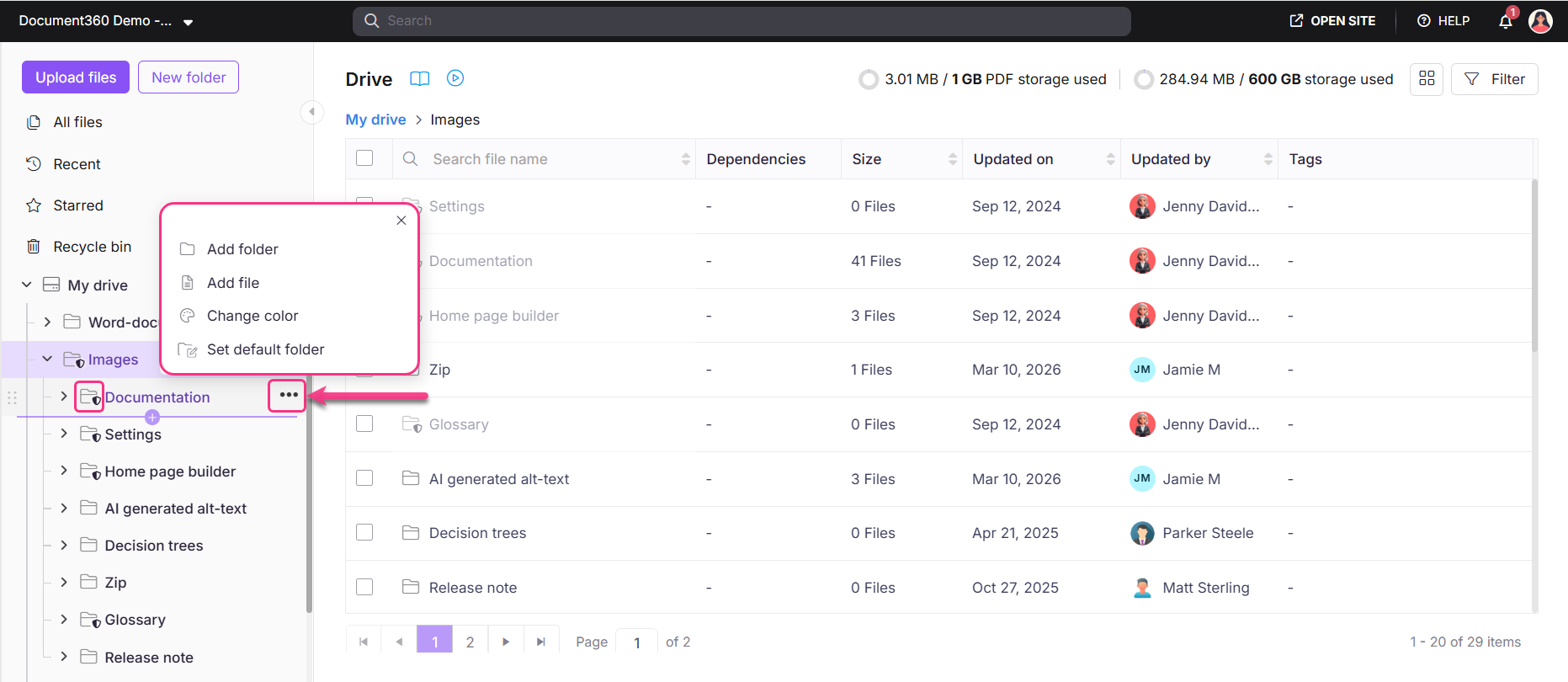
Clique no ícone Mais () ao lado da pasta onde você quer adicionar uma subpasta, depois selecione Adicionar pasta.
A janela de diálogo Nova pasta aparece. -
Digite o nome da Pasta.
-
A localização da pasta é padrão para a pasta que você selecionou. Use o menu suspenso de localização para mudar se necessário.
-
Clique em Criar.
Usando a opção '+' para adicionar uma subpasta
-
Navegue até Condução () na barra de navegação esquerda do portal da base de conhecimento.
-
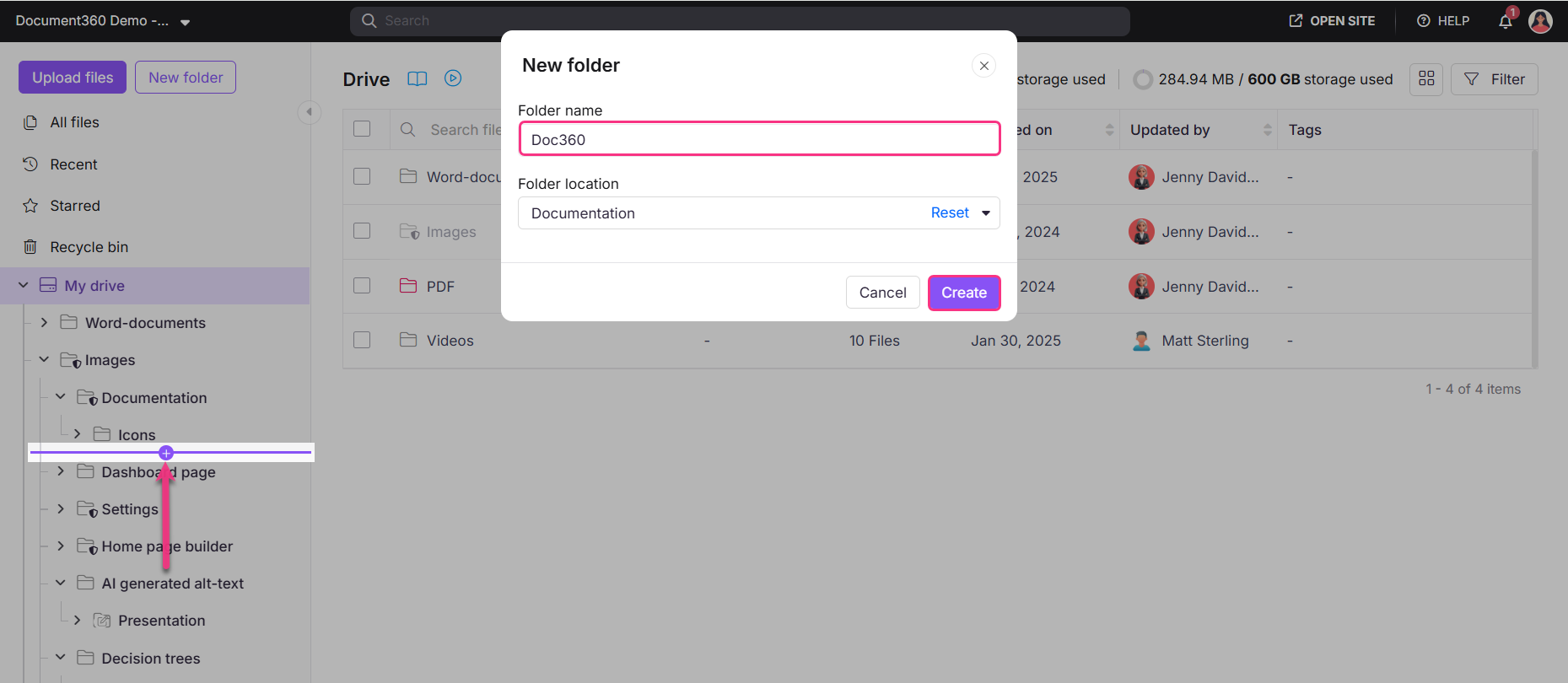
No painel de navegação à esquerda, passe o mouse sobre o espaço entre pastas até que o ícone + apareça.
-
Clique no ícone + .
Um diálogo de Nova pasta aparece. -
Insira o nome da pasta desejada. O local padrão é a pasta onde você clicou +. Use o menu suspenso de localização para adicionar a subpasta em qualquer lugar do Drive.
-
Clique em Criar.
Certifique-se de que a pasta de nível raiz esteja expandida (a seta do lado esquerdo aponta para baixo) antes de adicionar uma subpasta. Se a pasta for dobrada, a nova pasta será criada no mesmo nível, em vez de aninhada dentro dela.
Deletar uma pasta de nível raiz elimina permanentemente todas as suas subpastas e arquivos. Isso pode causar imagens e links de arquivos quebrados em qualquer artigo que faça referência a esses arquivos.
Melhores práticas
- Espelhe a estrutura da sua base de conhecimento. Mantenha pastas do Drive alinhadas com as categorias e subcategorias da sua base de conhecimento para que os assets sejam intuitivos de encontrar para qualquer membro da sua equipe.
- Nomeie pastas de forma consistente. Use uma convenção de nomenclatura clara e descritiva (por exemplo,
release-notes-assetsouonboarding-images) para evitar ambiguidades. - Revise antes de apagar. Antes de remover uma pasta de nível raiz, verifique se algum artigo está vinculado a arquivos dentro dela para evitar links quebrados.
FAQ
Posso adicionar uma subpasta sem criar uma pasta no nível raiz primeiro?
Não. Você precisa de pelo menos uma pasta raiz no Drive antes de poder adicionar uma subpasta. Crie uma pasta no nível raiz primeiro usando a opção Nova pasta ou o ícone + , depois adicione subpastas dentro dela.
Por que a opção 'Adicionar pasta' está desacreditada em algumas pastas?
Certas pastas no Drive são pastas do Sistema. Ações como adicionar uma pasta, adicionar um arquivo, renomear, mudar cor, definir uma pasta padrão e remover são restritas para pastas do Sistema. Essas restrições não podem ser alteradas.
O que acontece com os artigos se eu excluir uma pasta?
Deletar uma pasta de nível raiz também elimina todas as subpastas e arquivos. Qualquer artigo que faça referência a esses arquivos terá imagens ou links de arquivo quebrados. Sempre revise as dependências dos artigos antes de deletar uma pasta.
Posso mover uma subpasta para uma pasta raiz?
Você pode selecionar um local diferente usando o menu suspenso de localização da pasta ao criar uma pasta. Para mover uma subpasta existente, use as opções do menu Mais () da pasta disponíveis no Drive.