Pastas de sistema são pastas integradas que vêm com todos os projetos do Document360 por padrão. Eles suportam funcionalidades básicas da plataforma e têm certas restrições que os diferenciam das pastas comuns que você cria.
O que são pastas de sistema
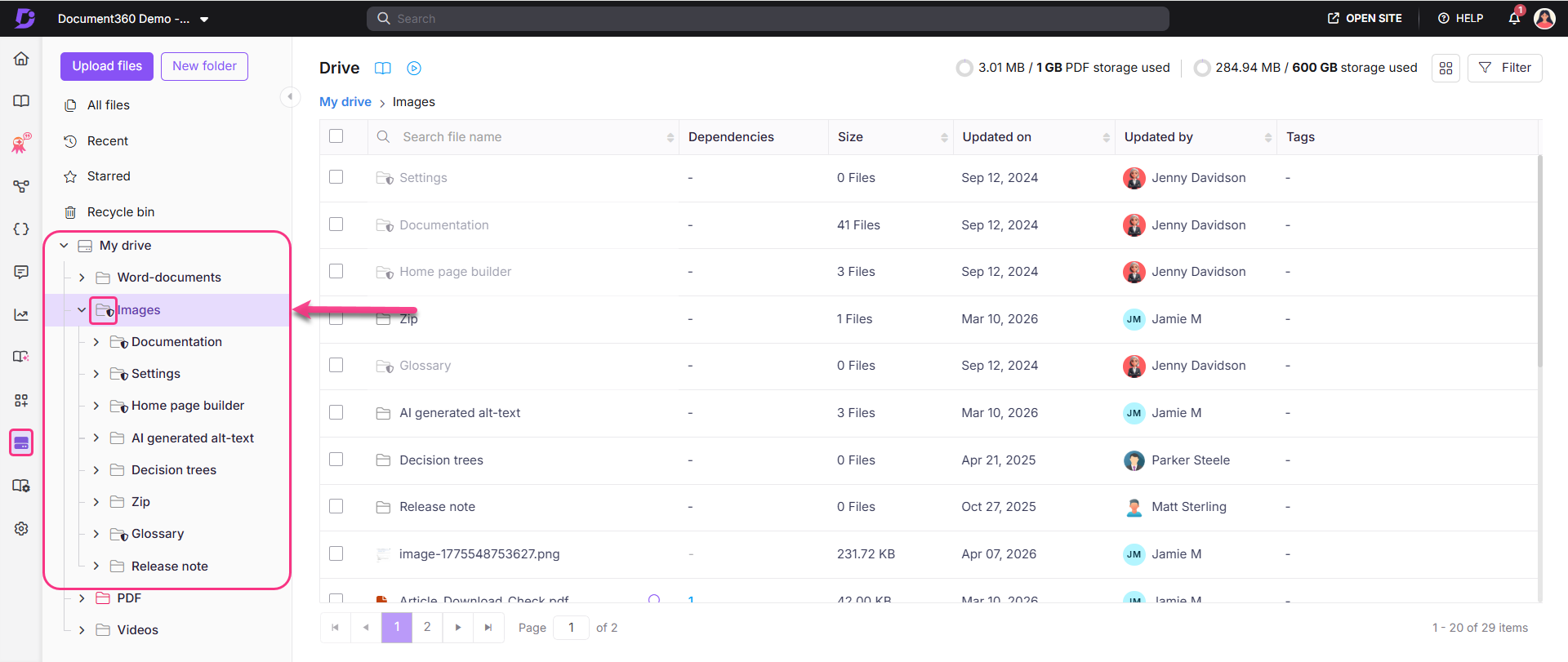
As pastas do sistema são identificadas pelo ícone de escudo () ao lado do nome no painel de navegação do Drive. Ao contrário das pastas comuns, elas não podem ser deletadas, movidas, reordenadas ou renomeadas, mas você pode trabalhar dentro delas livremente.
A única pasta do sistema no Drive é Imagens, que contém as seguintes subpastas embutidas:
| Subpasta | Propósito |
|---|---|
| Documentação | Armazena imagens usadas em artigos de base de conhecimento |
| Configurações | Armazena imagens usadas nas configurações do projeto |
| Construtor de página inicial | Armazena imagens usadas na personalização da página inicial |
| Glossário | Armazena imagens usadas nas entradas do glossário |
Essas subpastas também são pastas do sistema e carregam as mesmas restrições da pasta Imagens do pai.
Antes de começar
- Pastas do sistema não podem ser deletadas, movidas, reordenadas ou renomeadas.
- Arquivos dentro das pastas do sistema se comportam como qualquer outro arquivo no Drive — podem ser adicionados, movidos, copiados, substituídos, baixados ou excluídos.
O que você pode fazer dentro das pastas do sistema
Embora as pastas do sistema em si sejam restritas, você pode realizar as seguintes ações dentro delas:
| Ação | Descrição |
|---|---|
| Adicionar arquivo | Faça upload dos arquivos diretamente para a pasta do sistema |
| Adicionar pasta | Crie subpastas dentro da pasta do sistema para organizar melhor seus arquivos |
| Mude a cor | Aplique uma cor à pasta para organização visual no painel de navegação |
| Definir como pasta padrão | Faça desta pasta o destino padrão para novos uploads |
Definir uma pasta como padrão significa que todos os novos uploads de arquivos vão parar automaticamente nessa pasta, a menos que um destino diferente seja selecionado no momento do upload.
Melhores práticas
- Não exclua arquivos das pastas do sistema a menos que seja necessário — Arquivos em subpastas como Construtor de Página Inicial, Configurações e Glossário estão ligados a áreas específicas da sua base de conhecimento. Excluí-los pode remover visuais dessas áreas sem aviso.
- Use subpastas para se manter organizado — Se você enviar um grande número de arquivos para a subpasta Documentação, crie subpastas adicionais dentro dela para agrupar arquivos por tópico, versão ou tipo de conteúdo.
- Defina a pasta mais usada como padrão — Se sua equipe enviar a maioria dos arquivos para uma subpasta específica, defini-la como padrão reduz o número de etapas necessárias no momento do upload.
- Use cores de pasta para identificação rápida — Aplicar cores distintas em subpastas de sistema frequentemente usadas facilita a identificação no painel de navegação, especialmente em grandes bibliotecas de Drive.