Você pode renomear qualquer pasta ou subpasta no seu Drive para manter a estrutura dos ativos limpa e atualizada. Renomear uma pasta só muda seu nome de exibição — o slug da pasta e todas as URLs dos arquivos dentro dela permanecem inalterados, então nenhuma referência de artigo é quebrada.
Por que renomear uma pasta
Uma estrutura de pastas bem nomeada torna mais rápido para os colaboradores encontrarem, enviam e organizam os ativos. A renomeação torna-se necessária quando:
- Uma categoria ou seção da sua base de conhecimento foi renomeada e você quer que o Drive reflita isso.
- Uma pasta foi criada com um nome temporário ou genérico (como Nova pasta ou Teste) e precisa de uma pasta permanente e descritiva.
- Sua equipe adotou uma nova convenção de nomes e os nomes das pastas existentes precisam ser alinhados.
- O escopo de uma pasta mudou — por exemplo, ela costumava armazenar ativos de um produto, mas agora cobre uma gama mais ampla.
O que muda e o que não muda
Antes de renomear uma pasta, é importante entender o que a renomeação afeta.
| O que muda | O que permanece igual |
|---|---|
| O nome exibido da pasta no Drive e no painel de navegação esquerdo. | O slug da pasta (identificador de URL) — ele não é atualizado quando você renomeia. |
| Como a pasta aparece para os colaboradores que navegam pelo Drive. | Todas as URLs dos arquivos dentro da pasta — referências às imagens dos artigos permanecem intactas. |
| O nome mostrado nos painéis de mapeamento de categoria para pasta. | Qualquer mapeamento existente de categoria para pasta — eles continuam funcionando após uma renomeação. |
Pastas do sistema não podem ser renomeadas. Você pode identificar pastas do sistema pelo ícone de escudo ao lado do nome delas no Drive.
Renomear uma pasta
Para renomear uma pasta ou subpasta,
- Clique no ícone de Drive na barra de navegação da esquerda.
- No painel de navegação da esquerda, localize a pasta ou subpasta que você deseja renomear. Pastas e subpastas são exibidas no estilo de visualização em árvore.
- Clique no ícone Mais ao lado da pasta desejada.
- Clique em Renomear.
- Insira o novo nome e clique em Renomear.
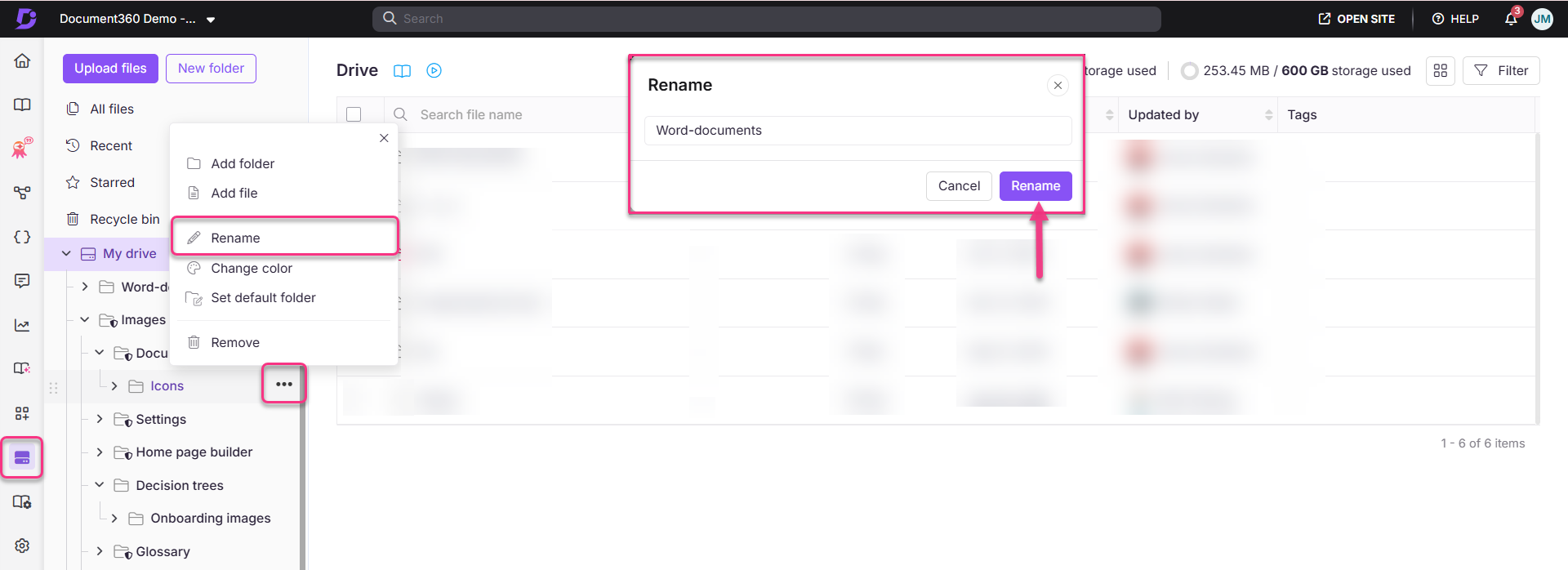
A pasta é atualizada com o novo nome imediatamente na Unidade e no painel de navegação esquerdo.
Melhores práticas
- Espelhe os nomes das suas categorias. Manter os nomes das pastas do Drive consistentes com as categorias e subcategorias da sua base de conhecimento facilita para os colaboradores saberem onde enviar assets sem precisar adivinhar. Quando você renomear uma categoria, atualize o nome correspondente da pasta Drive para corresponder.
- Use nomes claros e descritivos. Evite abreviações ou abreviações internas que apenas alguns colaboradores entendam. Prefira nomes como capturas de tela do produto — Onboarding em vez de PS-ONB.
- Estabeleça uma convenção de nomes cedo. Concorde com um formato padrão para nomes de pastas (por exemplo, usando hífens, maiúsculas de frases ou prefixos baseados em tópicos) antes que seu Drive cresça. Renomear dezenas de pastas depois é demorado, mesmo que não envolva risco técnico.
- Não confie no nome de exibição como identificador permanente. Como o slug não atualiza quando você renomeia uma pasta, evite usar o nome da pasta como referência em ferramentas externas ou documentação. Use o caminho de localização da pasta.