Você pode mover pastas e subpastas para qualquer local dentro da hierarquia do seu Drive. Mover uma pasta reorganiza onde seus assets estão armazenados sem quebrar nenhuma referência de artigo — todas as URLs dos arquivos permanecem inalteradas após a mudança.
Por que mover uma pasta
À medida que sua base de conhecimento cresce, a estrutura do seu Drive muitas vezes precisa evoluir junto. Mover pastas permite que você mantenha seu Drive organizado sem atrapalhar nenhum conteúdo que faça referência aos arquivos internos.
Razões comuns para mover uma pasta incluem:
- Reestruturando o Drive para espelhar uma hierarquia de categorias reorganizada na sua base de conhecimento.
- Promover uma subpasta para uma pasta raiz (ou rebaixar uma pasta raiz para outra) conforme o escopo do seu conteúdo muda.
- Consolidar pastas de múltiplos colaboradores em uma estrutura compartilhada e padronizada.
- Agrupar pastas por projeto, equipe ou tipo de conteúdo após uma configuração inicial ad hoc.
Mover uma pasta não afeta as URLs dos arquivos dentro dela. Todas as imagens vinculadas aos artigos permanecem intactas após a mudança. Pastas do sistema não podem ser movimentadas.
Escolhendo o método certo
O Document360 oferece duas formas de mover uma pasta. Use a comparação abaixo para decidir qual se encaixa na sua situação.
| Método | Melhor para | Suporta a transferência em massa? |
|---|---|---|
| Mais opções | Mover uma ou várias pastas para um destino específico, especialmente quando o destino está no fundo da hierarquia ou é difícil de localizar visualmente. | Sim — selecione várias pastas, depois use a ação Mover da barra de ferramentas. |
| Arrastar e soltar | Reposicionar rapidamente uma única pasta quando o destino está visível no painel de navegação esquerdo. | Não — arrastar e soltar move uma pasta por vez. |
Mover uma pasta usando a opção Mais
Para mover uma pasta usando a opção Mais,
-
Clique no ícone de Drive na barra de navegação da esquerda.
-
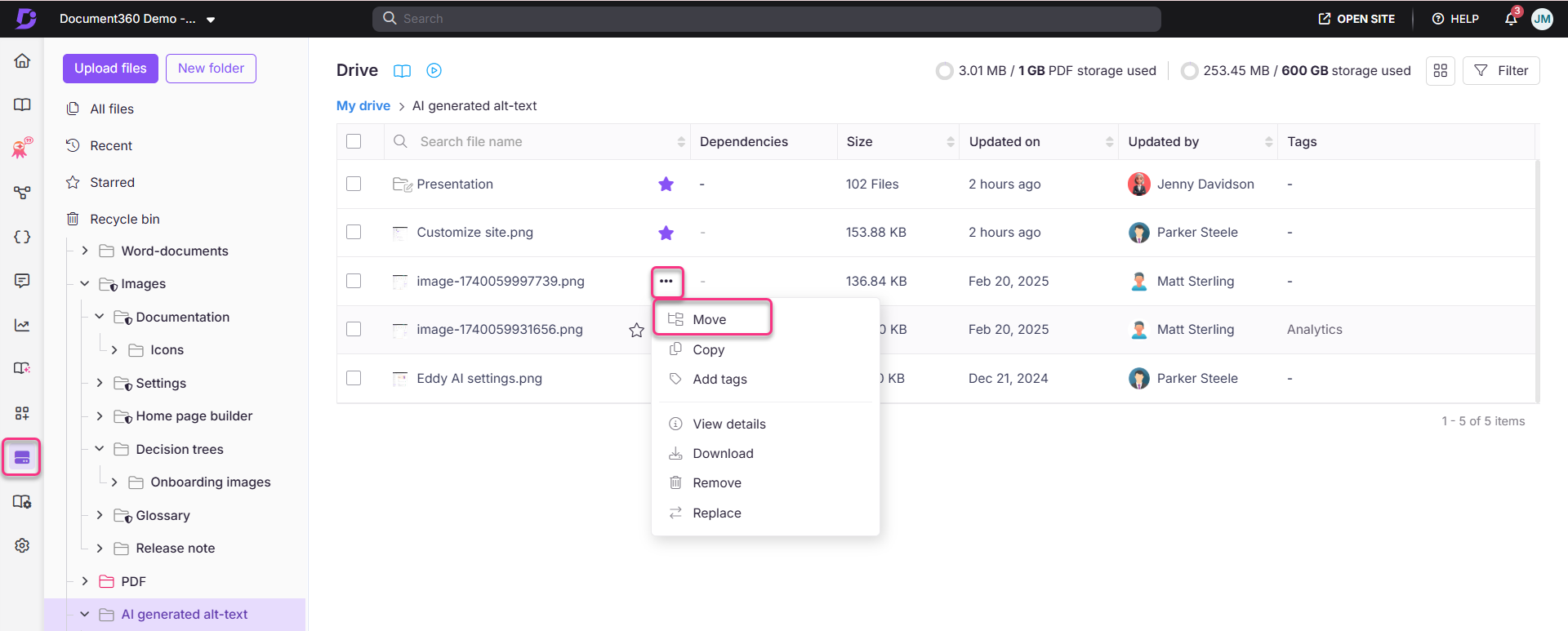
Passe o mouse sobre a pasta que você quer mover e clique no ícone Mais .
-
Selecione Mover. O painel Move Files aparece.
-
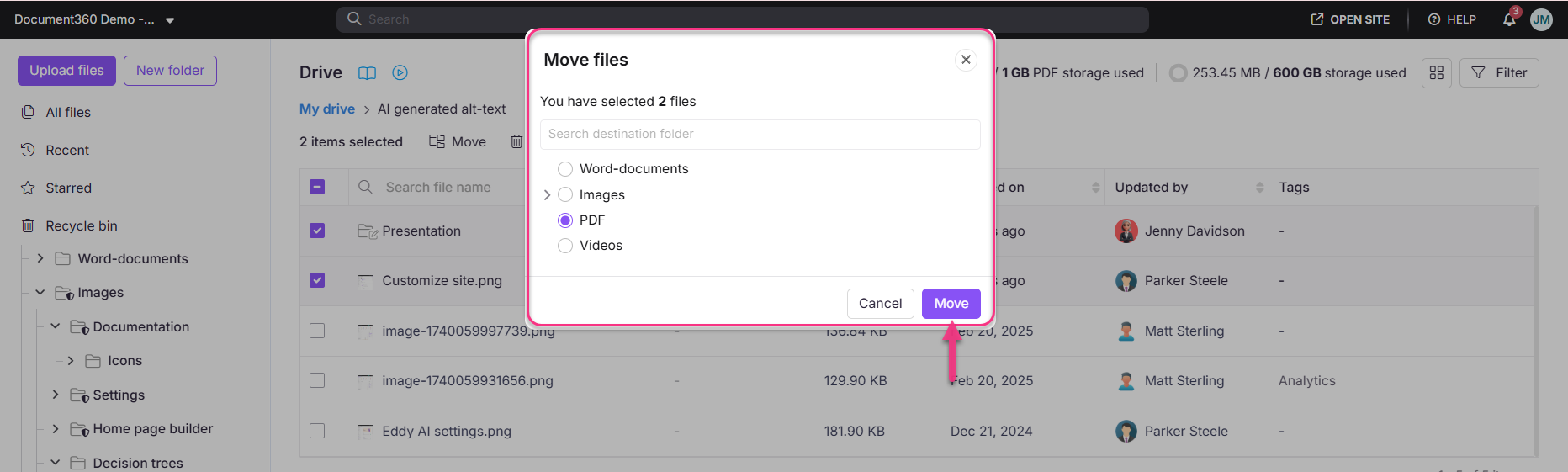
Selecione a pasta de destino da lista. Use o campo de busca para encontrar rapidamente o destino digitando palavras-chave.
-
Clique em mover.
A pasta, junto com suas subpastas e arquivos, é movida para o destino selecionado.
Mover várias pastas ao mesmo tempo
Para mover mais de uma pasta ao mesmo tempo,
-
Clique no ícone de Drive na barra de navegação da esquerda.
-
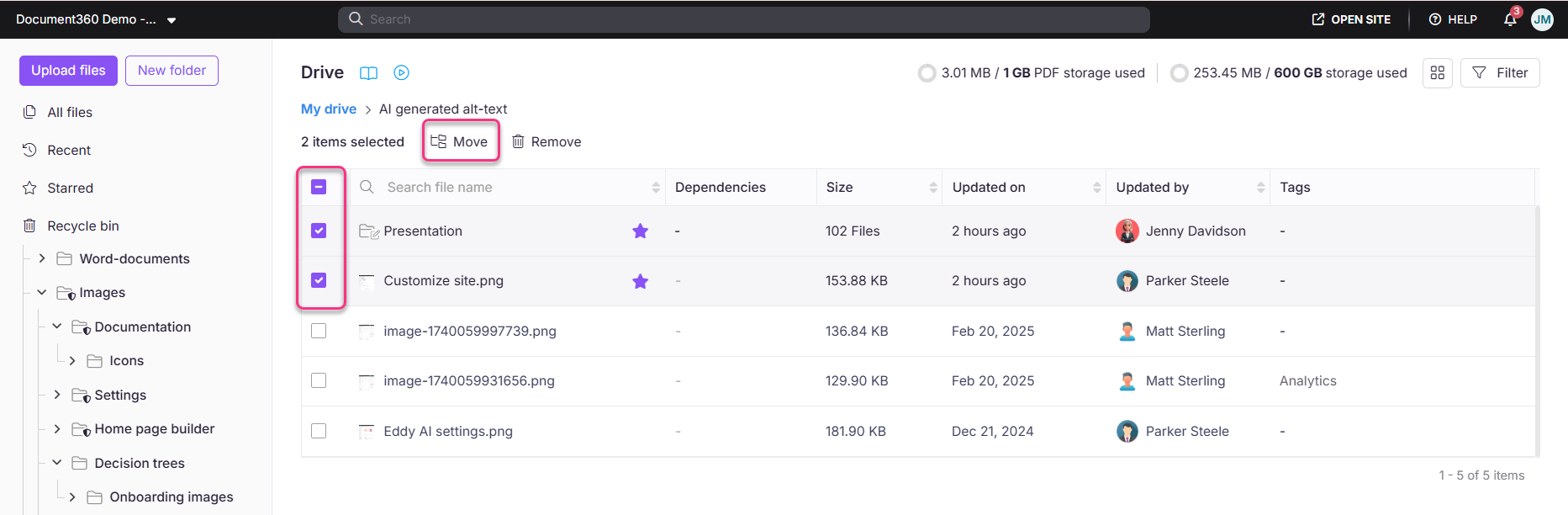
Selecione uma ou mais pastas clicando nas caixas de seleção ao lado dos nomes.
-
Clique em Mover na barra de ferramentas que aparece no topo.
-
Selecione a pasta de destino e clique em Mover.
Mover uma pasta usando arrastar e soltar
Para mover uma pasta usando arrastar e soltar,
-
Clique no ícone de Drive na barra de navegação da esquerda.
-
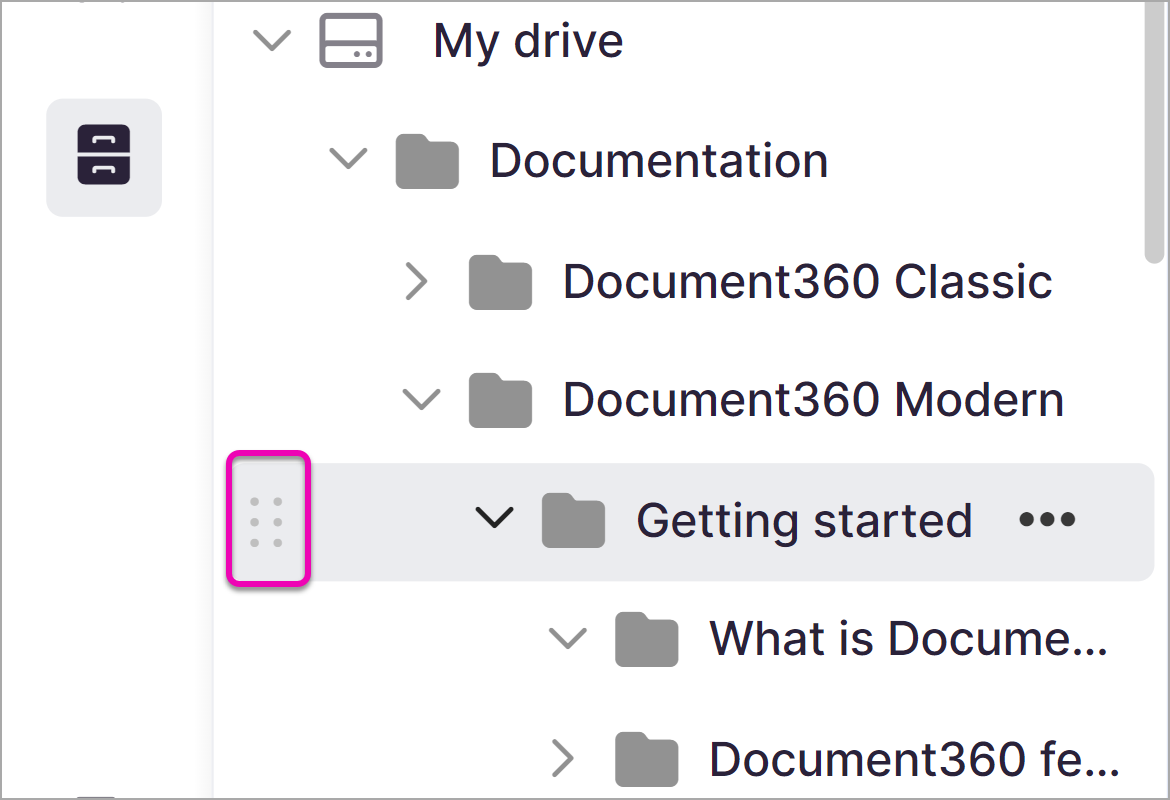
No painel de navegação à esquerda, clique e segure a pasta que deseja mover.
-
Arraste a pasta para o destino desejado no painel de navegação.
-
Coloque a pasta na pasta de destino para movê-la para dentro.
Arrastar e soltar move uma pasta por vez. Para mover várias pastas simultaneamente, use o método More option descrito acima.
Melhores práticas
- Espelhe a estrutura da sua categoria. Mantenha a hierarquia das pastas do Drive alinhada com as categorias e subcategorias da sua base de conhecimento. Isso facilita localizar assets e configurar mapeamentos categoria-pasta. Consulte Mapear uma categoria com uma pasta no Drive para mais informações.
- Mova pastas antes de configurar os mapeamentos de categoria. Se você planeja mapear uma categoria para uma pasta específica do Drive, finalize a estrutura da pasta primeiro. Mover uma pasta após o mapeamento de categoria não quebra o mapeamento, mas planejar com antecedência evita mudanças desnecessárias.
- Verifique dependências de arquivos antes de uma grande reestruturação. Embora mover uma pasta não quebre URLs de arquivos, é uma boa prática revisar quais artigos referenciam arquivos na pasta antes de fazer alterações abrangentes. Consulte Ações de Arquivo no Drive para orientações sobre como visualizar dependências de arquivos.
- Evite mover a pasta padrão sem atualizar a configuração. Se a pasta que você está movendo está definida como a pasta padrão, ela continua funcionando como padrão após a mudança. No entanto, se a movimentação mudar a intenção organizacional daquela pasta, considere atualizar a configuração padrão da pasta. Consulte Definir uma pasta padrão para mais informações.