Isenção de responsabilidade: Este artigo foi gerado usando tradução automática.

Ações de arquivo no Drive

Prev Next

Planos que suportam este recurso: Professional Business Enterprise

Realizando ações de arquivo no Drive

Para gerenciar arquivos no Document360 Drive, siga estes passos:

  1. Navegue até Condução () na barra de navegação da esquerda no portal da base de conhecimento.

  2. Clique na pasta desejada onde o arquivo desejado está disponível.

  3. Clique no ícone de visualização de lista/grade view () no canto superior direito da página do Drive .

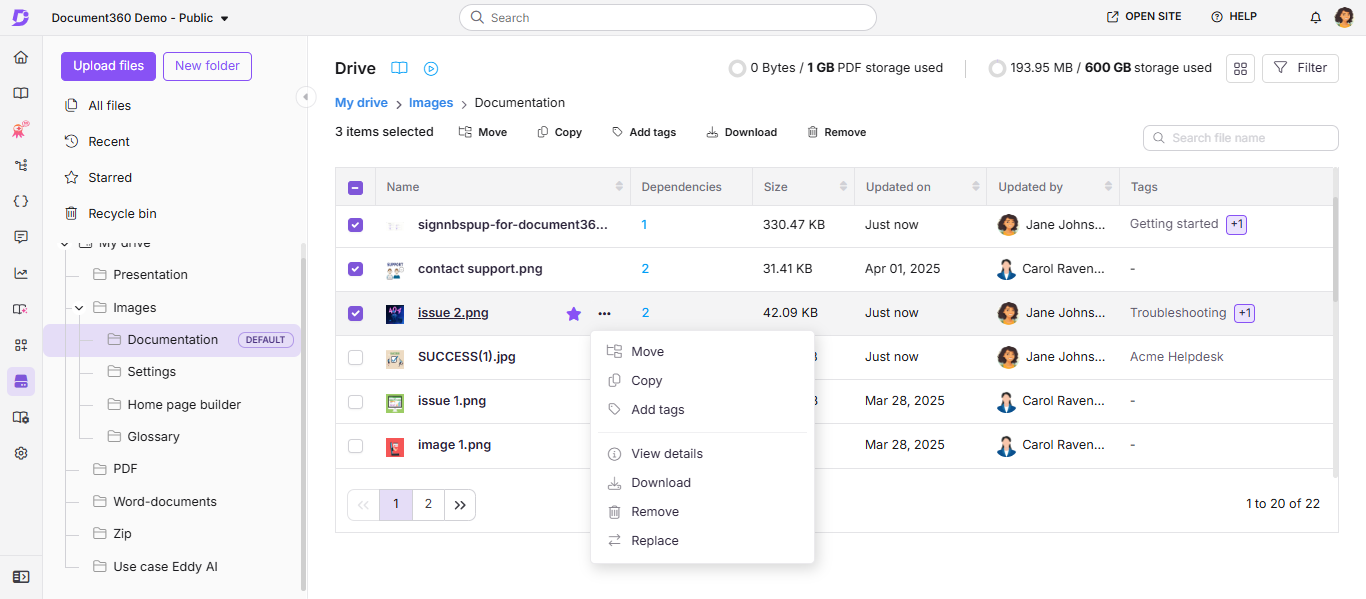
    • Visualização de lista: Clique no ícone Mais () ao lado do nome do arquivo.

      Por padrão, o estilo da lista aparece. Você pode visualizar os arquivos junto com informações como nome, dependências, atualizado em, atualizado por, tamanho do arquivo e tags. Essas informações são visíveis nas colunas apenas quando a visualização está no estilo Lista. Você pode ajustar o comprimento de cada coluna contendo informações do arquivo.

    • Vista em grade: Passe o mouse sobre o arquivo, clique em Mais e selecione a ação do arquivo.

      Alternativamente, passe o mouse sobre os arquivos e selecione a caixa de seleção para visualizar as ações do arquivo, como ações Mover, Copiar, Adicionar Tags, Download e Remover no menu superior.


Movam-se

Você pode mover arquivos entre pastas sem mudar a estrutura de links deles. Isso é semelhante a executar a ação de cortar e colar.

  1. Selecione o arquivo necessário no seu disco.

  2. Clique em Mover na barra de menu superior.

    A janela de diálogo Mover arquivos aparece.

  3. Selecione a pasta desejada pesquisando a pasta de destino na barra de busca ou navegando manualmente até a pasta desejada a partir da lista.

  4. Clique em mover.

    NOTA

    O link da imagem não muda quando é movido de uma pasta para outra no Drive. Isso ajuda a manter as imagens vinculadas aos artigos intactas.

    https://cdn.document360.io/project-id/Images/Documentation/image name.image_type


Cópia

Você pode duplicar o arquivo em outra pasta de destino. Isso é semelhante a realizar uma ação de copiar e colar.

  1. Selecione o arquivo necessário no seu disco.

  2. Clique em Copiar na barra de menu superior.

    O diálogo Copiar arquivos aparece.

  3. Selecione a pasta desejada pesquisando a pasta de destino na barra de busca ou navegando manualmente até a pasta desejada a partir da lista.

  4. Clique em Copiar.


Adicionar tags e alt-text

Você pode adicionar tags e alt-text ao seu arquivo para facilitar a descoberta e agrupamento. As tags de artigo e de arquivo vêm da mesma biblioteca de tags. Adicionar tags facilita a identificação, pesquisa e recuperação de um conjunto específico de arquivos.

  1. Selecione o arquivo necessário no seu disco.

  2. Clique em Adicionar tags na barra de menu superior.

    O painel de detalhes do arquivo aparece.

  3. Adicione as tags no campo Tags .

  4. Adicione o texto alternativo no campo de texto Alt .

  5. Clique em Atualizar.

Você também pode adicionar tags a vários arquivos simultaneamente.

  1. Selecionando os arquivos necessários do disco.

  2. Clique em adicionar tags no menu superior.

    O diálogo Adicionar tags aparece.

  3. No campo Tags , insira as tags relevantes.

    Você pode adicionar tags existentes ou criar novas tags.

  4. Clique em Adicionar.


Ver detalhes

Para visualizar e gerenciar detalhes do arquivo, clique no ícone Mais () ao lado do nome do arquivo e selecione Ver detalhes no menu suspenso. Isso abrirá o painel de detalhes do arquivo , onde você pode visualizar uma miniatura do arquivo e acessar várias ações como mover, copiar, substituir, baixar e excluir, que estão disponíveis por meio de ícones localizados abaixo da miniatura.

Além disso, você pode visualizar informações importantes do arquivo, incluindo a localização do arquivo, tamanho, tipo, data de upload e o nome do usuário que fez o upload. Você também pode visualizar e editar as tags associadas ao arquivo, assim como o texto alternativo dos arquivos de imagem.


Ver dependências de arquivos

Dependência de arquivo indica o número de instâncias em que um arquivo específico foi adicionado/anexado a artigos/páginas de categorias na base de conhecimento.

  1. Navegue até o ícone do Drive ( ) no Portal da base de conhecimento.  

  2. Navegue pelas pastas para localizar o arquivo pretendido.

  3. Na coluna Dependências , clique no número (por exemplo, 6) exibido ao lado do arquivo. Esse número representa a contagem de áreas relacionadas com dependências.

    • Arquivos com Dependências: Se um arquivo tiver dependências, o campo Dependências mostrará o número de dependências.

    • Arquivos sem Dependências: Se um arquivo não tiver dependências, o campo Dependências será indicado por um '-'.

    Tenha cautela ao manusear pastas, pois elas podem conter arquivos com dependências. Sempre revise dependências individuais de arquivos antes de fazer alterações em uma pasta.

  4. Ao clicar no número, o painel de dependências de arquivos aparecerá. Este painel fornece informações sobre as associações do arquivo em várias áreas, como Artigos, Personalização da Base de Base e Reutilização de Conteúdo.

  5. Nos Artigos, expanda os artigos listados para ver detalhes como status do artigo, versão do artigo, ícone de abrir site (), conta da equipe e data.

  6. Na Personalização da KB, os detalhes da página inicial associados ao arquivo serão exibidos.

  7. No reuso de conteúdo, expanda a ferramenta de conteúdo desejada, e você pode visualizar os idiomas e o nome da reutilização de conteúdo (variável, trecho, glossário).

NOTA

Qualquer imagem usada em artigos, personalização de página inicial ou reutilização de conteúdo (Variáveis, Trechos, Glossário) será listada em dependências de arquivos no Drive.

Para identificar arquivos com ou sem dependências no seu disco,

  1. Clique no Filtro () no canto superior direito.

  2. Expanda a aba Dependências e escolha a opção necessária para filtrar os arquivos com base nas opções de filtragem.

  3. Clique em Aplicar para ver os resultados desejados.
    Isso ajudará a manter o drive livre de imagens ou arquivos desatualizados, sem dependências.

    Image showing dependencies filter in drive


Baixar

Você pode baixar um ou vários arquivos do drive para o armazenamento local.

  1. Selecione o(s) arquivo(s) que você quer baixar.

  2. Clique no botão Download na barra de menu superior. O(s) arquivo(s) serão baixados como um arquivo .zip.

Alternativamente, você pode baixar um arquivo da página de detalhes:

  1. Abra o painel de detalhes do arquivo .

  2. Clique no ícone Download (). O arquivo selecionado será baixado como um arquivo .zip.

Alternativamente, clique no ícone More () ao lado do nome do arquivo e selecione Download no menu suspenso. O arquivo específico será baixado como um arquivo .zip.


Remover

Você pode apagar um ou vários arquivos do disco e enviá-los para o armazenamento local.

  1. Selecione o(s) arquivo(s) que você quer deletar.

  2. Clique no botão Remover na barra de menu superior. O(s) arquivo(s) serão movidos para a Recycle bin .

NOTA

Você pode selecionar arquivos em várias páginas no Drive e excluí-los em massa.

Alternativamente, você pode excluir um arquivo da página de detalhes:

  1. Abra o painel de detalhes do arquivo .

  2. Clique no ícone Remover (). O arquivo selecionado será movido para a Recycle bin .

Alternativamente, clique no ícone Mais () ao lado do nome do arquivo e selecione Remover no menu suspenso. O arquivo específico será movido para a Recycle bin .

NOTA

Uma vez excluído, todos os links correspondentes de referência de arquivos de mídia serão quebrados, e o cache CDN será limpo em breve.

Você pode optar por recuperar arquivos da lixeira em caso de exclusão acidental.


Substituir

Você pode atualizar um arquivo substituindo-o por outro do mesmo tipo. Isso permite que você atualize seus arquivos sem alterar o nome ou URL do arquivo. Isso ajuda a manter o caminho do arquivo em qualquer local onde o arquivo seja usado sem quebrar os links. A alteração no arquivo será atualizada no artigo em até 20 minutos.

15_Screenshot-File_actions_in_Drive_File_replace

Método 1

  1. Clique no ícone Drive () na barra de navegação da esquerda.

  2. Navegue até a pasta onde está localizado o arquivo que você quer substituir.

  3. Passe o mouse sobre o arquivo desejado e clique no ícone Mais ().

  4. Clique em Substituir.

    O gerenciador de arquivos local vai abrir.

  5. Selecione o novo arquivo para substituir o existente e clique em Abrir.

    O novo arquivo será atualizado no Drive.

Método 2

  1. Clique no ícone Drive () na barra de navegação da esquerda.

  2. Navegue até a pasta onde está localizado o arquivo que você quer substituir.

  3. Passe o mouse sobre o arquivo desejado e clique no ícone Mais ().

  4. Clique Ver detalhes.

  5. Um painel de detalhes do arquivo será aberto no lado direito do painel.

  6. Clique no ícone Substituir ().

  7. No diálogo Substituir arquivo , clique em Substituir arquivo.

    O gerenciador de arquivos local vai abrir.

  8. Selecione o novo arquivo para substituir o existente e clique em Abrir.

    O novo arquivo será atualizado no Drive.

NOTA

Quando um arquivo é substituído no Drive, o conteúdo antigo do arquivo é sobrescrito. O conteúdo antigo do arquivo não pode ser restaurado de nenhuma forma possível (a menos que haja um backup offline do mesmo arquivo). Ao contrário dos arquivos excluídos, os arquivos sobrescritos não estão disponíveis na Recycle bin do disco para restauração.


Solução de problemas

Resolução de erro de substituição de arquivo

Erro: Você não pode substituir arquivos por um tipo diferente de arquivo.

Esse erro ocorre quando você tenta substituir um arquivo por outro de outro tipo, o que não é permitido. Por exemplo, se você está tentando substituir um arquivo jpg por um arquivo pdf, pode encontrar esse erro.

Passos para resolver:

  1. Verifique os tipos de arquivo:

    1. Navegue até Condução () na barra de navegação da esquerda no Portal da base de conhecimento.

    2. Clique no ícone Mais () para ver os detalhes do arquivo e clique em Substituir.

    3. Certifique-se de que os arquivos selecionados e de destino sejam do mesmo tipo.

  1. Limpe o cache do seu navegador:

    1. Depois de confirmar os tipos de arquivo, limpe o cache do navegador e tente novamente.

    2. Use os passos abaixo baseados no seu navegador:

      • Google Chrome: Clique no Menu () > Configurações > Privacidade e segurança > Limpar os dados de navegação.

      • Mozilla Firefox: Clique no menu () > Configurações > Privacidade e Segurança > Limpar dados.

      • Microsoft Edge: Clique no Menu () > Configurações > Privacidade, busca e serviços > Escolha o que eliminar.

      • Safari (Mac): Vá para o Safari > Preferências > Privacidade > gerencie dados do site > remova tudo.

      • Safari (iPhone/iPad): Configurações > Safari > limpar histórico e dados do site.

      • Opera: Configurações > Menu > Privacidade e Segurança > Avançadas > Limpar dados de navegação.

        NOTA

        Pode levar um tempo para as configurações atualizadas entrarem em vigor.

  1. Teste em diferentes ambientes:

    1. Abra o fluxo de trabalho de substituição de arquivos em um painel incógnito.

    2. Tente o processo em diferentes navegadores para confirmar se o problema foi resolvido.

  1. Se o problema persistir após seguir essas etapas, entre em contato com a equipe de suporte do Document360 para obter mais assistência: Entre em contato com o suporte do Document360

    Forneça os seguintes detalhes:

    • Capturas de tela da mensagem de erro.

    • Detalhes dos arquivos afetados.

    • Um arquivo HAR para análise adicional.


Perguntas Freqüentes

Existe alguma forma de ver o histórico do arquivo ou versões anteriores antes de substituí-lo?

Atualmente, o Document360 não fornece histórico de versões dos arquivos no Drive. Recomenda-se que você mantenha backups dos arquivos importantes antes de substituí-los.

O que acontece com o arquivo antigo depois que eu o substituo?

O conteúdo do arquivo antigo é permanentemente sobrescrito e não pode ser restaurado. Certifique-se de fazer backup dos arquivos importantes antes de substituí-los.

Posso substituir arquivos em massa no Drive?

Você não pode substituir em massa os arquivos do Drive. A substituição só pode ser feita em arquivos individuais. As operações em massa disponíveis ao selecionar as caixas de seleção de vários arquivos são Mover, Copiar, Adicionar Tags, Download e Remover.

Posso renomear um arquivo depois de enviá-lo para o Drive?

Não, você não pode renomear arquivos depois de enviá-los para o Drive. Isso inclui imagens, vídeos e outros tipos de arquivo. Se quiser usar um nome diferente, certifique-se de renomear o arquivo antes de enviá-lo.