Gerenciar um grande número de arquivos e pastas pode, às vezes, levar a exclusões intencionais ou acidentais. Para ajudar a recuperar conteúdo excluído, o Document360 oferece uma lixeira de reciclagem. Quando um arquivo ou pasta é excluído, ele é temporariamente movido para a lixeira, permitindo que os usuários o restaurem facilmente, se necessário.
O Document360 também oferece uma lixeira de reciclagem dedicada para as categorias e artigos excluídos da sua Documentação.
Operações de reciclagem
-
Clique no ícone Drive () na barra de navegação da esquerda.
Você pode visualizar as Pastas e Subpastas existentes no estilo de visualização em árvore no painel de navegação à esquerda.
-
Clique em lixeira de reciclagem.
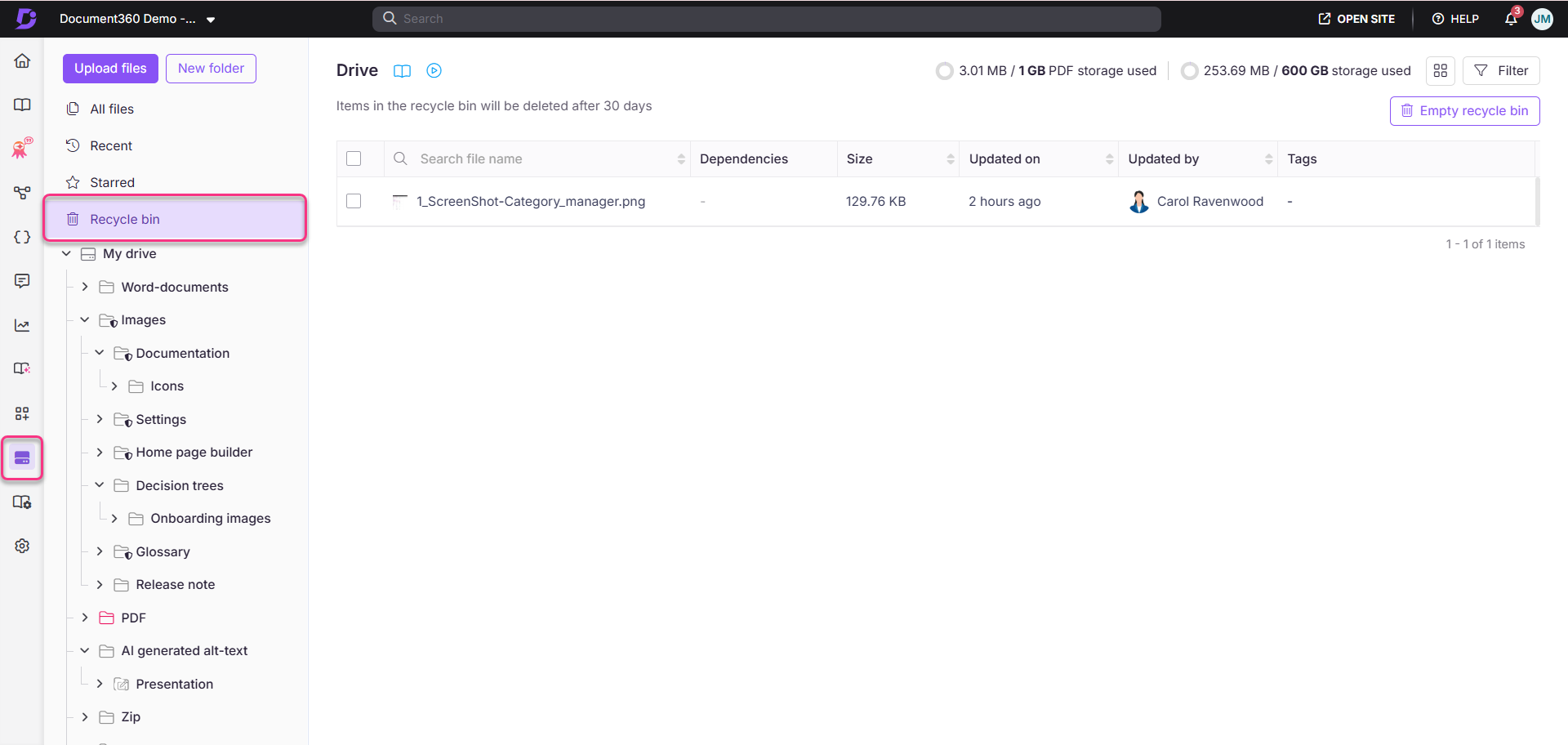
Se um arquivo tiver dependências, a contagem aparece como um link na coluna Dependências . Clique nela para ver a lista de(s) artigo(s) onde o arquivo está associado.
Restaurar a partir da lixeira de reciclagem
Restauração em massa
Em caso de exclusão acidental de arquivos/pastas no Drive, siga os passos abaixo para restaurar todos os arquivos e pastas.
-
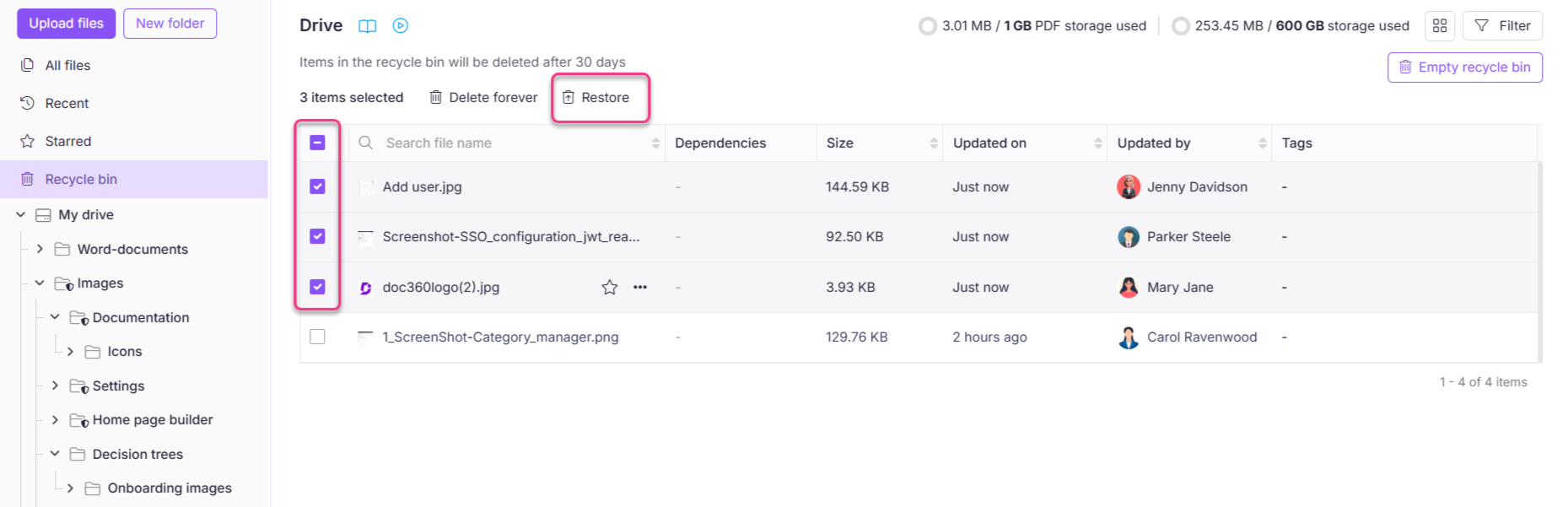
No painel da lixeira, selecione a caixa de seleção dos arquivos/pastas que você quer restaurar.
-
Se você quiser selecionar todos os itens na lixeira de reciclagem, marque a caixa Selecionar todos no topo (apenas os primeiros 20 itens serão selecionados).
-
Para selecionar todos os arquivos na sua lixeira, clique em Selecionar todos os itens {N}, onde N é o número total de arquivos na lixeira.
Essa opção aparecerá apenas quando pelo menos um arquivo for selecionado.
-
Clique em Restaurar.
No pop-up que aparece, clique em Sim para confirmar. Os arquivos/pastas selecionados serão restaurados à sua localização original no Drive.
Restaurar arquivos individuais ou pastas
Para arquivos/pastas individuais,
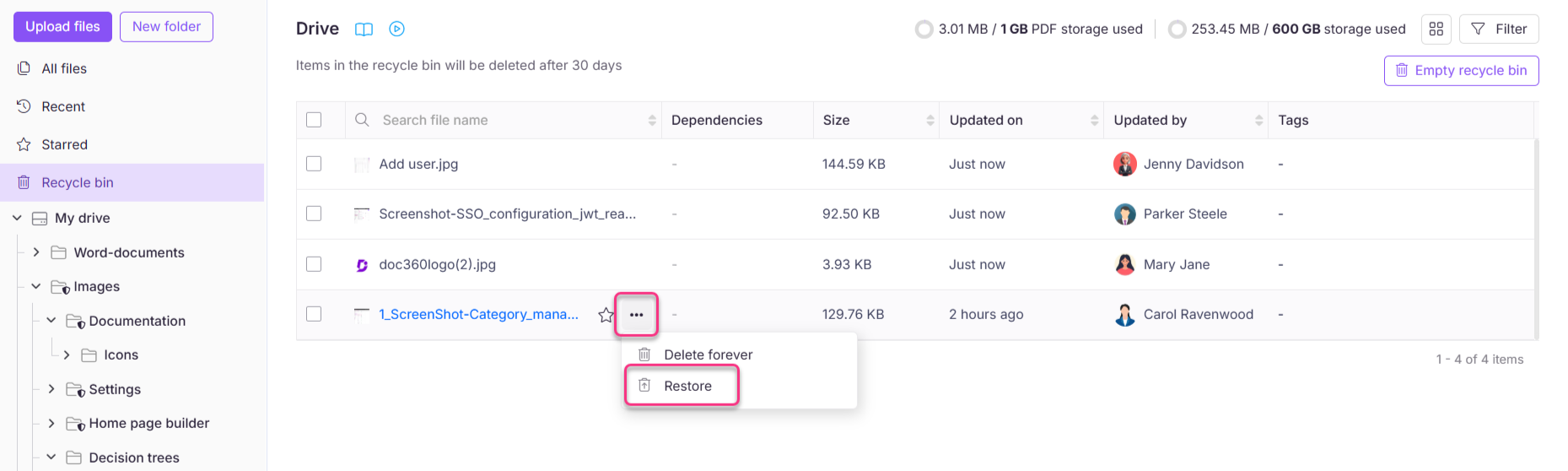
- Passe o mouse sobre o arquivo/pasta desejado e clique no ícone Mais (•••).
- Clique em Restaurar.
No pop-up que aparece, clique em Sim para confirmar.
Se um arquivo com o mesmo nome já existir na localização original, o arquivo restaurado é renomeado automaticamente — por exemplo, restaurar File.png em uma pasta que já tem esse nome adiciona File(1).png. Nada é sobrescrevido.
Excluindo permanentemente arquivos da lixeira de reciclagem
Exclusão em massa
Se você tem certeza de que não precisa dos arquivos/pastas na lixeira,
-
No painel da lixeira, selecione a caixa de seleção dos arquivos/pastas desejados.
-
Se você quiser selecionar todos os itens da lixeira, marque a caixa de seleção Selecionar todos no topo (apenas 20 itens serão selecionados).
-
Para selecionar todos os arquivos, clique em Selecionar todos os itens {N}.
-
Clique em Excluir para sempre localizado acima da lista de arquivos/pastas.
No pop-up que aparece, clique em Sim para confirmar.

Exclua arquivos ou pastas individuais
-
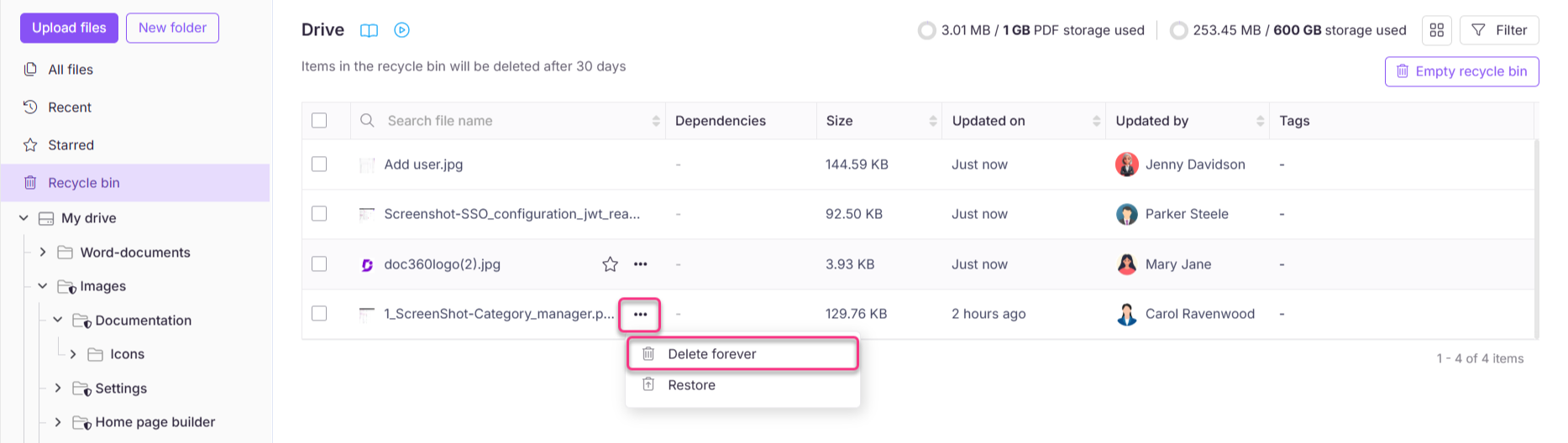
Passe o mouse sobre o arquivo/pasta desejado e clique no ícone Mais (•••).
-
Clique em Excluir para sempre.
-
No pop-up que aparece, clique em Sim para confirmar.
Lixeira de reciclagem vazia
Se quiser eliminar todos os arquivos/pastas da lixeira de uma vez só, clique no botão Esvaziar lixeira no canto superior direito. Todos os arquivos/pastas serão permanentemente excluídos da lixeira.
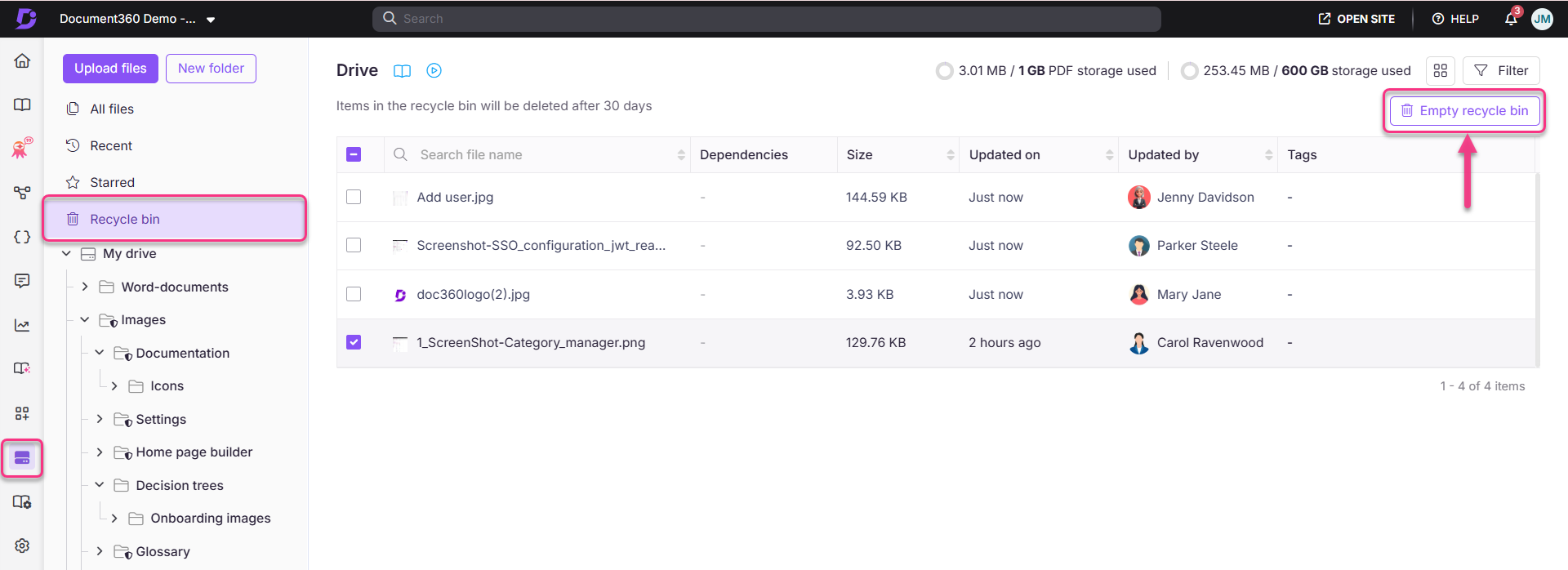
A exclusão de arquivos/pastas da lixeira é uma ação irreversível. Uma vez que o arquivo/pasta é removido da lixeira usando a opção Excluir para sempre ou Esvaziar a lixeira , ele não pode ser recuperado (a menos que você tenha um backup offline do mesmo arquivo/pasta).
Arquivos e pastas recentemente enviados
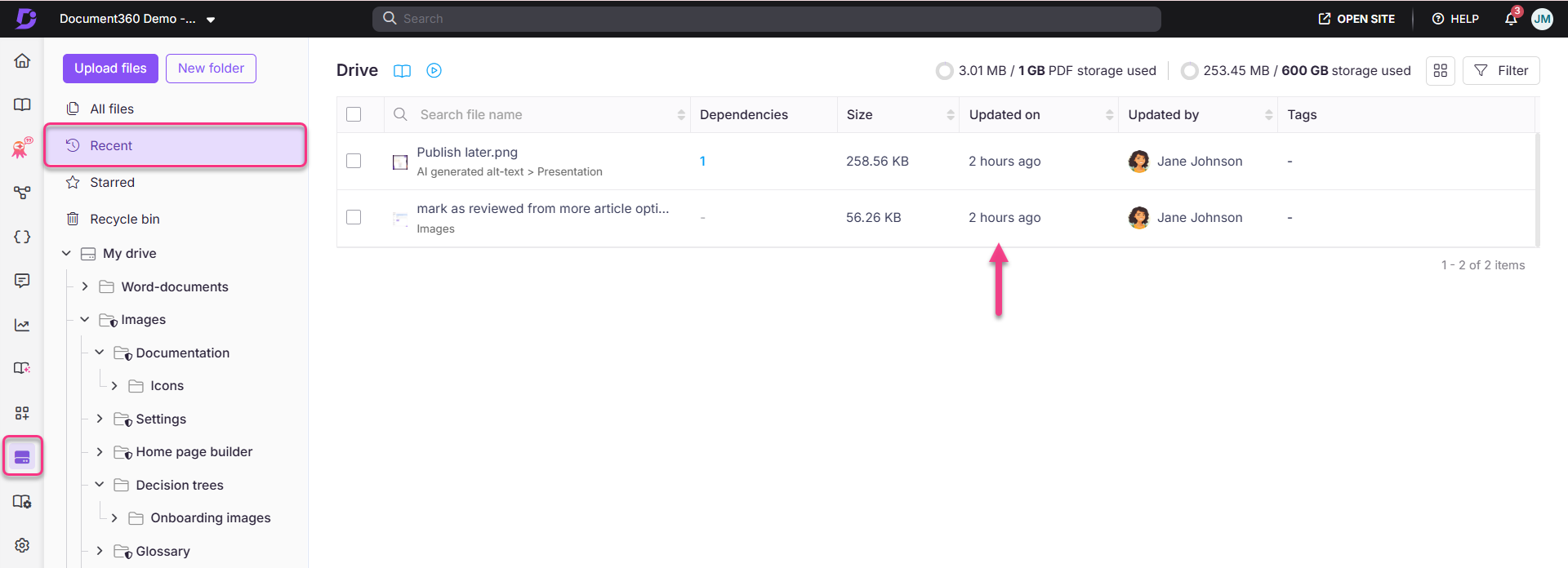
A pasta Recentes no painel do Drive ajuda você a acessar os arquivos/pastas mais recentes enviados. Esta é uma pasta dinâmica preenchida com arquivos e pastas baseados na adição ou upload mais recente. Isso é útil, pois você não precisa procurar os arquivos mais recentes enviados em nenhuma das pastas. Para acessar essa pasta,
-
Clique no ícone Drive () na barra de navegação da esquerda.
-
No painel de navegação à esquerda, clique na pasta Recentes .
Você verá a lista de arquivos/pastas que foram enviados mais tarde com base no horário do upload.
Pasta e arquivos estrelados
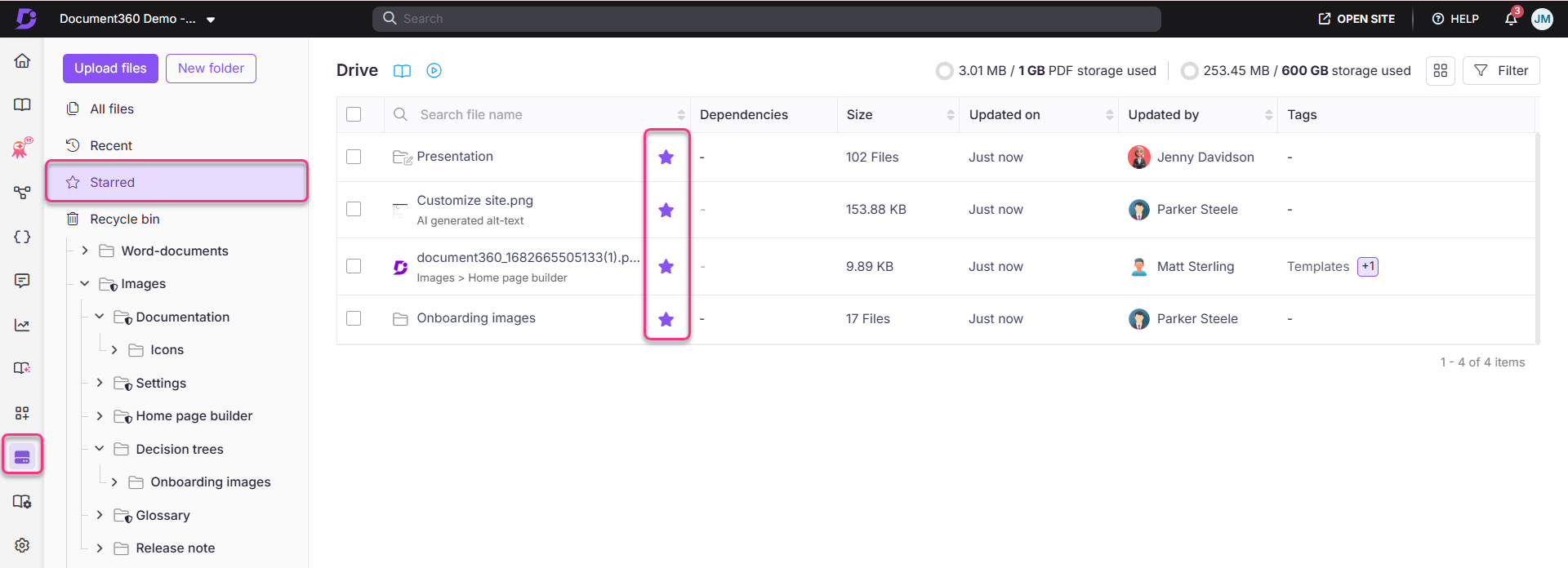
Você pode adicionar sua pasta principal ou subpasta como uma entidade com estrela. Isso significa que a pasta marcada como estrelada aparece quando você clica na opção estrelada no painel de navegação esquerdo, independentemente da localização da pasta no Drive. Arquivos e pastas estrelados ajudam você a acessar rapidamente conteúdos importantes marcando-os para fácil consulta.
-
Clique no ícone Drive () na barra de navegação da esquerda.
-
No painel de navegação esquerdo, clique na pasta Estrelada .
Todos os arquivos/pastas que você marcou com destaque estarão listados aqui com um ícone de estrela (★) ao lado do nome da pasta.
-
Clique novamente no ícone estrela (★) para removê-lo da pasta Starred .
FAQ
O que acontece com um arquivo/pasta na lixeira se eu não realizar nenhuma ação nele?
O arquivo/pasta seria automaticamente deletado permanentemente após 30 dias.
Posso recuperar arquivos ou pastas deletados permanentemente da lixeira?
Não, uma vez que arquivos ou pastas são deletados permanentemente usando a opção "Apagar para sempre", eles não podem ser recuperados. É importante ter certeza antes de selecionar essa opção. Se você precisar de backups adicionais, considere criar um backup offline antes de deletar arquivos permanentemente.