A página da lixeira de reciclagem no Document360 é uma área temporária de armazenamento para artigos e categorias excluídas. Quando você exclui conteúdo, ele vai para a lixeira de reciclagem e permanece lá por 30 dias antes de ser removido permanentemente. Durante essa janela, você pode pré-visualizar, restaurar ou deletar permanentemente itens da página da lixeira de reciclagem — dando controle sobre excluções acidentais e uma última linha de defesa antes que o conteúdo desapareça de vez.
Quando usar a página da lixeira de reciclagem
Use a página da lixeira de reciclagem quando precisar:
- Recuperar um artigo ou categoria que foi excluído por engano
- Visualize o conteúdo excluído antes de decidir se restaura ou remove permanentemente
- Exclua permanentemente itens específicos antes do término do período de retenção de 30 dias
- Esvazie toda a lixeira de reciclagem de uma vez quando tiver certeza de que o conteúdo excluído não é mais necessário
Como acessar a página da lixeira de reciclagem
Você pode abrir a página da lixeira de reciclagem de dois lugares no Document360.
Acesse a lixeira de reciclagem pela barra de navegação da esquerda
Passe o mouse sobre o ícone Home () e clique em Lixeira.
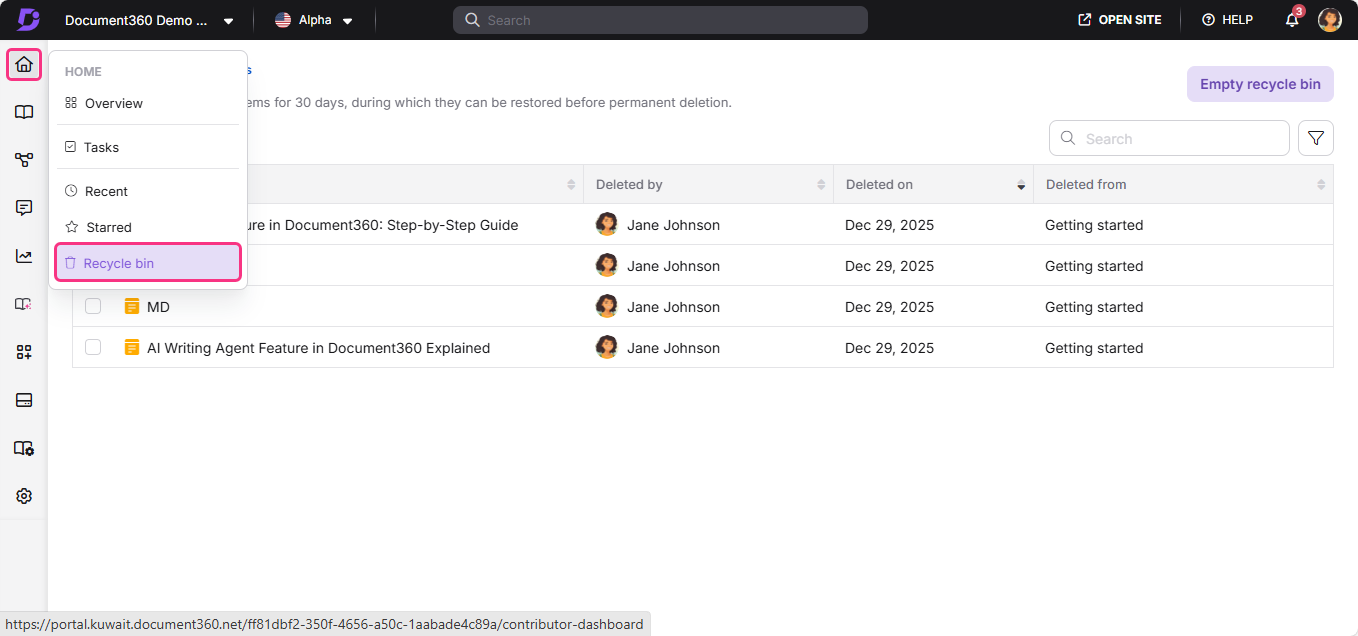
Acesse a Lixeira de Reciclagem a partir do módulo de Documentação
- Navegue até o módulo Documentação ().
- No menu de navegação secundário esquerdo, no canto superior esquerdo, clique no ícone da lixeira de reciclagem ().
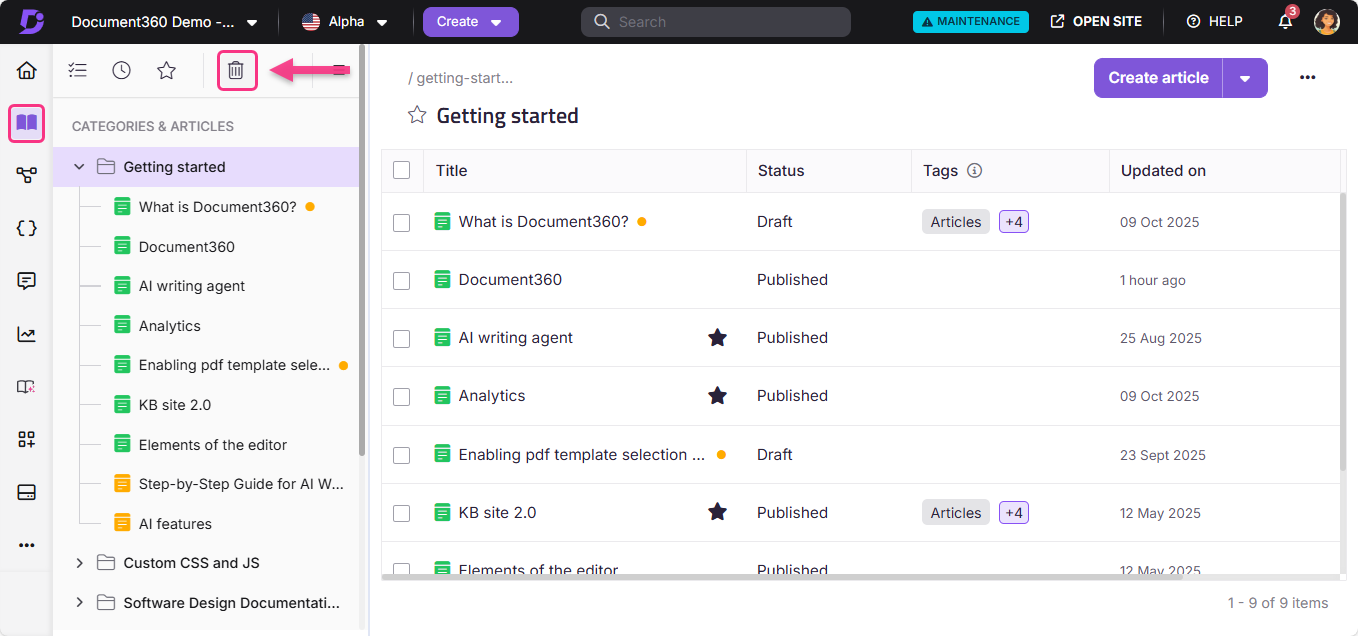
Ações disponíveis na página da lixeira de reciclagem
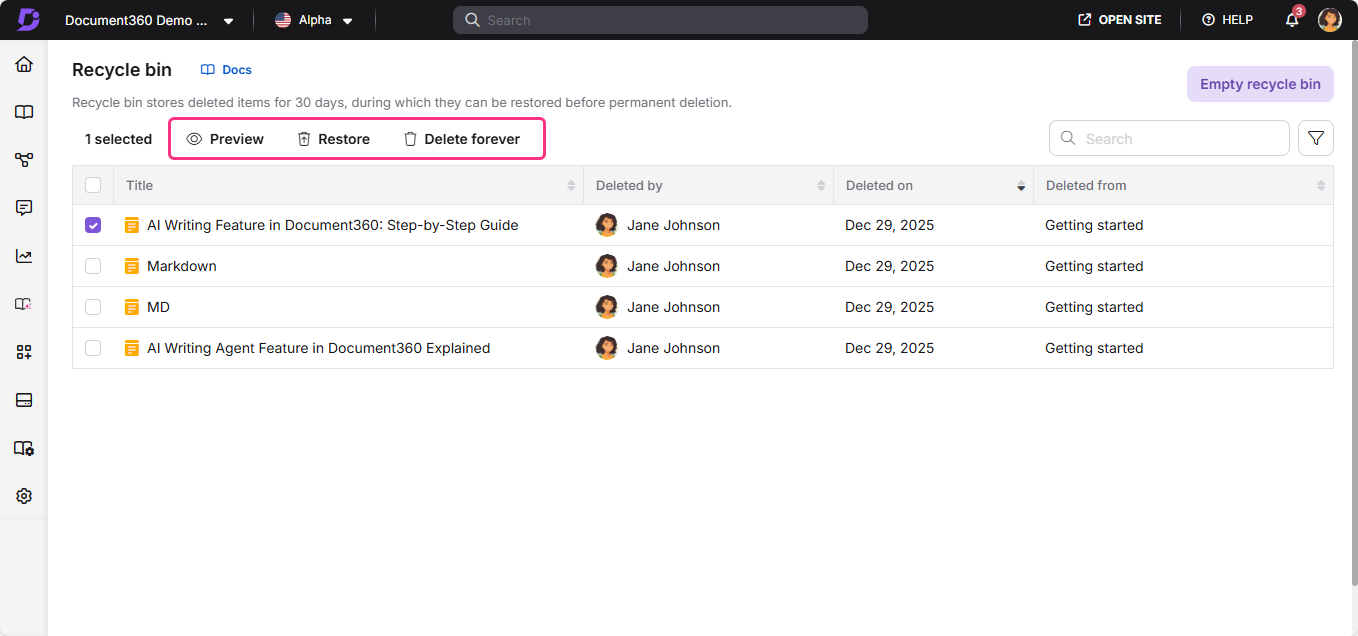
Você pode realizar as seguintes ações na página da lixeira de reciclagem:
- Prévia: Veja o conteúdo de um item excluído sem restaurá-lo. (Disponível apenas para itens individuais.)
- Restaurar: Remova o item selecionado da lixeira de reciclagem e devolva-o ao local original na árvore de categorias.
- Apague para sempre: Exclua permanentemente o item selecionado. Essa ação não pode ser desfeita.
- Lixeira de reciclagem vazia: Exclua permanentemente todos os itens que estão na lixeira de reciclagem de uma vez. Essa ação não pode ser desfeita.
Excluir para sempre e Esvaziar a lixeira de reciclagem são ações permanentes. O conteúdo removido dessa forma não pode ser recuperado. Confirme que você não precisa mais do item antes de prosseguir.
Filtros e outras funcionalidades
A página da lixeira de reciclagem inclui ferramentas de busca e filtro para ajudar você a localizar rapidamente conteúdos excluídos específicos.
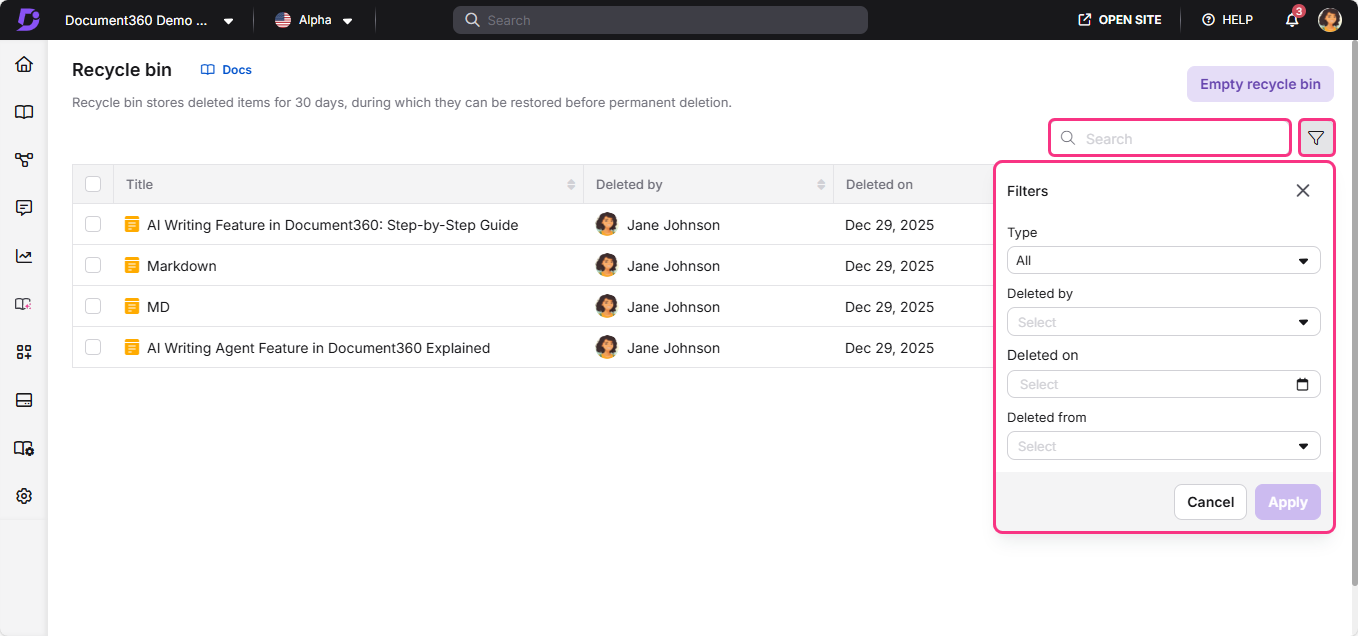
- Barra de busca — localize rapidamente artigos e categorias deletados pelo título.
- Controles de paginação — navegue pela lista completa de itens excluídos.
- Ordem de ordenação — a lista é automaticamente ordenada por data de exclusão, com os itens deletados mais recentemente primeiro.
- Metadados do item — cada item mostra o usuário que o excluiu, a data de exclusão e o local original de onde foi excluído.
- Filtros — reduza a lista usando:
- Tipo (Todos, Artigo, Categoria)
- Excluído por (filtrar por usuário)
- Excluído em (filtrar por data)
- Excluído de (filtrar por localização original da categoria)
Melhores práticas
- Faça a Prévia antes de decidir — use a ação Pré-visualização para verificar o conteúdo de um item excluído antes de se comprometer a restaurá-lo ou deletá-lo permanentemente.
- Use o filtro "Excluído de" ao procurar um artigo de uma categoria específica — ele reduz a lista mais rápido do que rolar por todos os itens excluídos.
- Não confie na lixeira de reciclagem como armazenamento de longo prazo — os itens são automaticamente excluídos após 30 dias, sem opção de recuperação. Se o conteúdo precisar ser mantido, restaure-o rapidamente.
- Use "Esvaziar a lixeira" apenas quando tiver certeza — essa ação remove permanentemente todos os itens de uma vez e é irreversível. Escaneie a lista e use Excluir para sempre em itens específicos se você não tiver certeza sobre outros.
- Verifique o filtro "Excluído por" se o conteúdo desaparecer inesperadamente — ele ajuda a identificar qual membro da equipe deletou o item e quando.
FAQ
Por quanto tempo os itens deletados ficam na lixeira de reciclagem?
Itens excluídos ficam na lixeira de reciclagem por 30 dias. Depois disso, eles são deletados permanentemente automaticamente e não podem ser recuperados.
Posso restaurar um artigo para um local diferente de onde estava originalmente?
Não. A ação Restaurar sempre retorna um artigo à sua localização original na árvore de categorias. Se precisar que o artigo fique em outro local, restaure-o primeiro e depois use a ação Mover para realocá-lo.
Todos os membros da equipe podem ver a lixeira de reciclagem?
O acesso à lixeira depende do papel e das permissões do usuário no Document360. Nem todos os membros da equipe podem ter permissão para visualizar, restaurar ou excluir itens permanentemente. Entre em contato com o administrador do seu espaço de trabalho se não conseguir acessar a lixeira de reciclagem.
O que acontece se eu excluir uma categoria — os artigos dentro também vão para a lixeira de reciclagem?
Sim. Quando você exclui uma categoria, a categoria e todos os artigos dentro dela são movidos para a lixeira de reciclagem. Você pode restaurá-los individualmente ou restaurar toda a categoria para recuperar todo o seu conteúdo.