A página Arquivado no Document360 é onde seus artigos e categorias arquivados são armazenados. O conteúdo arquivado é removido da árvore de categorias, do site da base de conhecimento e da busca, mas mantém seu histórico de revisões. Diferente da lixeira de reciclagem, a página Arquivada não tem período de retenção. O conteúdo permanece lá até você desarquivá-lo.
Quando usar a página Arquivada
Use a página Arquivada quando precisar:
- Encontre um artigo ou categoria que tenha sido arquivado e traga de volta para a documentação
- Verifique qual conteúdo sua equipe aposentou e quem arquivou
- Pré-visualize uma categoria arquivada para confirmar o que ela contém antes de restaurá-la
- Revise periodicamente conteúdos aposentados como parte de uma auditoria de base de conhecimento
Acesse a página Arquivada
Navegue até o Início () > Arquivo () na barra de navegação da esquerda.
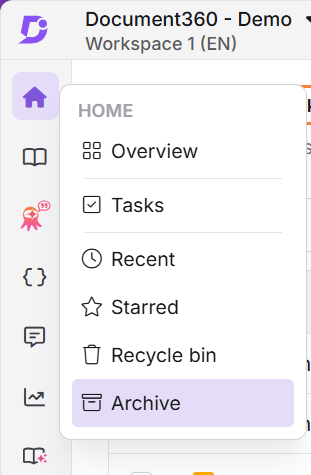
Se nada foi arquivado ainda, a página mostra um estado vazio: Ainda não há artigos arquivados. Os artigos que você arquivar aparecerão aqui. Você pode restaurá-los a qualquer momento.
Entenda a página Arquivada
A página Arquivado lista todos os artigos e categorias arquivados no espaço de trabalho e idioma atuais.
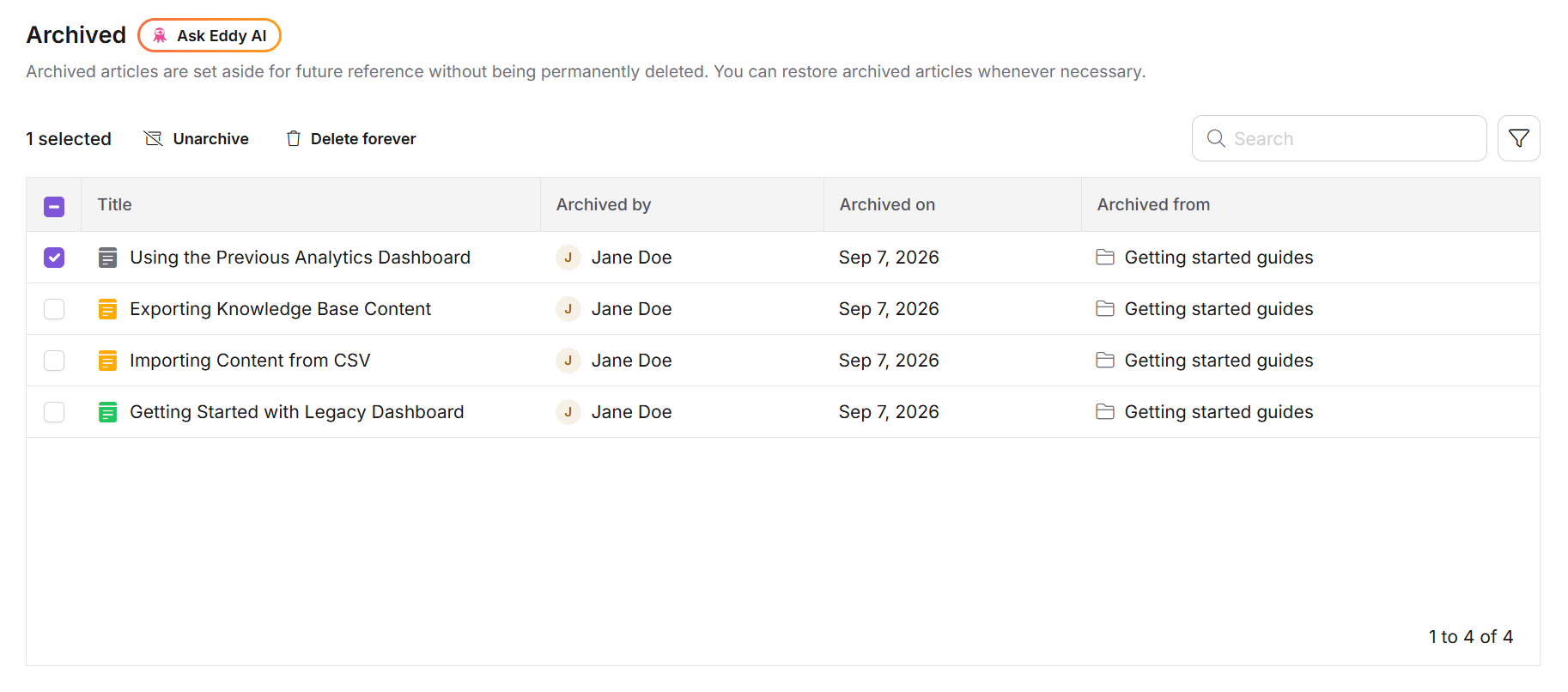
Cada linha mostra os seguintes detalhes:
| Coluna | O que ela mostra |
|---|---|
| Título | O nome do item arquivado, com um ícone indicando se é um artigo ou uma categoria. |
| Arquivado por | O membro da equipe que arquivou o item. |
| Arquivado em | A data em que o item foi arquivado. |
| Arquivado de | O caminho da categoria de onde o item foi arquivado. |
A lista é paginada e não tem limite para o número de itens arquivados que pode conter.
Ações disponíveis na página Arquivada
Passe o mouse sobre uma fileira para revelar as ações disponíveis:
- Prévia: Veja o conteúdo de uma categoria arquivada sem restaurá-la. (Disponível apenas para categorias. Os artigos não possuem prévia.)
- Desarquivar: Devolver o item à sua localização mais recente na documentação, mantendo seu status anterior intacto.
- Exclua para sempre: Remova o item permanentemente da sua base de conhecimento.
Pré-visualizar uma categoria arquivada
- Passe o mouse sobre a linha da categoria e clique em Prévia.
- O painel de visualização se abre, mostrando a árvore de categorias e os artigos dentro dela.
Pré-visualização é aplicável apenas para categorias. Artigos arquivados individuais não possuem opção de prévia.
Desarquivar um item
- Passe o mouse sobre a linha e clique em Desararquivar. A janela Confirmar desarquivamento aparece.
- Clique em Desarquivar.
O item retorna à sua posição mais recente na documentação. Um artigo Publicado retorna como Publicado e fica disponível novamente no site da base de conhecimento. Um artigo Rascunho retorna como Rascunho. Itens não arquivados são colocados no final da ordem dentro da sua categoria.
Busca e filtros
A página Arquivada inclui ferramentas de busca e filtro para ajudar você a localizar rapidamente o conteúdo arquivado.
- Barra de busca: localize artigos e categorias arquivados por título.
- Filtros: reduza a lista usando:
- Tipo (Todos, Artigo, Categoria)
- Arquivado por (filtrar por usuário)
- Arquivado em (filtrar por data)
- Pergunte à Eddy AI: faça perguntas sobre seu conteúdo arquivado diretamente do cabeçalho da página.
Página arquivada vs. página de lixeira de reciclagem
| Página arquivada | Página de lixeira de reciclagem | |
|---|---|---|
| O que ela contém | Artigos e categorias que você arquivou | Artigos e categorias que você deletou |
| Retenção | Indefinido | 30 dias |
| Histórico de revisões | Preservado | Preservado até exclusão permanente |
| Ação de recuperação | Desarquivamento | Restauração |
| Remoção automática | Não | Sim, depois de 30 dias |
Para detalhes sobre conteúdo excluído, consulte a página de lixeira de reciclagem.
Permissões
O acesso à página Arquivada depende do seu papel e das permissões no Document360.
- Membros da equipe com permissão apenas para Visualizar não podem arquivar ou desarquivar conteúdo.
- Membros da equipe com permissões de Visualizar e Atualizar podem arquivar e desarquivar artigos e categorias.
Entre em contato com o administrador do seu espaço de trabalho se não conseguir acessar a página Arquivada ou se a ação de Desarquivar não estiver disponível.
Melhores práticas
- Use a coluna Arquivado de para rastrear conteúdo: ela mostra o caminho da categoria original, assim você pode confirmar que está com o item correto antes de desarquivar.
- Pré-visualizar categorias antes de desarquivar: uma categoria traz todos os seus artigos de volta junto. Use o Preview para verificar o escopo.
- Filtrar por Arquivado por quando o conteúdo desaparece: se um membro da equipe reportar que um artigo desapareceu, filtrar por usuário mostra quem o arquivou e quando.
- Revise a página Arquivada em um cronograma: o conteúdo arquivado é mantido indefinidamente, então a lista cresce com o tempo.
- Verifique a página Arquivada antes de excluir uma categoria: excluir uma categoria principal também remove conteúdo arquivado abaixo dela, e nenhum aviso é mostrado.
FAQ
Por quanto tempo o conteúdo fica mantido na página Arquivada?
Indefinidamente. Diferente da lixeira de reciclagem, a página Arquivada não tem período de retenção nem limpeza automática. O conteúdo arquivado permanece lá até que um membro da equipe o desarquive.
Posso desarquivar um item para outro local?
Não. O desarquivamento sempre retorna o item para sua localização mais recente na documentação. Se precisar que ele seja em outro lugar, desarquive primeiro e depois use a ação Mover para realocá-lo.
Por que posso pré-visualizar alguns itens e não outros?
A pré-visualização está disponível apenas para categorias. Selecionar uma categoria arquivada abre um painel de pré-visualização mostrando sua árvore de categorias e os artigos dentro dela. Artigos arquivados individuais não possuem prévia.
A página Arquivada mostra conteúdo de todos os espaços de trabalho e idiomas?
Não. A página Arquivado mostra conteúdo arquivado apenas para o espaço de trabalho atual e o idioma. No entanto, arquivar um artigo de um idioma o arquiva em todos os idiomas.
Existe um limite para quantos itens a página arquivada pode conter?
Não. A página Arquivada suporta um número ilimitado de artigos e categorias arquivados, com paginação para manter a lista gerenciável.
Um item arquivado está faltando na página Arquivado. O que devo fazer?
Primeiro, limpe a barra de busca e quaisquer filtros, e confirme que você está no espaço de trabalho e no idioma corretos. Se o item ainda não aparecer, verifique se a categoria pai foi deletada. Deletar uma categoria pai também remove conteúdo arquivado abaixo dela da página Arquivado. Se a categoria pai estiver na lixeira, restaurá-la retorna o conteúdo arquivado para a página Arquivado.